SecureCRT怎么设置背景颜色和字体大小?
SecureCRT是一款功能强大的SSH客户端仿真软件,它可以帮助用户连接远程服务器进行管理和操作。在使用SecureCRT时,设置合适的背景颜色和字体大小可以提高终端显示效果和使用者的体验。那么SecureCRT怎么设置背景颜色和字体大小?以下是详细步骤。
一、设置背景颜色
1、打开SecureCRT软件,并连接到目标服务器。
2、在菜单栏中选择 "Options" -> "Global Options"。
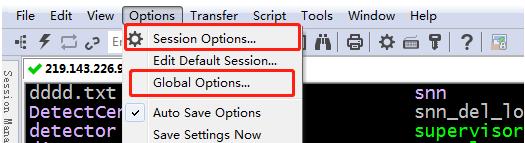
3、在新弹出的窗口界面中,选择 "Terminal" -> "Emulation",然后勾选 "ANSI Color" 选项,并使用SSH默认的配色方案。
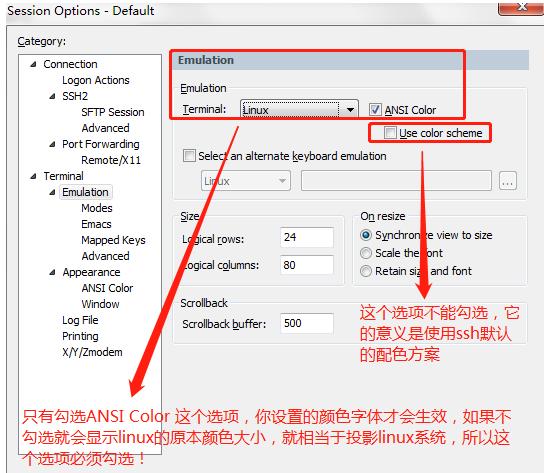
4、 确认设置后,点击 "OK" 保存更改并关闭窗口。
二、设置字体大小
1、在 SecureCRT 的 "Global Options" 中,选择 "Appearance" 选项卡。
2、在 "Appearance" 选项卡中,找到 "Windows" 一栏,在右侧设置SecureCRT字体大小,如图。
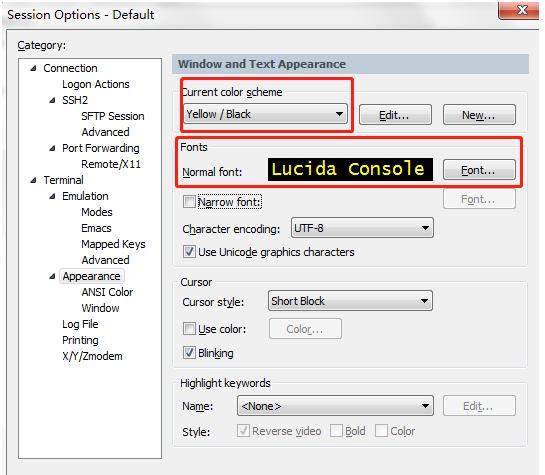
3、在 "Fonts" 窗口中,选择你喜欢的字体样式和大小。
4、SecureCRT字体大小设置好后,点击Appearance菜单下的ANSI Color选项,设置字体颜色,并保存。
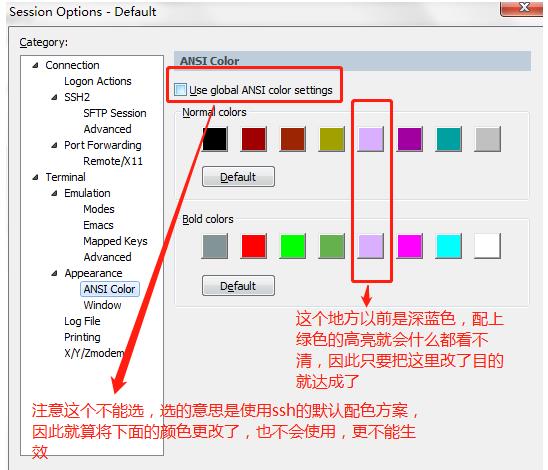
设置完成后,你会发现 SecureCRT 的背景颜色和字体大小已经按照你的喜好进行了调整,让远程连接操作更加舒适和高效。

广告合作

QQ群号:4114653
温馨提示:
- 本网站发布的内容(图片、视频和文字)以原创、转载和分享网络内容为主,如果涉及侵权请尽快告知,我们将会在第一时间删除。邮箱:2942802716#qq.com(#改为@)。
- 本站原创内容未经允许不得转裁,转载请注明出处“站长百科”和原文地址。