Microsoft 365家庭版激活安装教程
Microsoft 365家庭版为用户提供了丰富的功能,包括Word、Excel、PowerPoint等一系列强大的办公应用。本文将详细介绍如何激活、安装和在新设备上使用Microsoft 365家庭版。
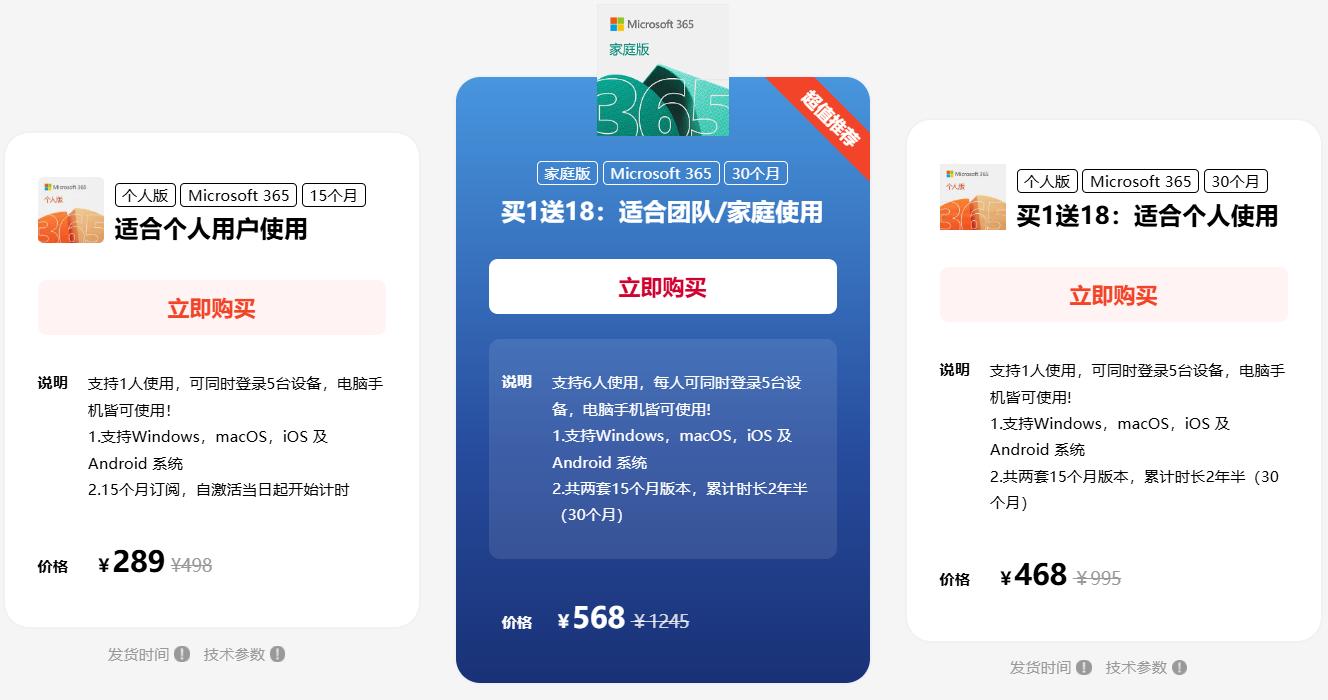
麦软商城是一家售卖正版软件商城网站,和软件官方合作,提供包括Microsoft 365在内的多种软件购买,价格便宜,保证正品。买1年送18个月共30月!限时特惠抢购,家庭版仅需¥568!
购买地址:https://www.officesoftcn.com/buy.html?cjtg=microsoft365_newsbox_buy
一、Microsoft 365家庭版激活
1、打开激活页面
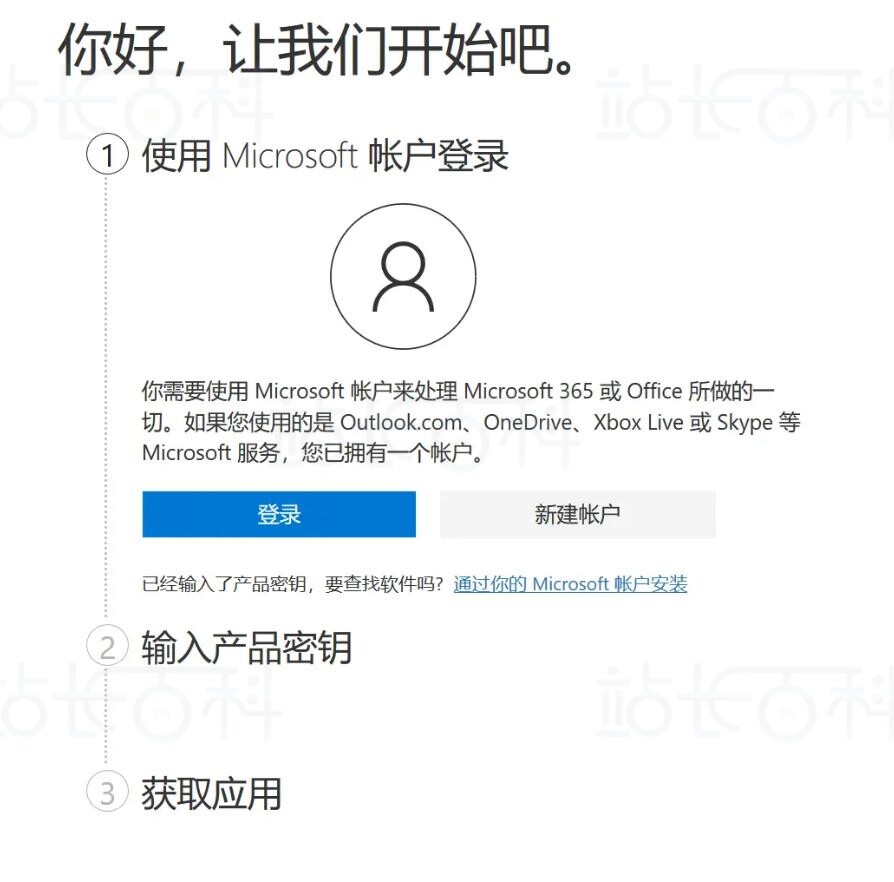
在浏览器中输入网址https://setup.office.com,访问Microsoft 365的激活页面。如果已有微软账户,请直接点击【登录】。如果没有微软账户,点击页面提示,按步骤注册一个Microsoft账户。
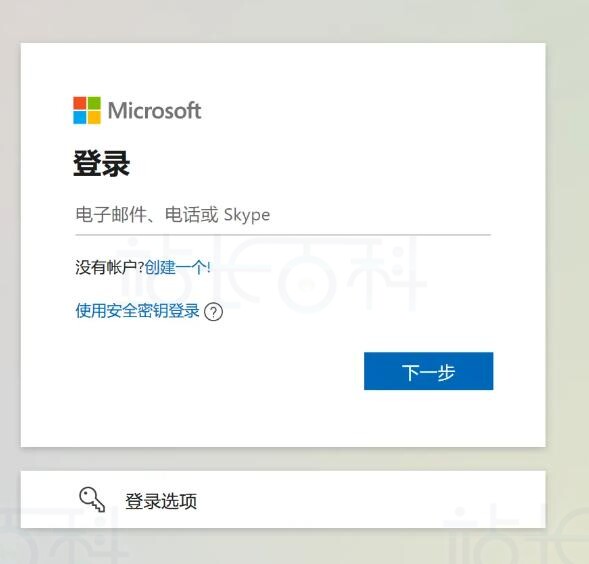
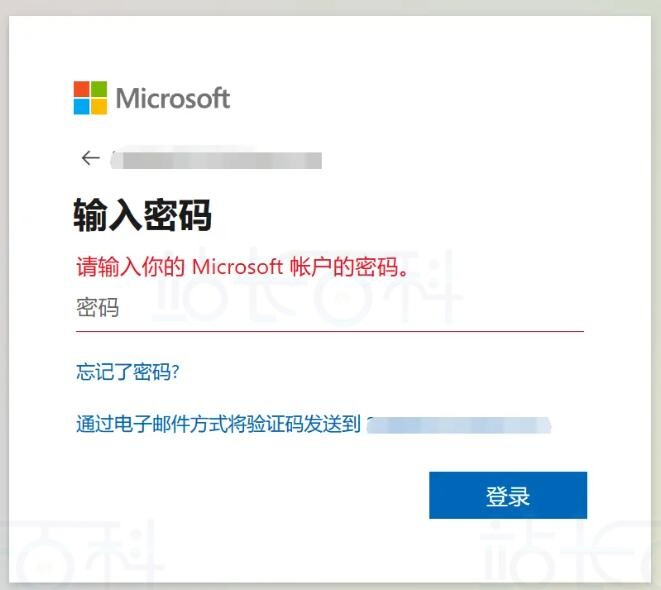
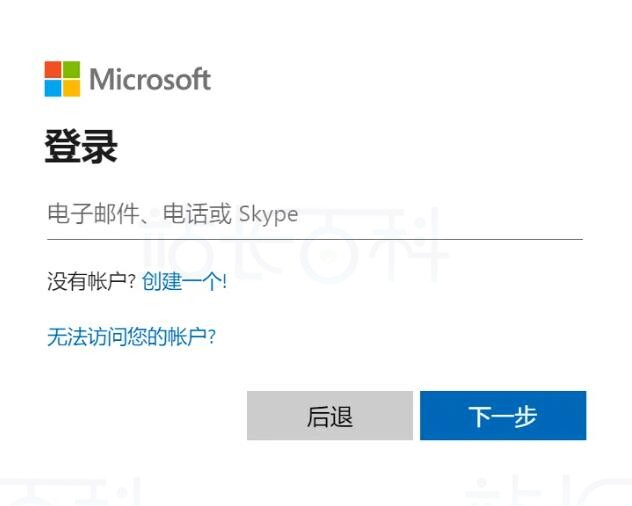
2、登录Microsoft账户
输入邮箱地址,点击【下一步】。然后,输入账户的密码,点击【下一步】。
3、保持登录状态
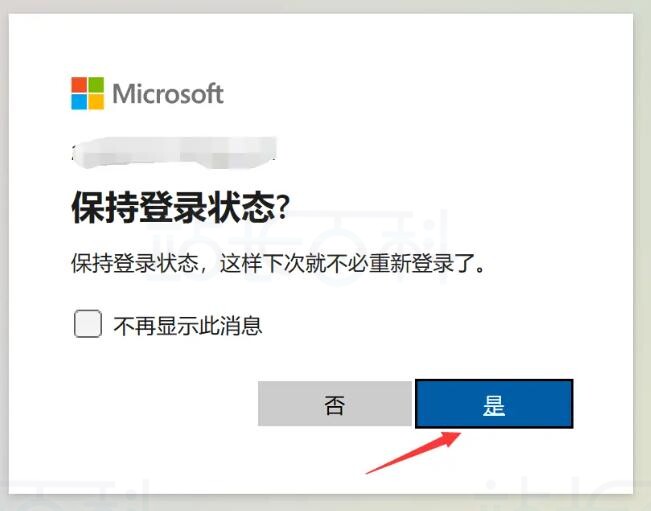
根据提示选择是否保持登录状态。此步骤不是必须,但可以让在后续操作中更加便捷。
4、输入产品密钥
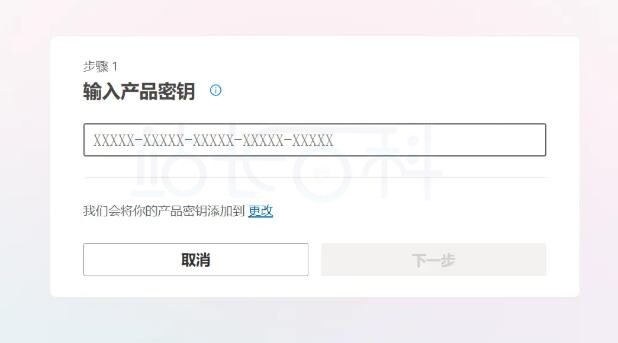
在弹出的输入框中,输入购买的Microsoft 365产品密钥。输入完成后,点击【下一步】。
5、兑换密钥
点击【兑换】按钮进行产品密钥的兑换。此时,Microsoft 365会提示是否开通自动续订服务。可以根据自己的需求选择是否开启续订,并选择付款方式。
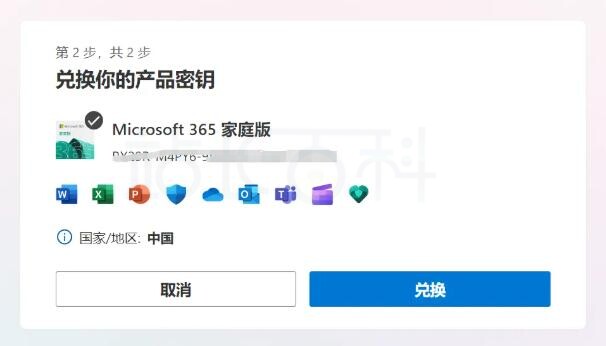
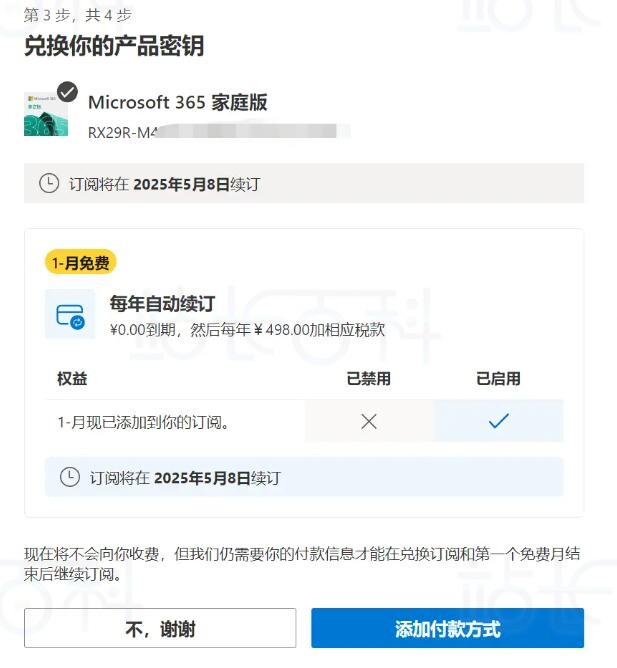
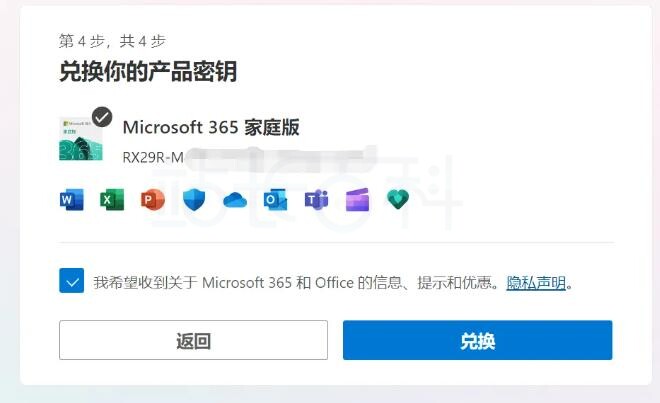
6、确认兑换
检查并确认密钥兑换信息无误后,再次点击【兑换】按钮,完成密钥兑换。
二、安装Microsoft 365
1、登录Microsoft账户
在浏览器中访问https://account.microsoft.com并登录Microsoft账户。
2、查看订阅信息
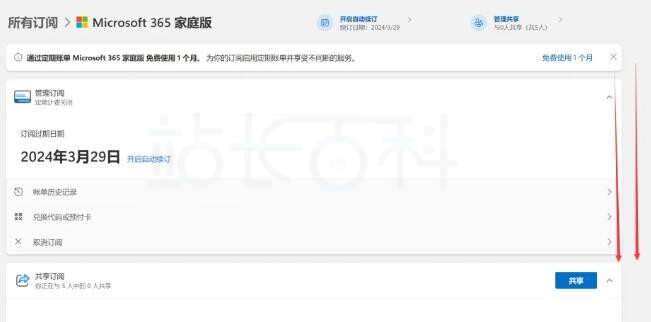
登录后,可以查看到Microsoft 365订阅信息和过期日期。下拉页面找到【安装Office】选项。
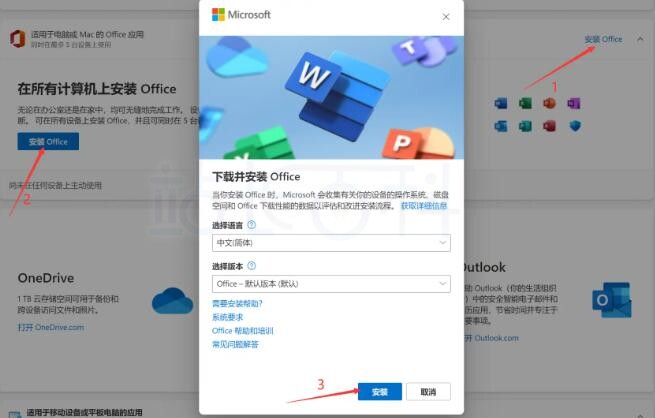
3、下载并安装Office
点击【安装Office】按钮,系统会引导下载并安装Office程序。
4、打开安装包
下载完成后,双击安装包以启动安装程序。安装过程会根据网络速度和设备性能有所不同,请耐心等待。

5、等待安装完成
Office应用程序正在下载并安装,保持网络稳定,耐心等待安装完成。
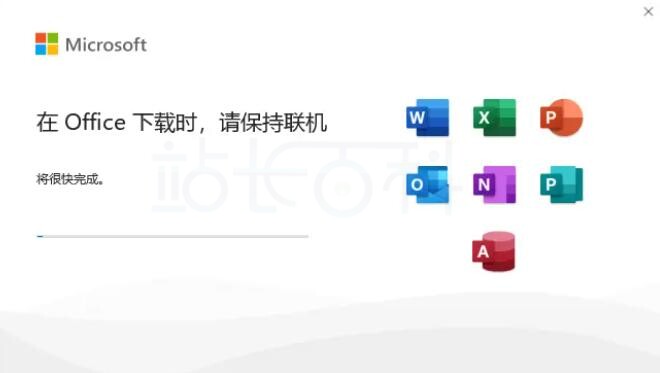
6、安装完成
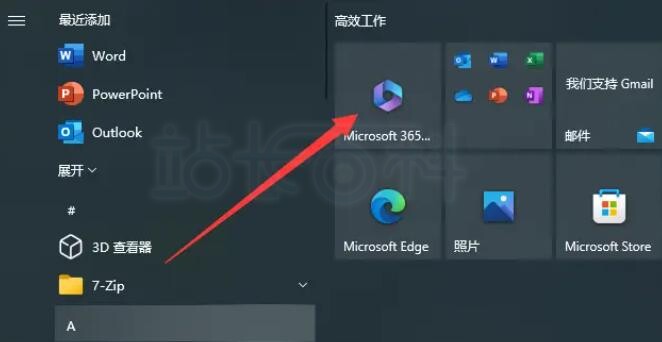
安装完成后,可以点击电脑左下角的Windows开始菜单,找到Microsoft 365文件夹并打开,或者直接打开Word、Excel等Office应用,系统会提示登录账户。
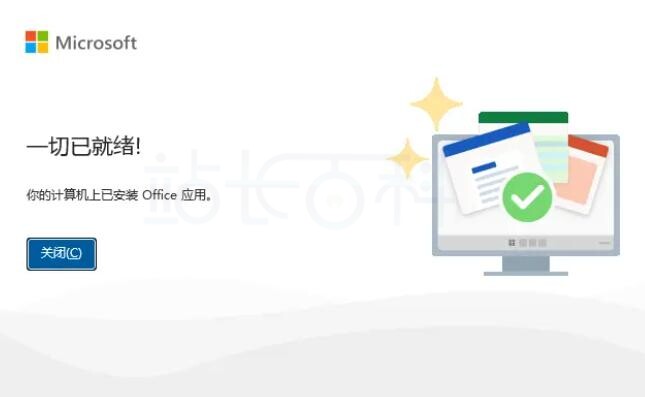
7、登录并使用
打开任一Office应用程序后,点击右上角的用户头像,输入Microsoft账户和密码,完成登录即可开始使用Microsoft 365。

广告合作

QQ群号:4114653
温馨提示:
- 本网站发布的内容(图片、视频和文字)以原创、转载和分享网络内容为主,如果涉及侵权请尽快告知,我们将会在第一时间删除。邮箱:2942802716#qq.com(#改为@)。
- 本站原创内容未经允许不得转裁,转载请注明出处“站长百科”和原文地址。