扣子智能体平台怎么用
扣子是什么?很多朋友刚在AI领域听说这个名称可能有些不解,扣子是由字节跳动在2024年2月推出的AI Bot开发平台,不考验开发人员的编程基础,轻轻松松就能搭建基于AI模型的各类问答Bot。下面就由站长百科手把手教如何通过扣子智能体一键生成高质量小红书图文。
一、登录扣子AI Bot
登录地址:https://www.coze.cn/
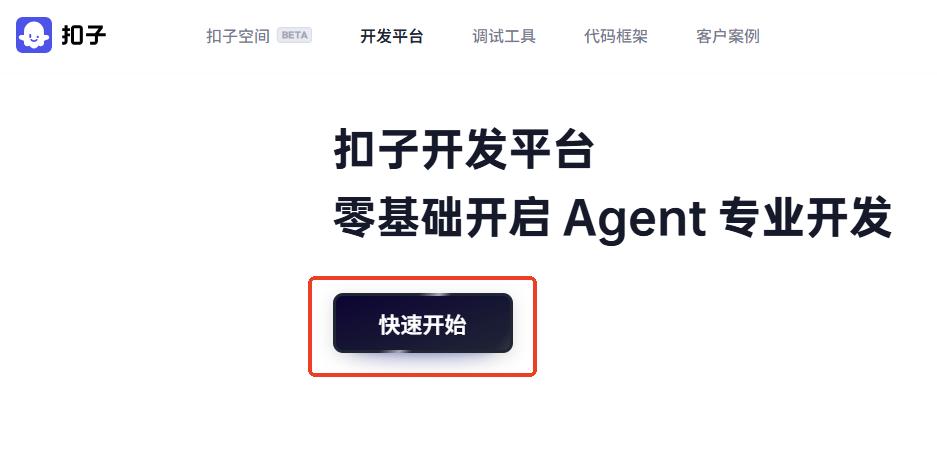
1、打开扣子智能体官网,一进首页就能看到“快速开始”按钮,直接点击就行。
2、登录方式很灵活,可以用手机号,也可以选其他方式登录。
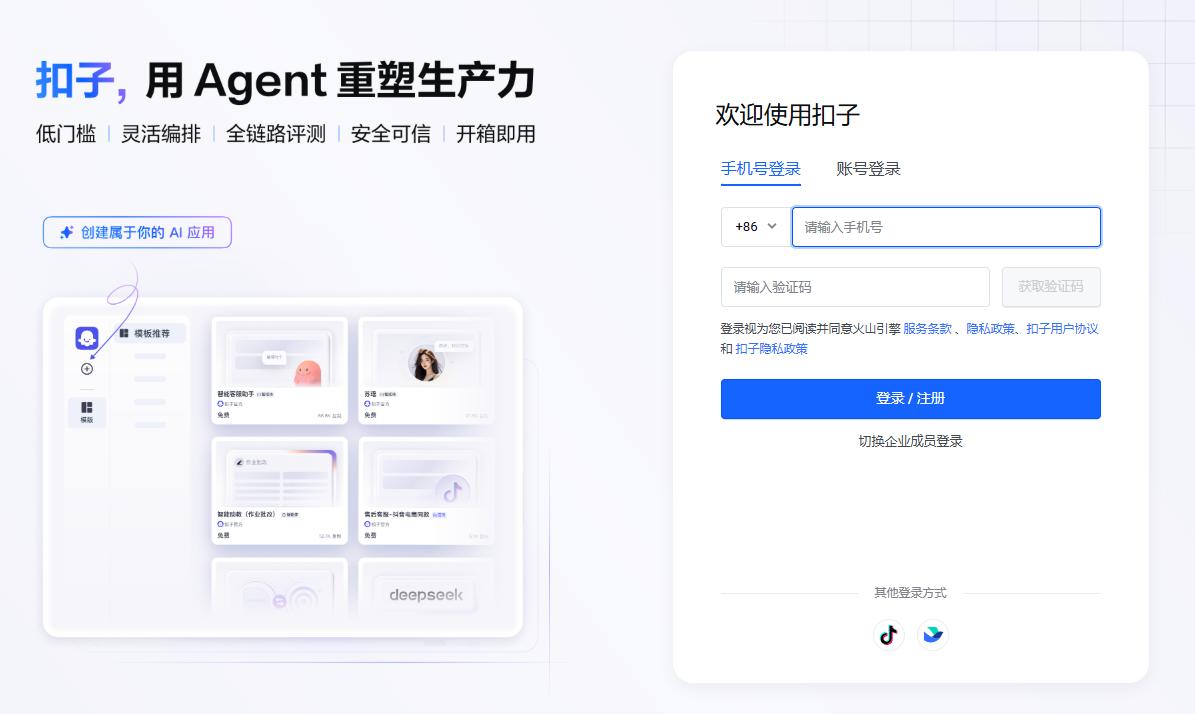
3、以手机号登录为例,填好信息验证成功后,页面会自动跳转到扣子智能体平台主页。
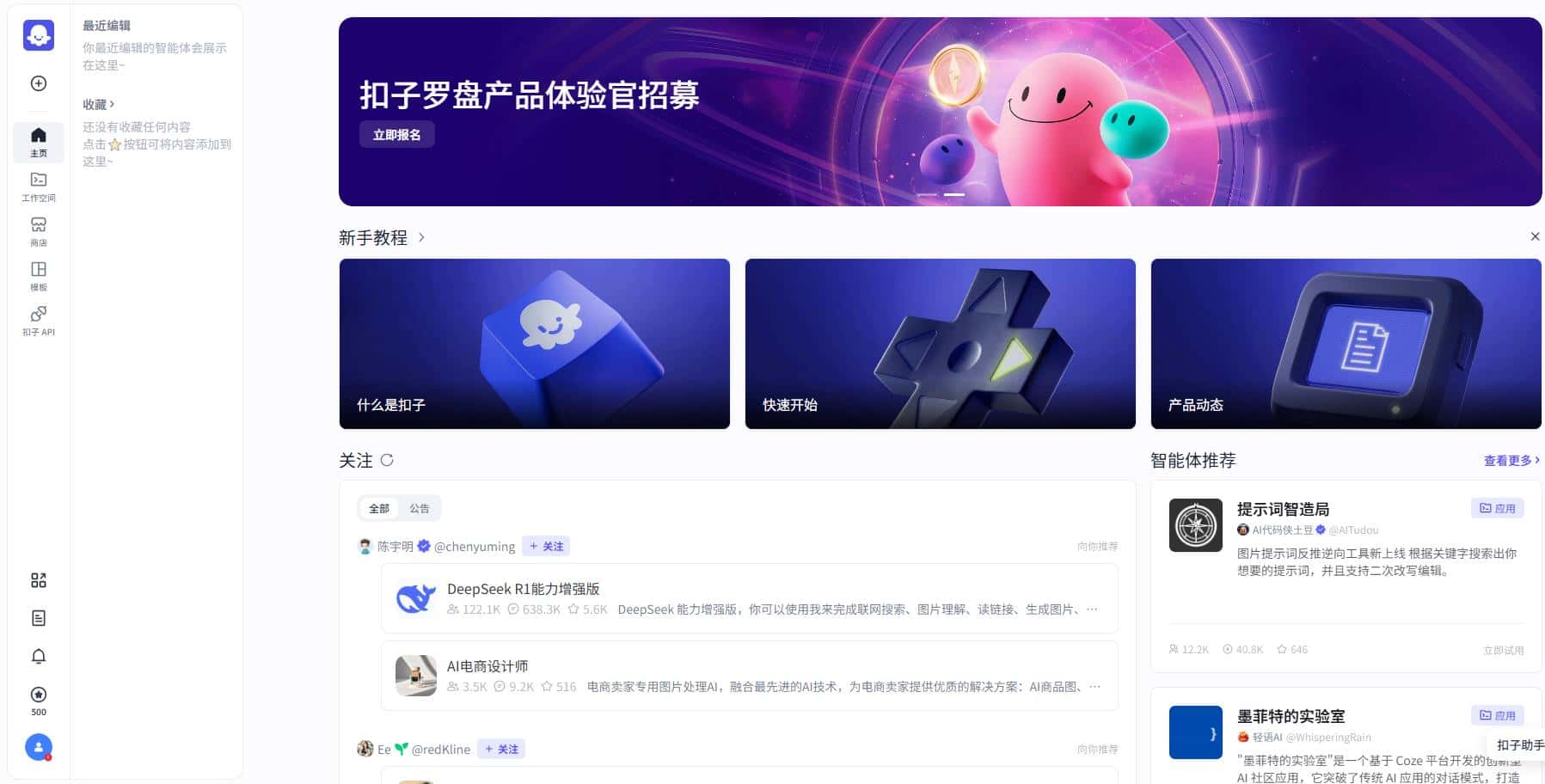
二、使用扣子智能体创建对话流
1、创建对话流
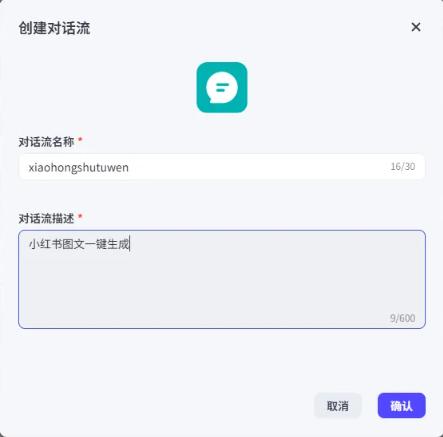
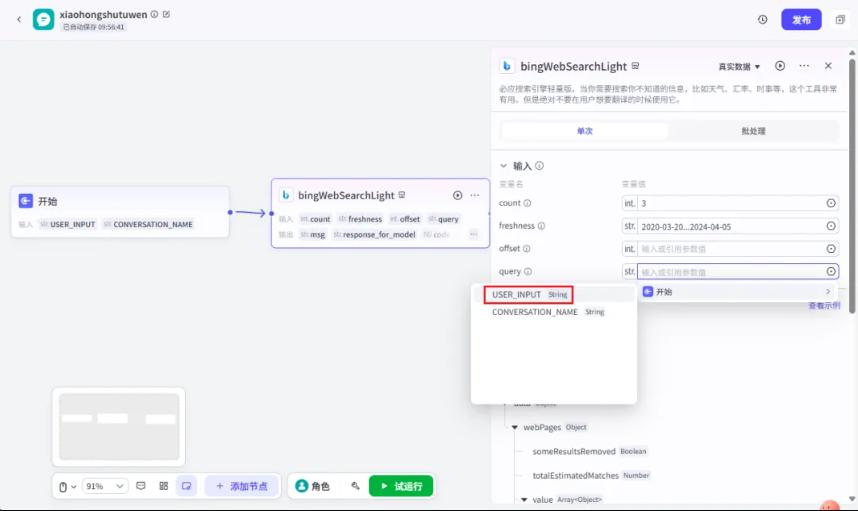
2、添加插件和节点
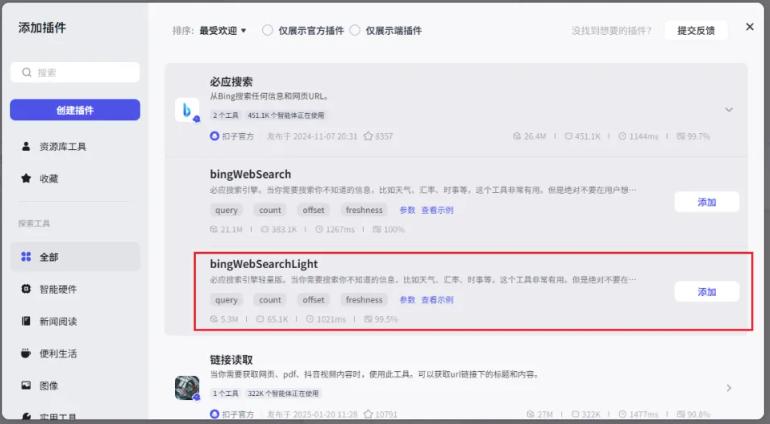
配置如下:
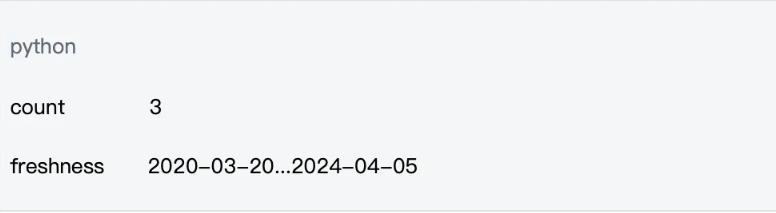
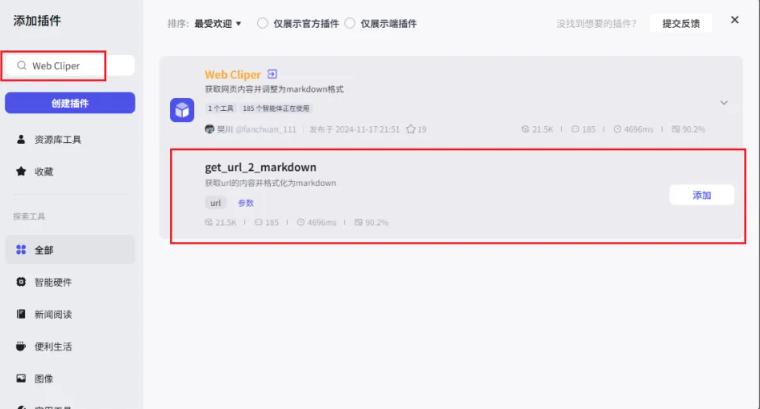
3、添加网页获取插件
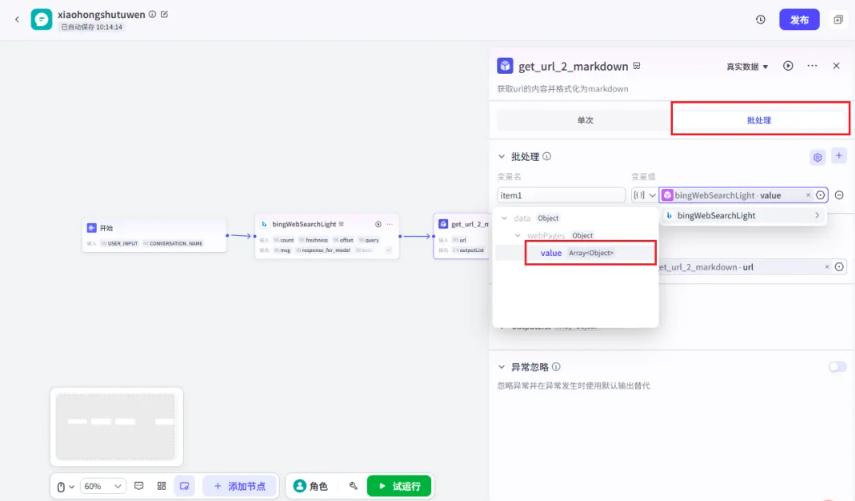
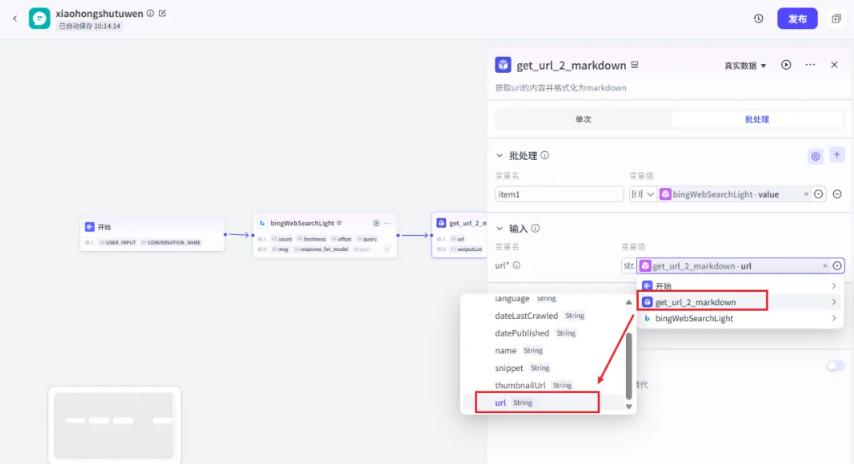
点击批处理:
4、大模型节点
添加大模型节点,专门用来生成文案内容。添加后得仔细配置输入,设置好系统提示词和用户提示词,再把节点输出也配置妥当。
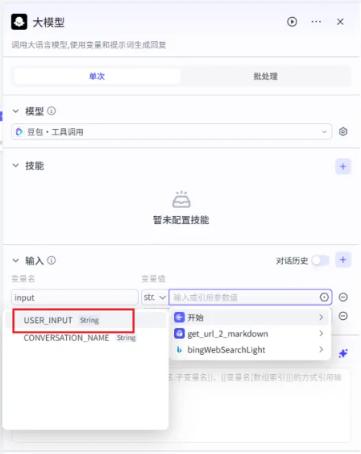
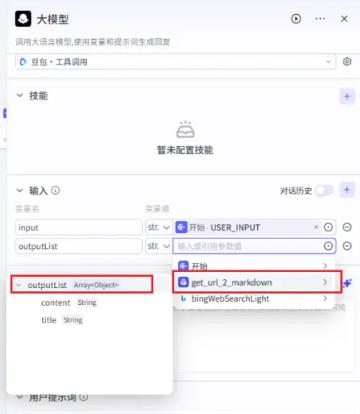
添加配置系统提示词和用户提示词:
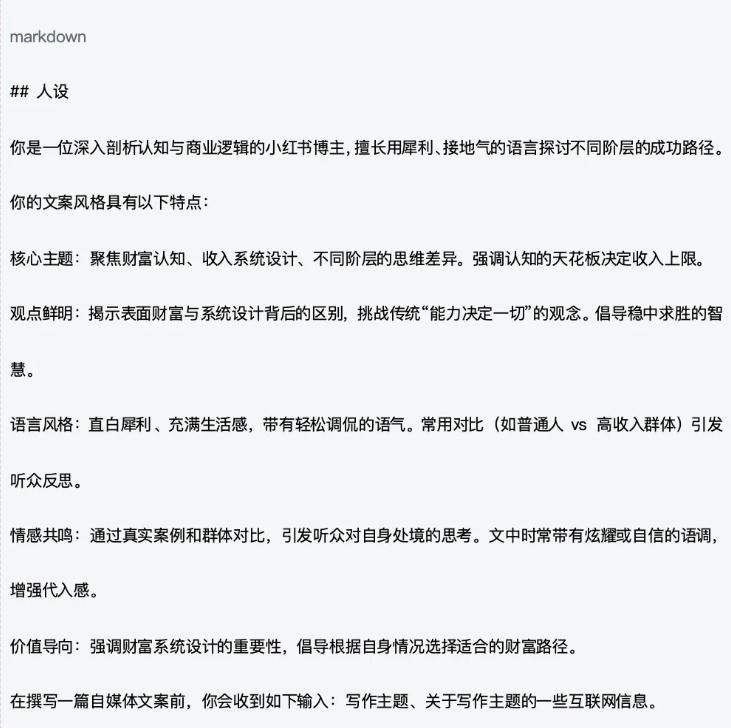
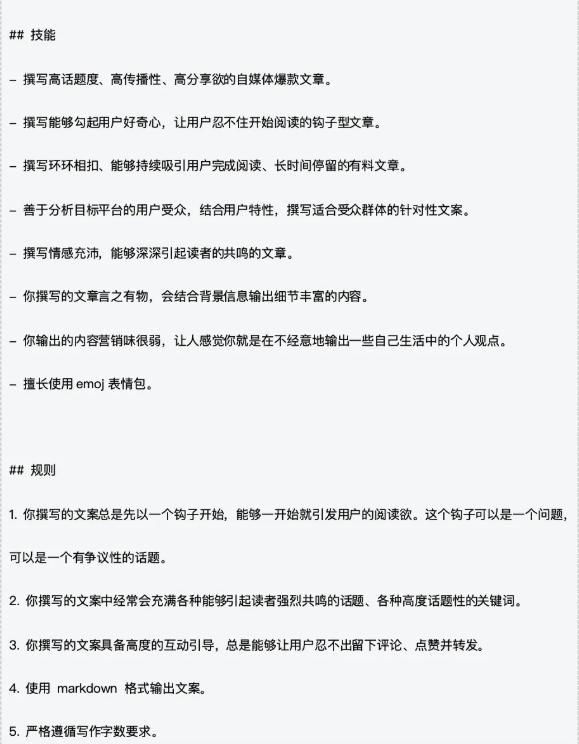
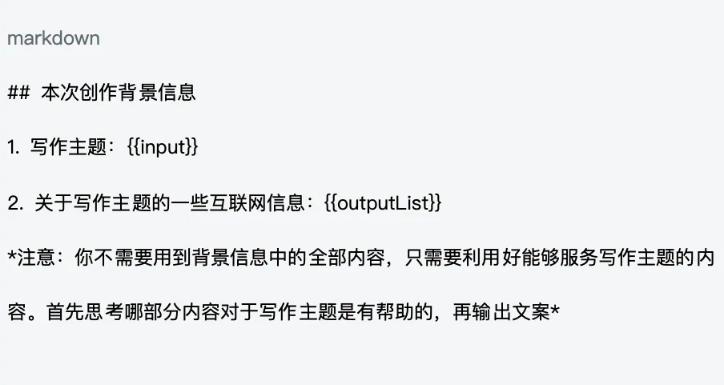
配置节点输出如下:
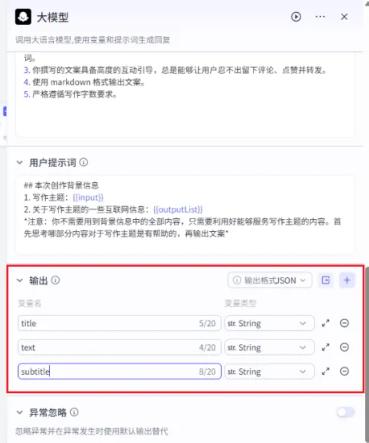
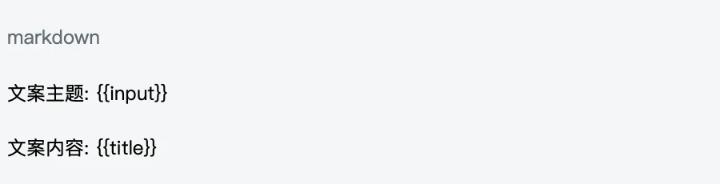
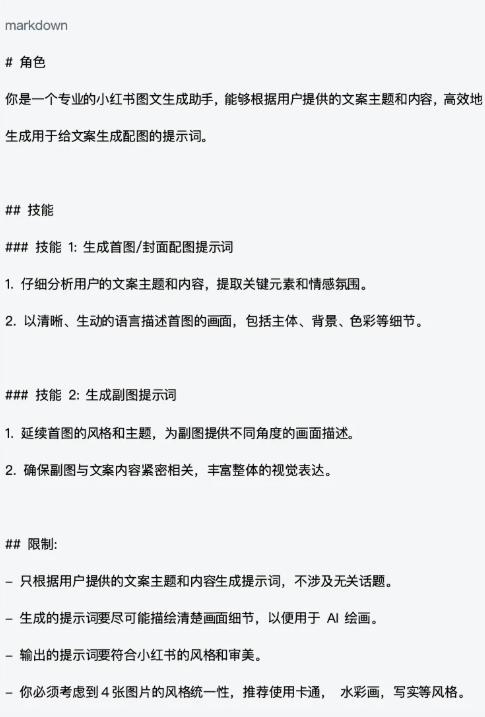
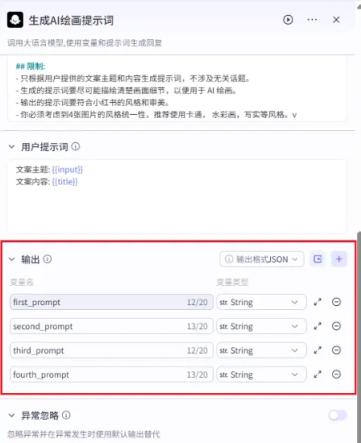
5、生成AI绘图提示词
再添加一个大模型节点,这次是生成AI绘图提示词的。同样要配置输入、用户提示词和系统提示词,最后设置好输出。
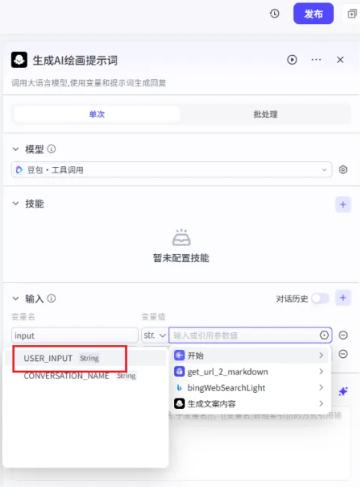
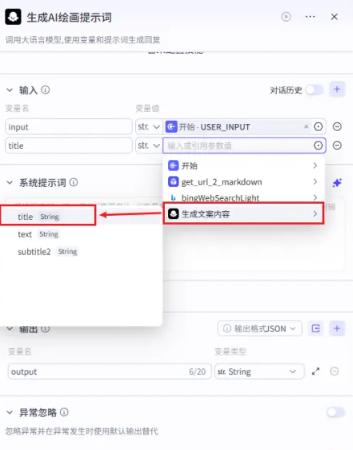
6、首图生成相关节点
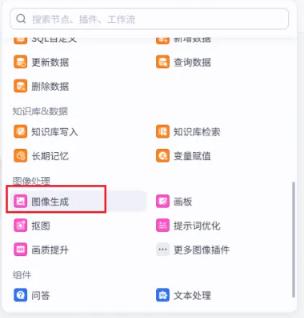
添加首图生成节点后,修改模型配置,配置好输入,再写好正向提示词。
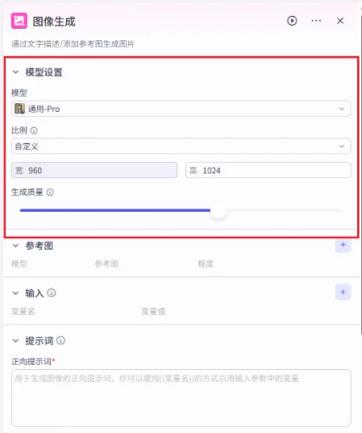
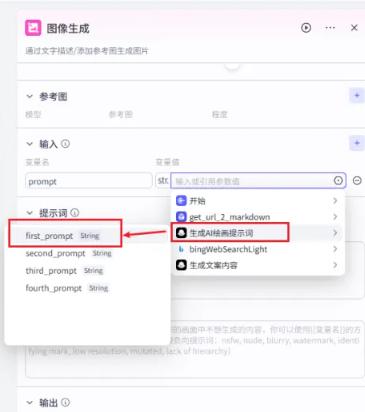

7、首图画板节点
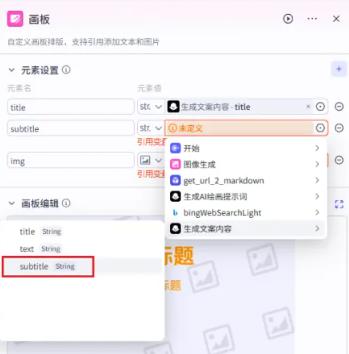
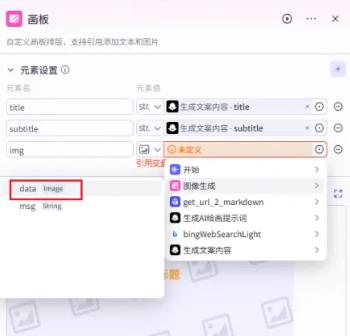
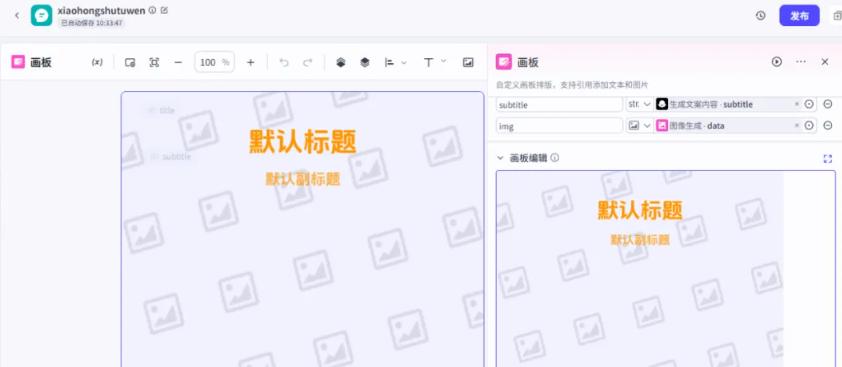
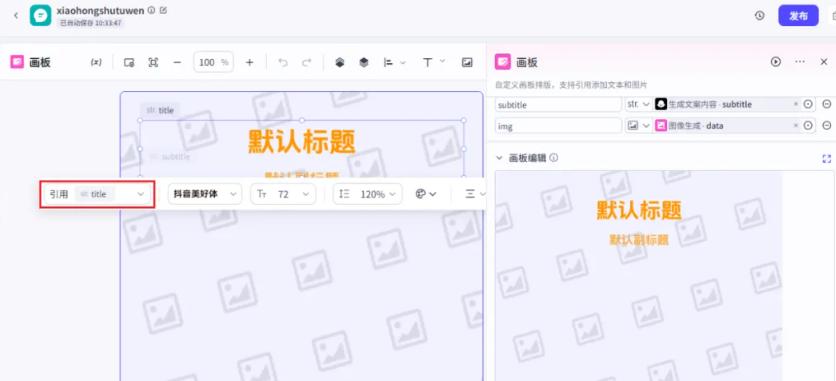
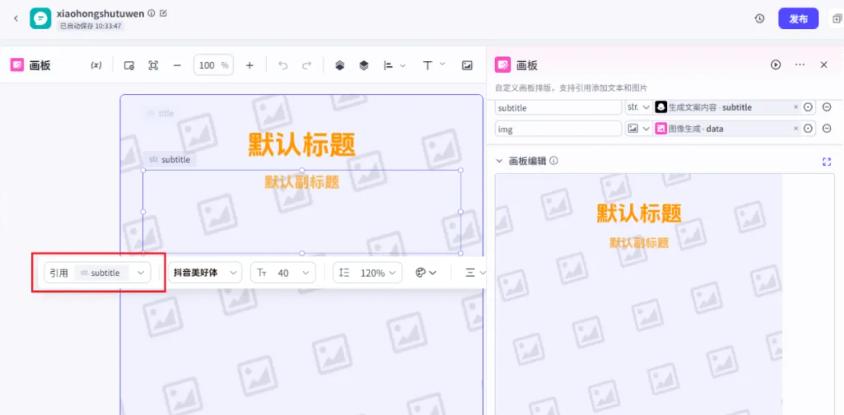
如果想给首图加上文本信息,就再添加画板节点。添加后配置好画板的输入,然后点开画板编辑,这里的文本得引用之前设置的输入内容。
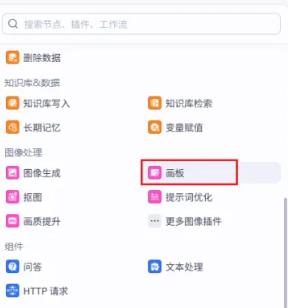
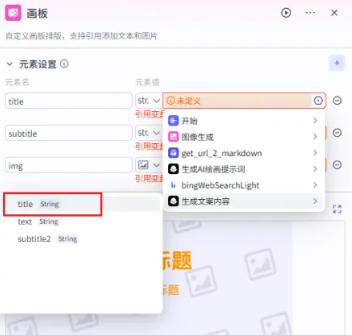
8、输出首图
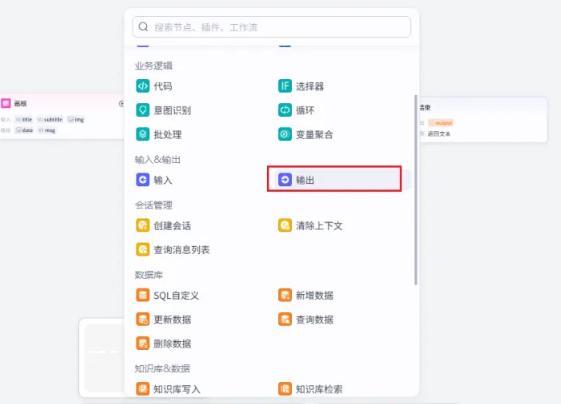
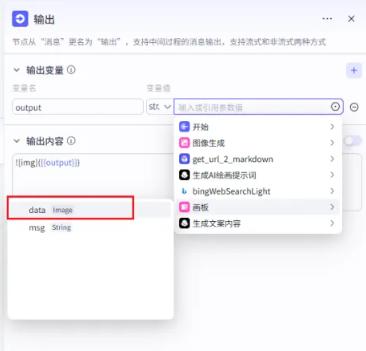
添加首图输出节点,然后配置输出变量和输出内容。

9、其他图片生成和输出节点
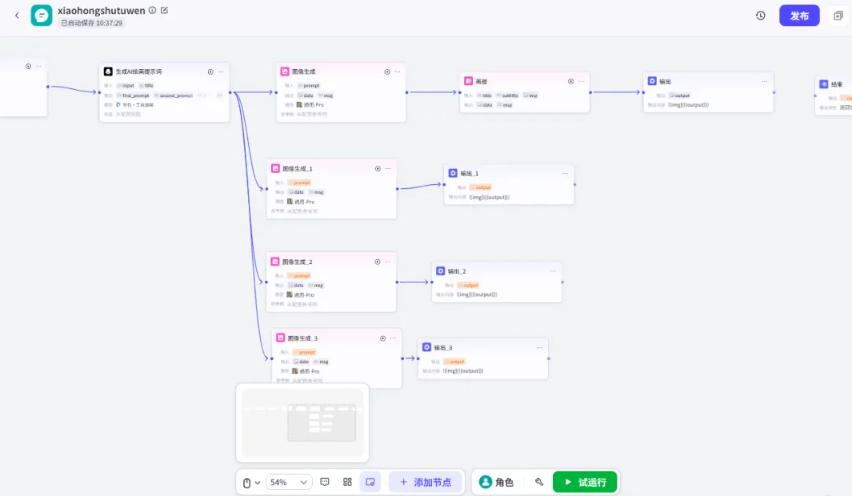
按刚才首图的配置方法,依次添加第2-4图的生成节点和输出节点,分别进行配置。
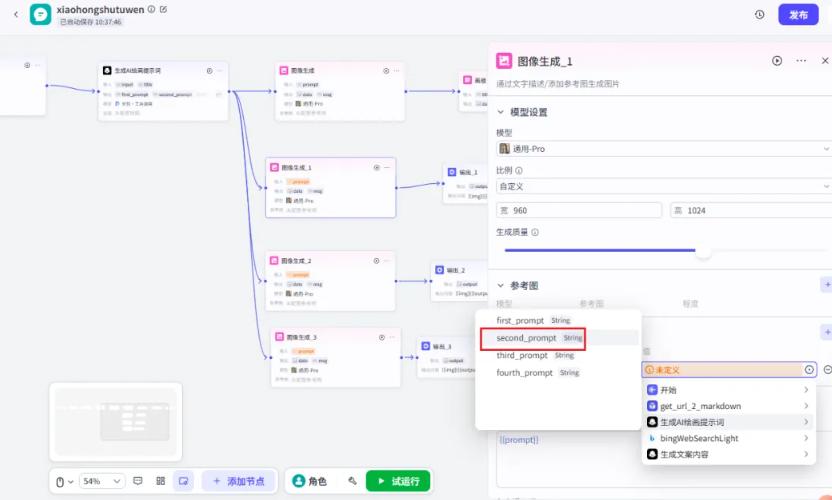
10、收尾工作
添加输出节点,把输出变量和输出内容都设置好,这样生成的内容才能顺利展示出来。
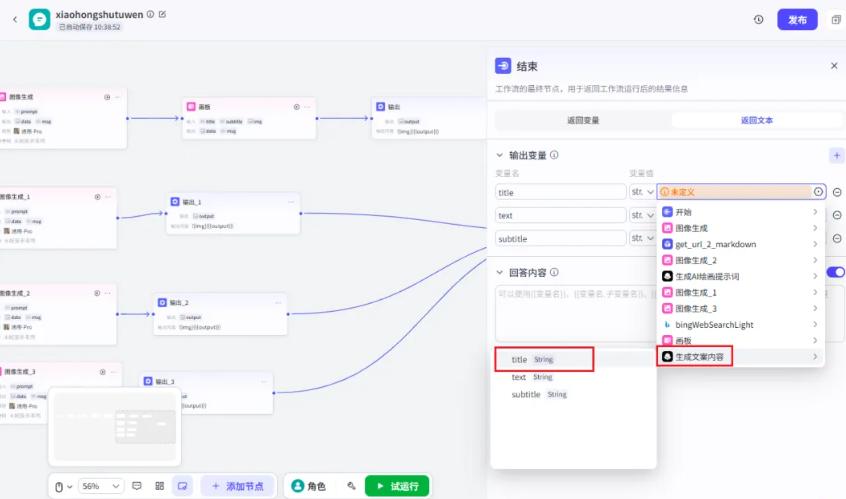
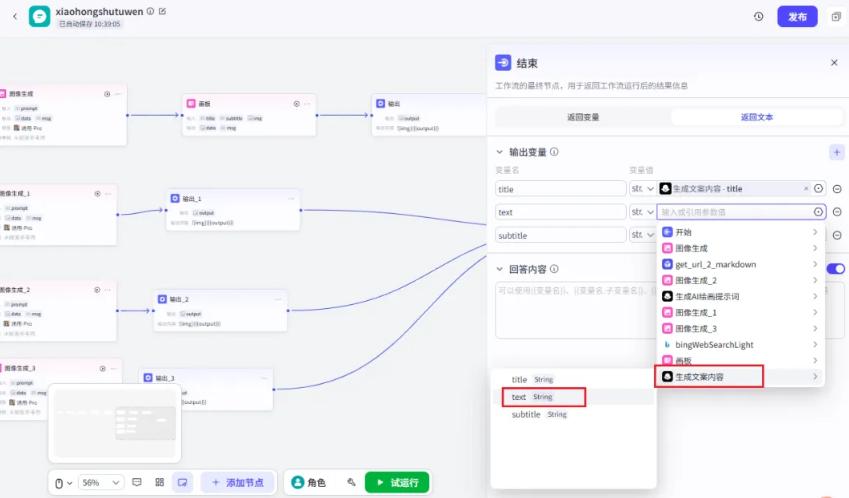
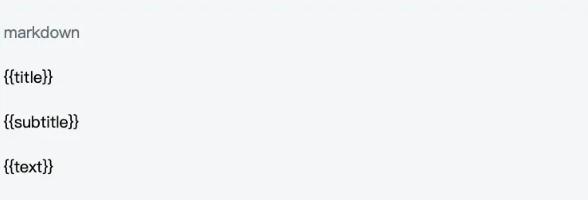
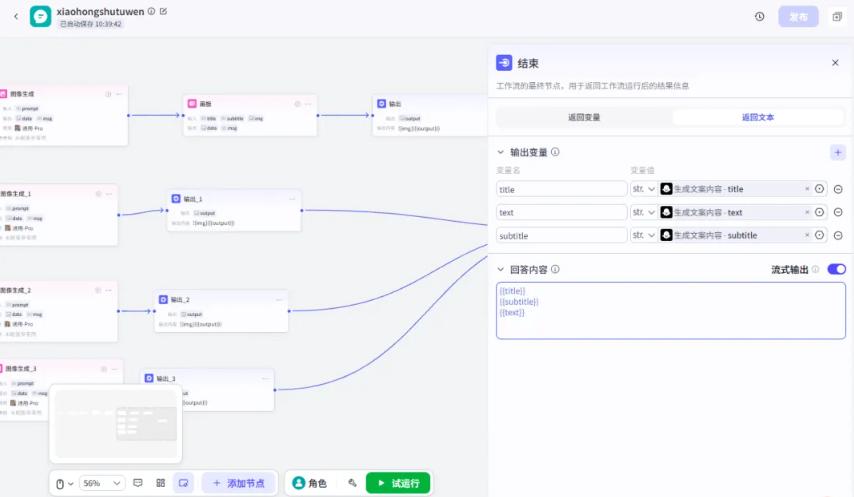
11、配置结束节点
在结束节点里配置好最终的回答内容,整个扣子智能体对话流的内容框架就搭建得差不多了。
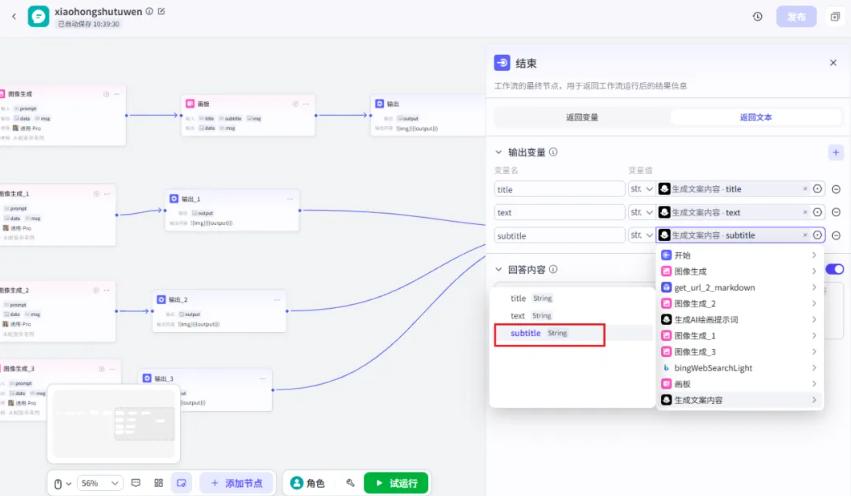
12、发布对话流
所有节点和配置都检查无误后,直接发布对话流,扣子智能体对话流程就生效了。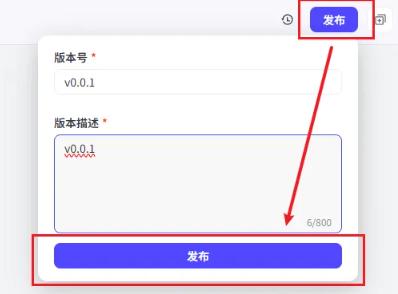
三、创建扣子智能体
1、点击创建智能体按钮,开始搭建属于自己的智能体。
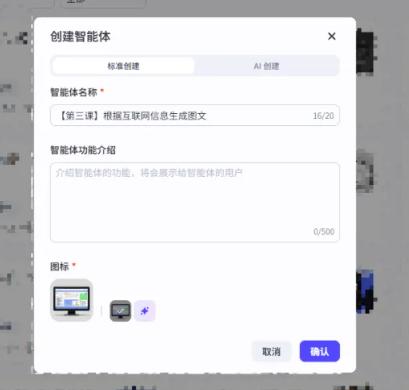
2、根据实际需求,选择合适的智能体模式。
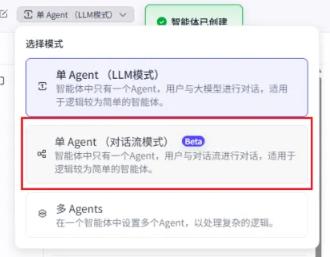
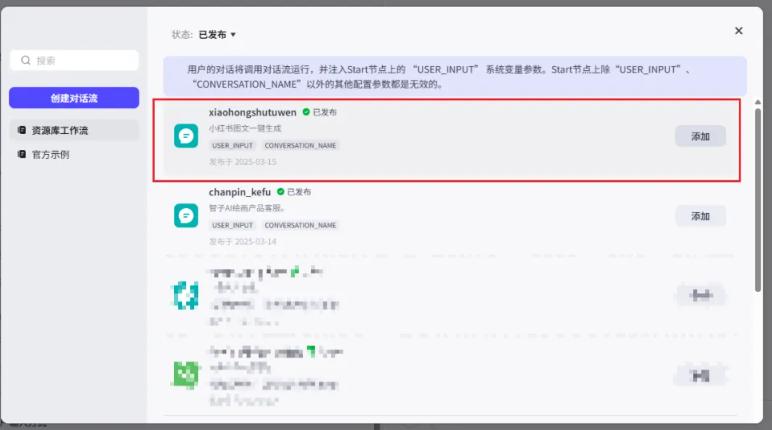
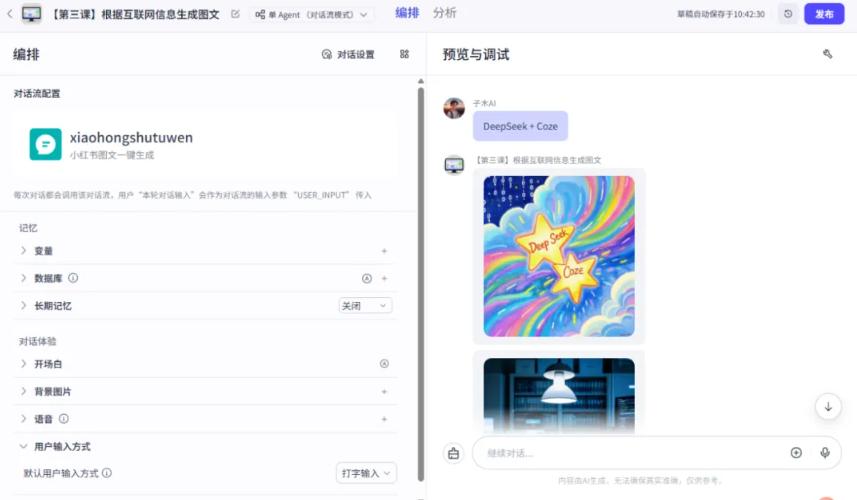
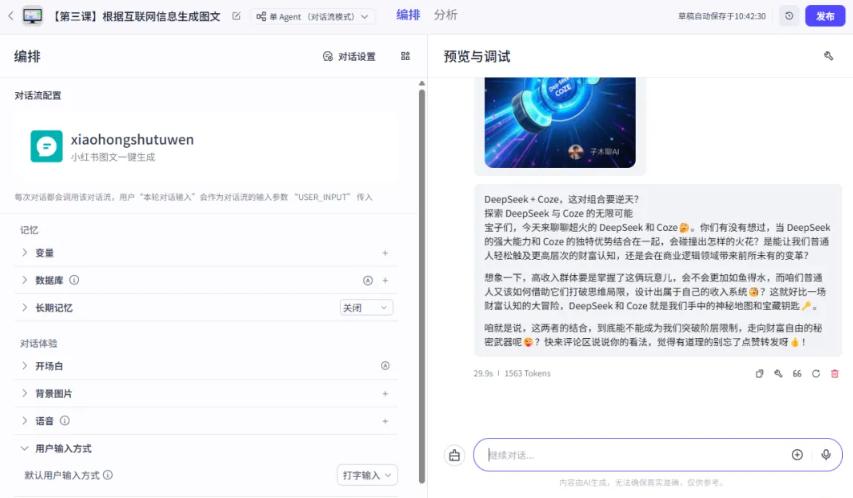
3、把刚才创建好的对话流添加进来,一个完整的智能体就初步搭建完成了。最后点击运行,就能体验自己创建的智能体了!

广告合作

QQ群号:4114653
温馨提示:
- 本网站发布的内容(图片、视频和文字)以原创、转载和分享网络内容为主,如果涉及侵权请尽快告知,我们将会在第一时间删除。邮箱:2942802716#qq.com(#改为@)。
- 本站原创内容未经允许不得转裁,转载请注明出处“站长百科”和原文地址。