
Xmind Map Shot截图

利用Xmind Map Shot 截图功能,即使是新手也能轻松截取好看的导图。可以为截图添加不同颜色的画框,还能利用阴影效果为截图增添立体感,使截图内容更加生动和有层次感。不论是在商务演示、学术报告还是分享知识等场景下,都能为观众带来更好的视觉体验。
一、唤出截图功能
点击菜单栏工具>Map Shot截图唤出。
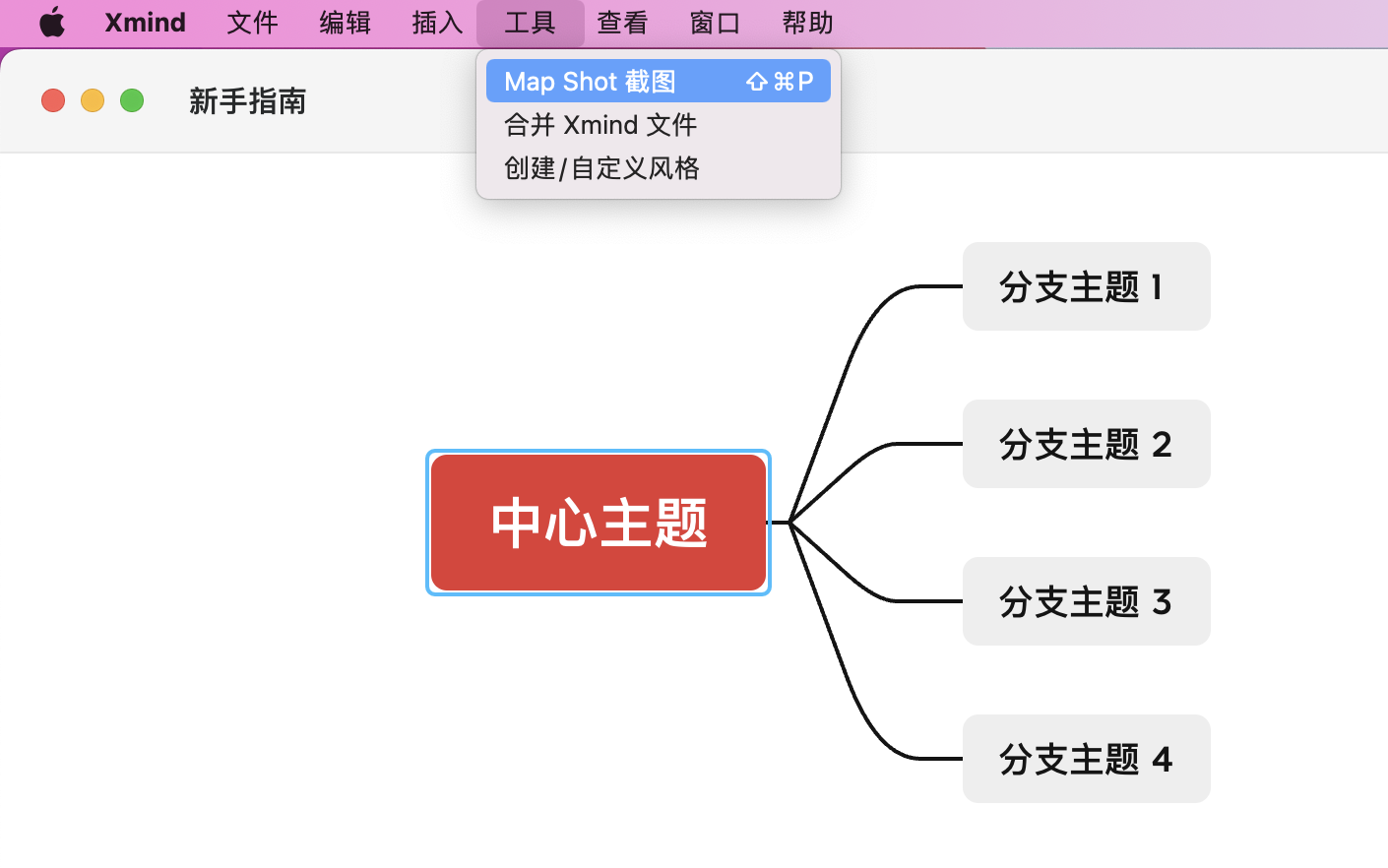
或者使用快捷键快速唤出:
- Windows:F7
- Mac:⇧+Win+P
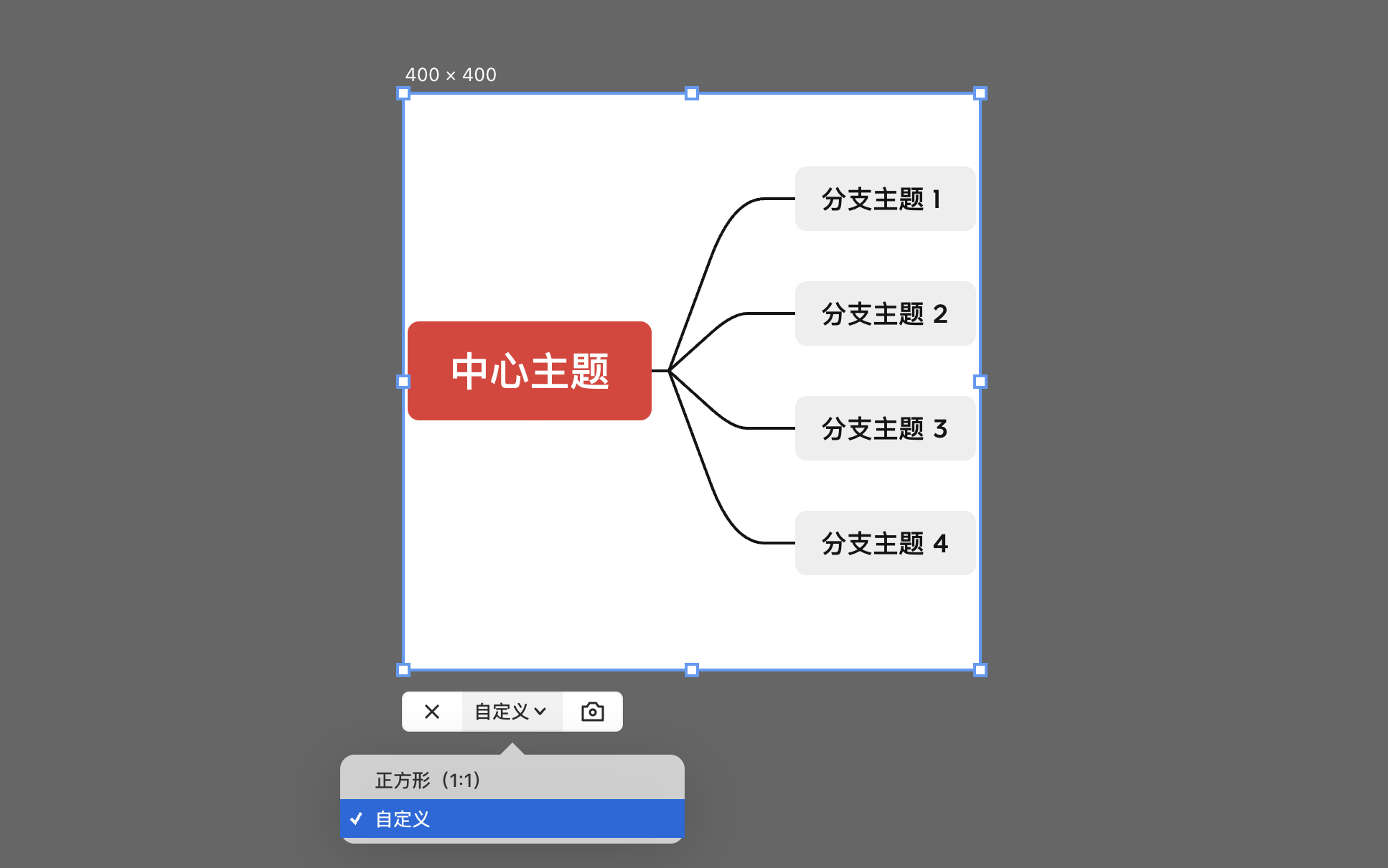
二、更改截图尺寸
可选择正方形(1:1)尺寸或者自定义选取截图的尺寸。
三、设置画框
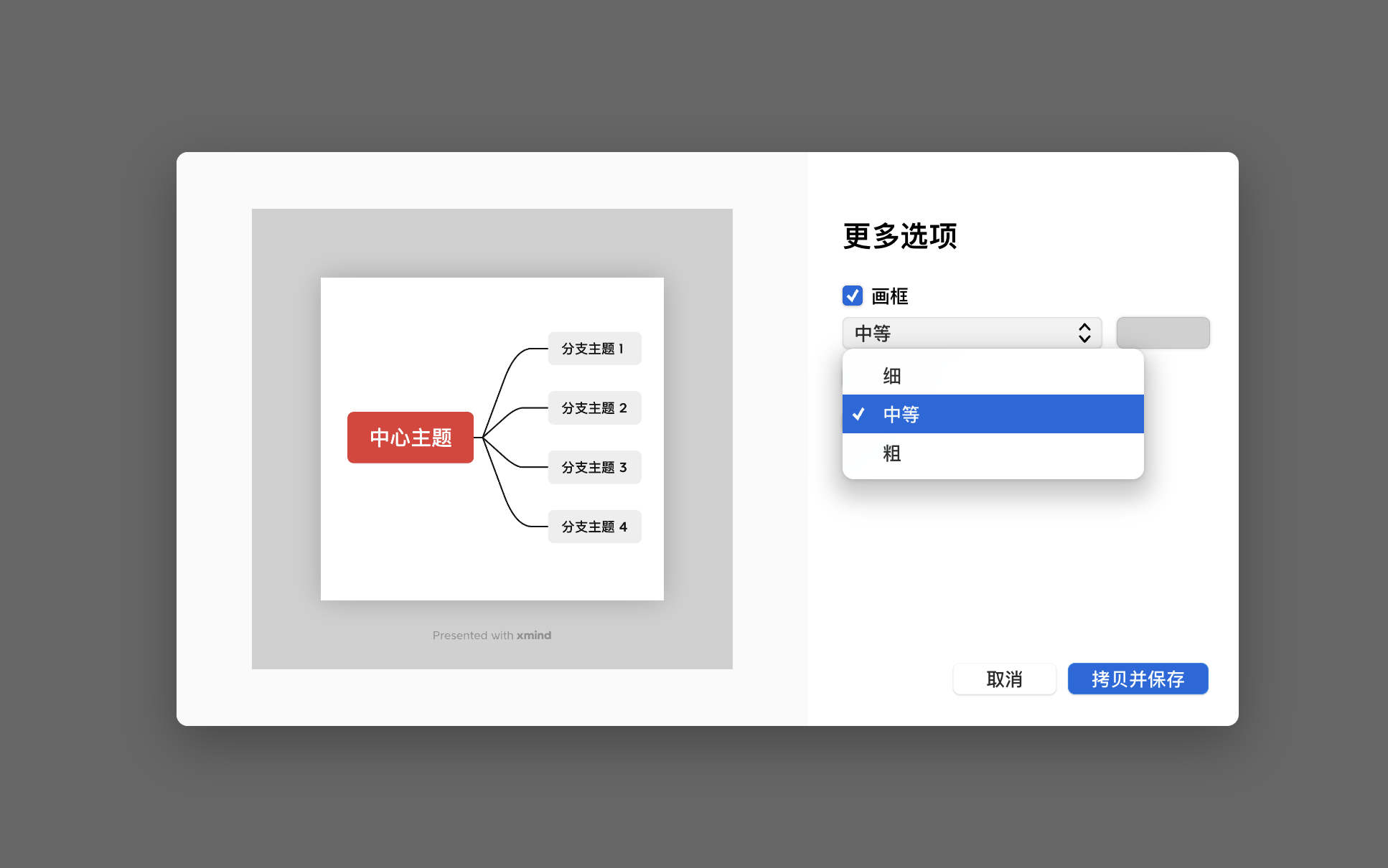
设置画框的边框粗细和颜色:点击截图按钮唤出截图样式设置的对话框,可更改画框的粗细和颜色。
四、添加标志
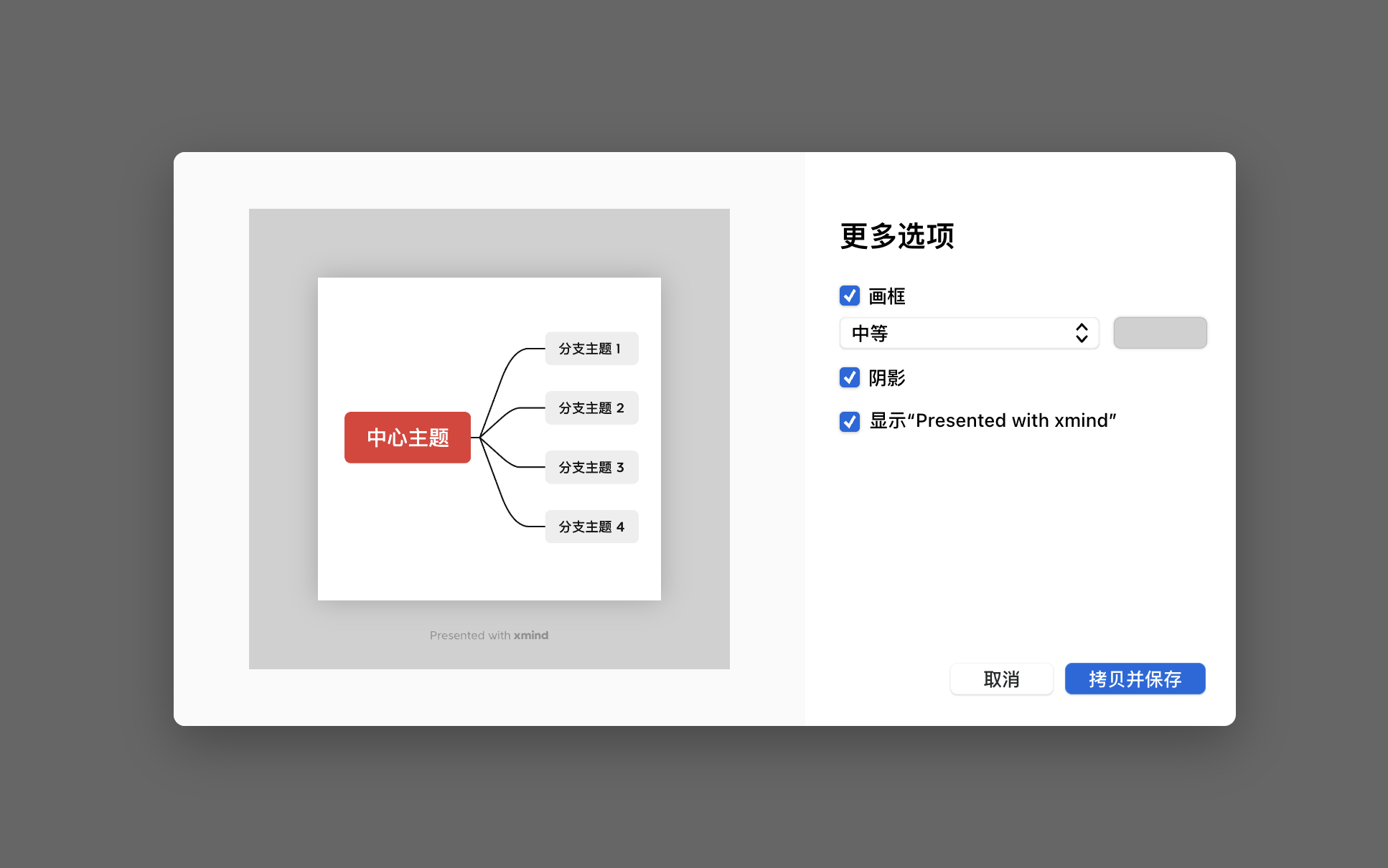
为截图增加阴影或 Xmind 标志:除了画框外,还可以为截图添加阴影增加截图的立体感,添加 XMind 的标志,点击【拷贝并保存】即可完成截图的操作。

广告合作

QQ群号:4114653
温馨提示:
- 本网站发布的内容(图片、视频和文字)以原创、转载和分享网络内容为主,如果涉及侵权请尽快告知,我们将会在第一时间删除。邮箱:2942802716#qq.com(#改为@)。
- 本站原创内容未经允许不得转裁,转载请注明出处“站长百科”和原文地址。