
GitMind文件导出/迁移

GitMind是一款功能强大且易于使用的在线思维导图工具,让用户能够轻松创建、编辑和共享思维导图。然而,有时候我们可能需要将GitMind中的文件导出或迁移到其他平台或设备上。本篇教程将介绍如何进行GitMind文件的导出和迁移,以帮助用户更好地管理和灵活运用自己的思维导图。
一、文件导出
1、进入思维导图,右上角点击【导出】;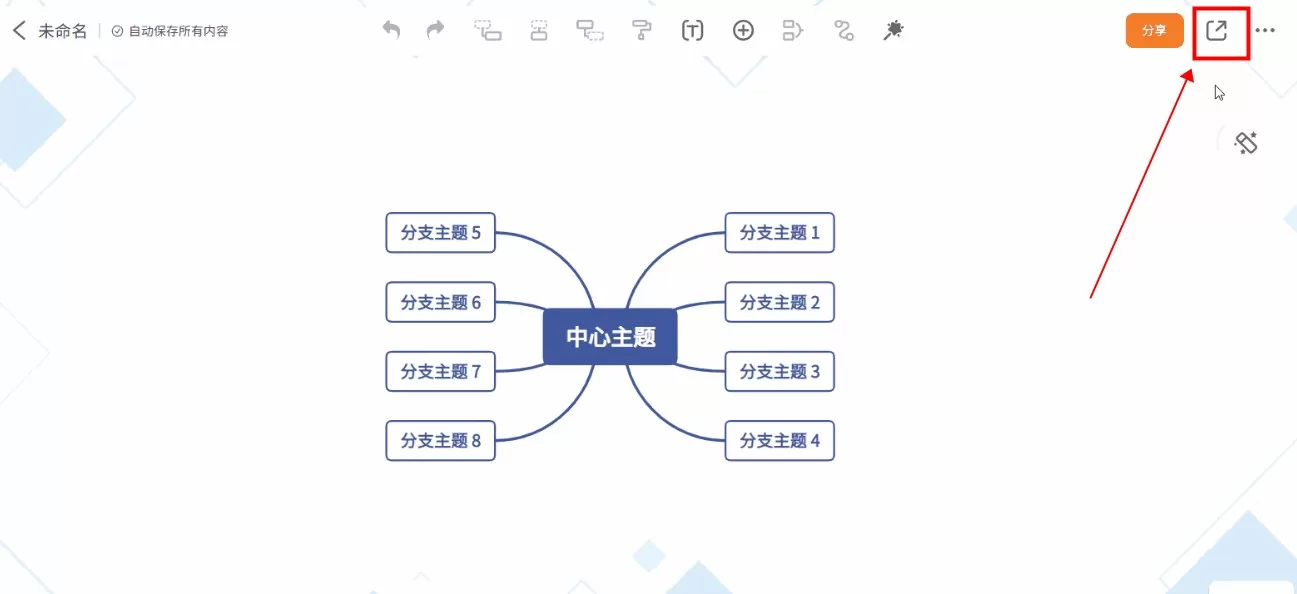
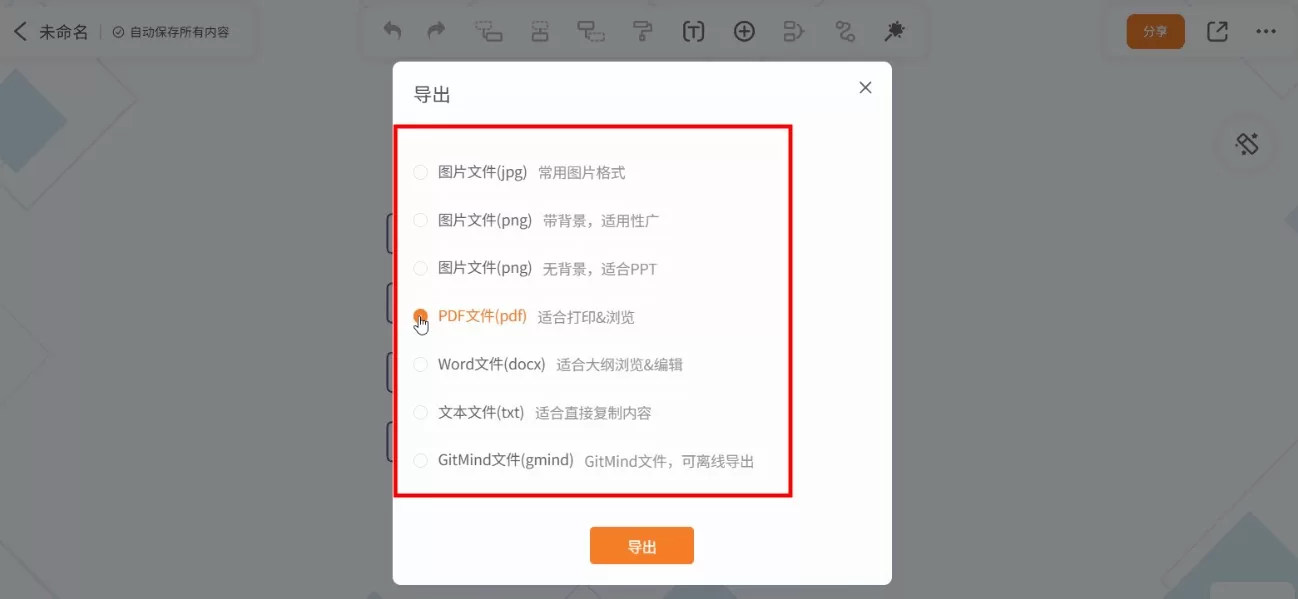
2、在弹窗内选择导出格式,GitMind文件导出支持JPG、PNG、PDF、DOCX、TXT等文件格式;
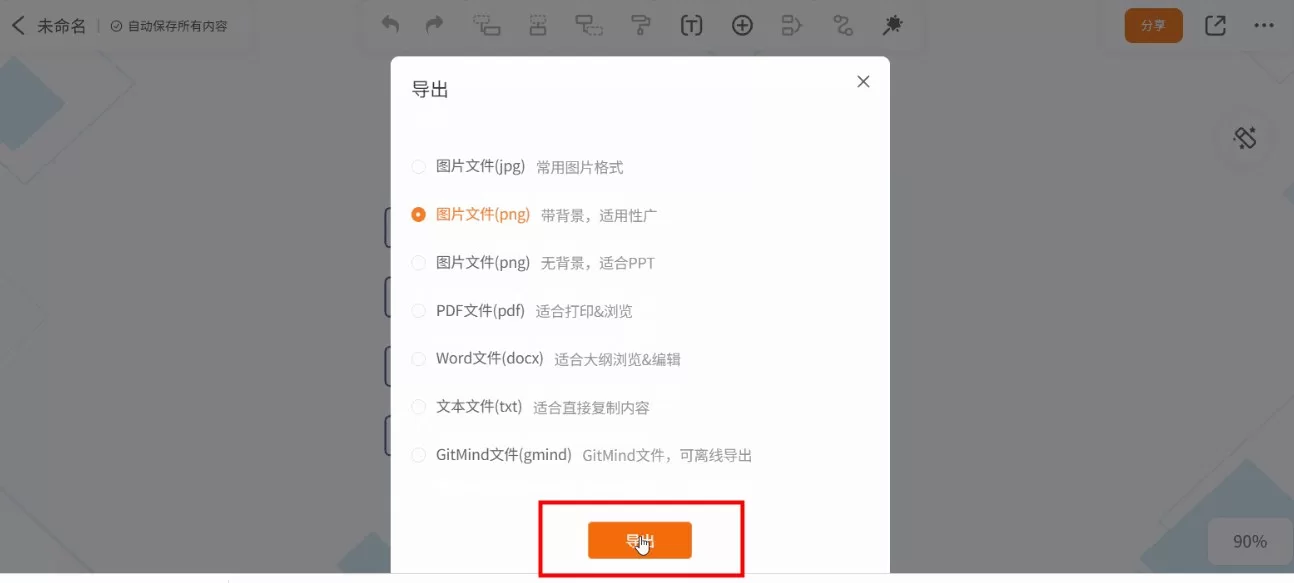
3、点击【 导出】,就可以将思维导图保存到我们自己的电脑中了。
二、文件迁移
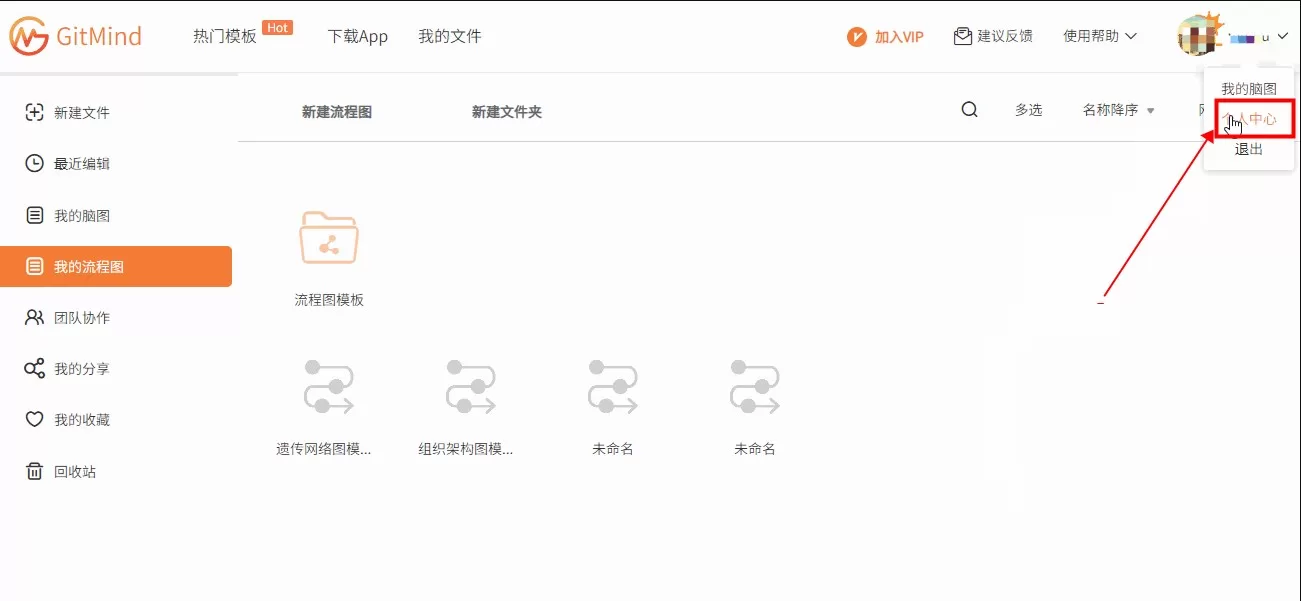
1、GitMind支持将其他账号的思维导图文件迁移至新账号,只需要进入个人中心,点击【 文件迁移】;

2、输入其他账号的迁移码,点击【 立即迁移】会弹出以下提示,点击【继续】即可;
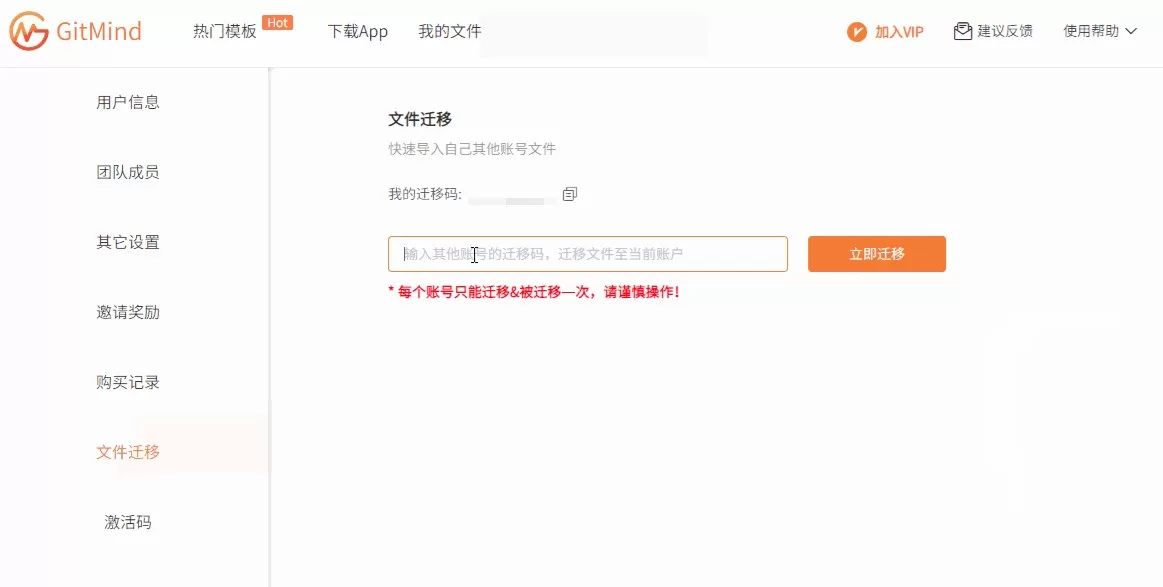

3、再次点击【 立即迁移】即可完成文件迁移。

注意:每个账号只能迁移/被迁移一次,请谨慎操作!

广告合作

QQ群号:4114653
温馨提示:
- 本网站发布的内容(图片、视频和文字)以原创、转载和分享网络内容为主,如果涉及侵权请尽快告知,我们将会在第一时间删除。邮箱:2942802716#qq.com(#改为@)。
- 本站原创内容未经允许不得转裁,转载请注明出处“站长百科”和原文地址。