
Shopify订单备注

商家可以使用订单备注来收集客户有关如何准备和配送订单的特殊说明。在免费的 Shopify 模板中可以为购物车页面上的订单备注启用文本框。
订单备注、购物车属性和订单项目属性是三个独立的工具,它们具有类似的功能但有不同的用途:
- 订单备注用于收集有关如何准备和配送订单的特殊说明;
- 购物车属性是自定义表单字段,可用于在购物车页面上收集客户的其他信息;
- 订单项目属性用于记录订单中特定产品的自定义信息,可以直接在产品页面上指定。
注意:某些模板中的订单备注称为购物车备注。
一、添加订单备注
可在模板设置 > 购物车中启用订单备注。如果屏幕宽度超过 1600 像素,则自定义和编辑选项会显示在屏幕右侧。如果屏幕宽度小于 1600 像素,则它们将显示在屏幕左侧。
添加步骤:
1、在 Shopify 后台中,点击【设置 > 应用和销售渠道】;
2、在应用和销售渠道页面中,点击【Online store】;
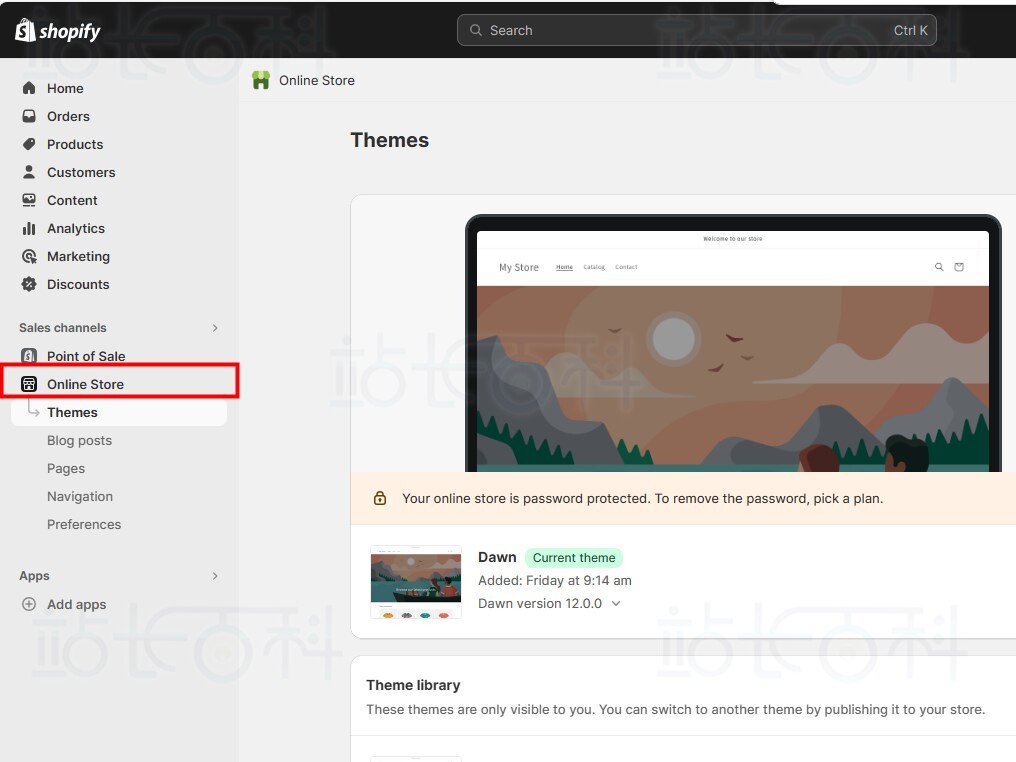
3、点击【打开销售渠道】;
4、点击【模板】;
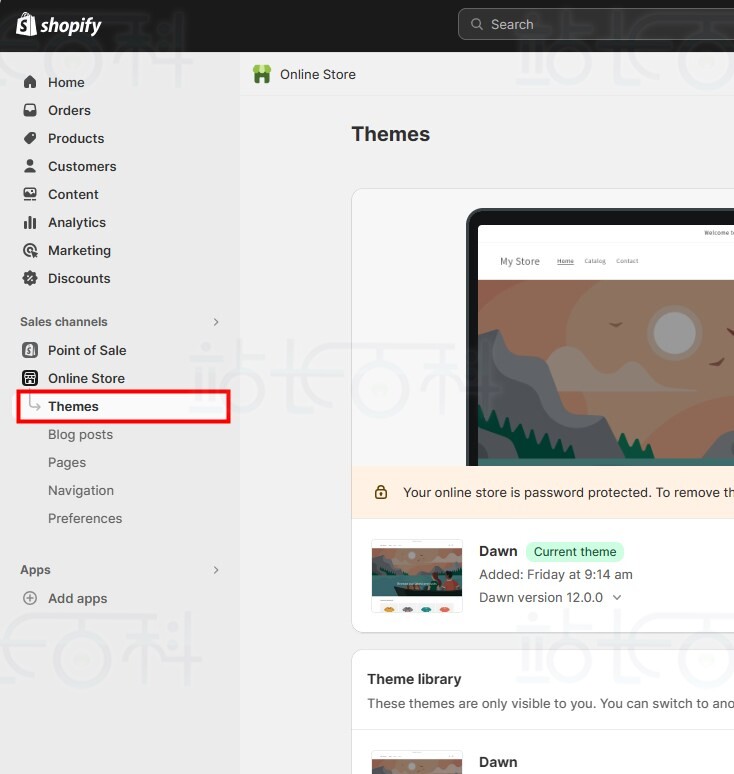
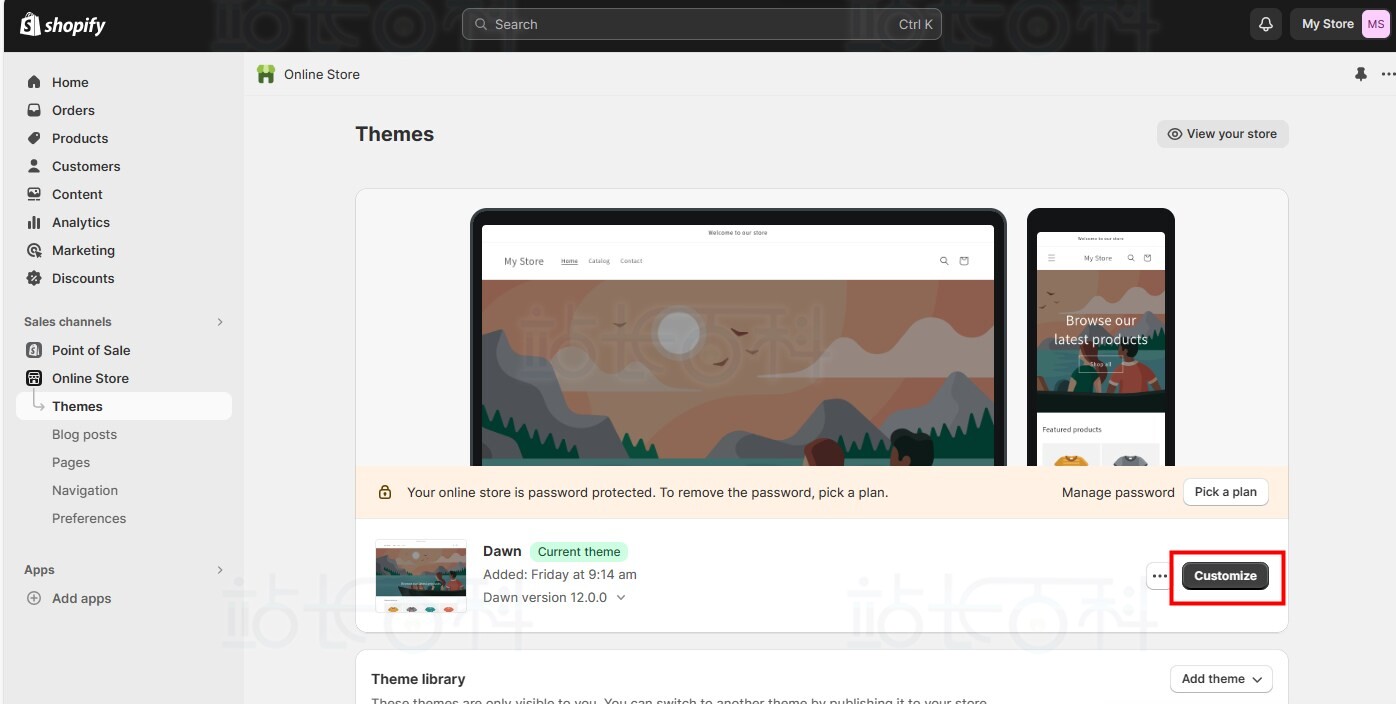
5、找到要编辑的模板,然后点击【自定义】;
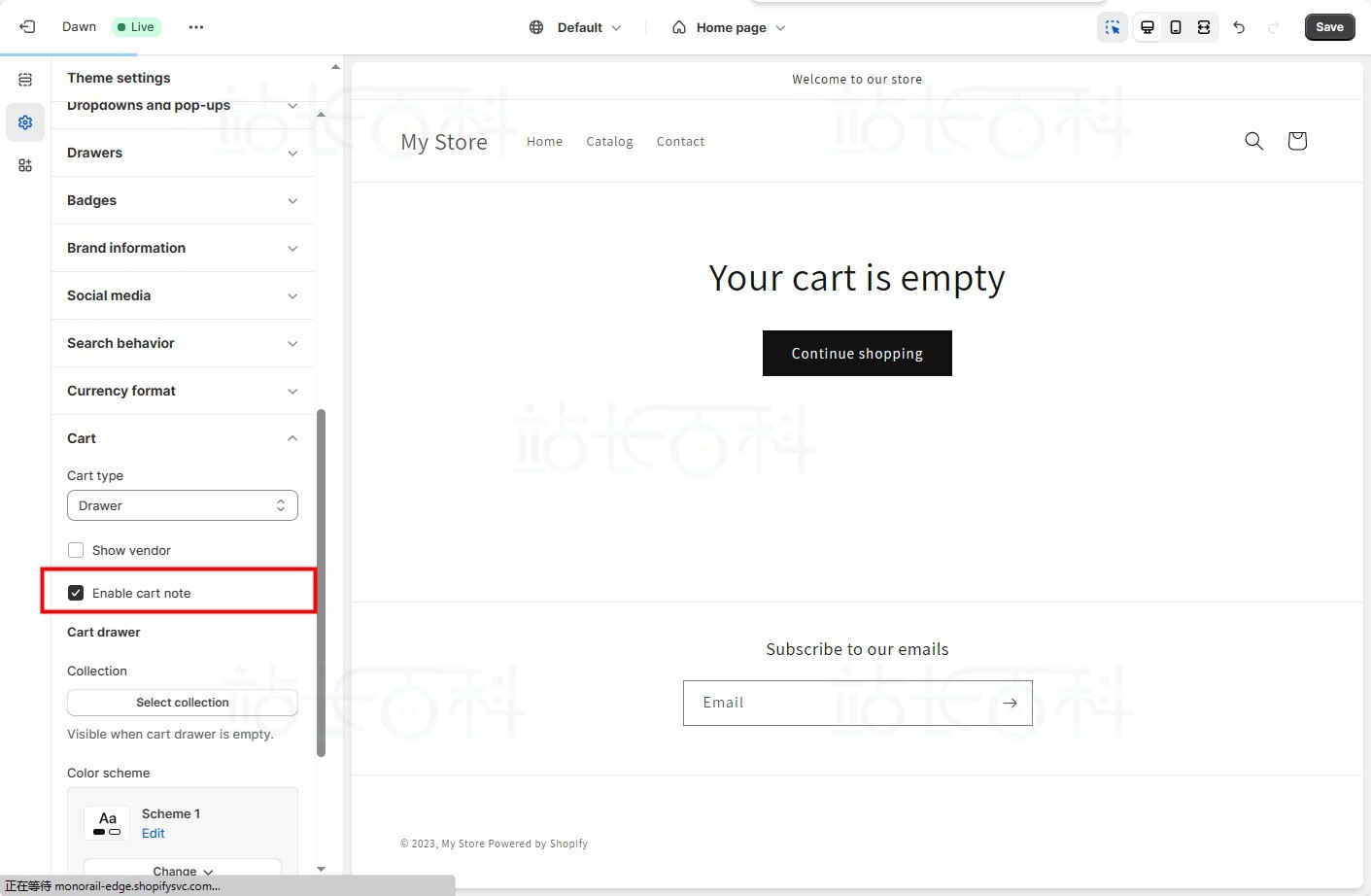
6、点击【模板设置 > 购物车】;
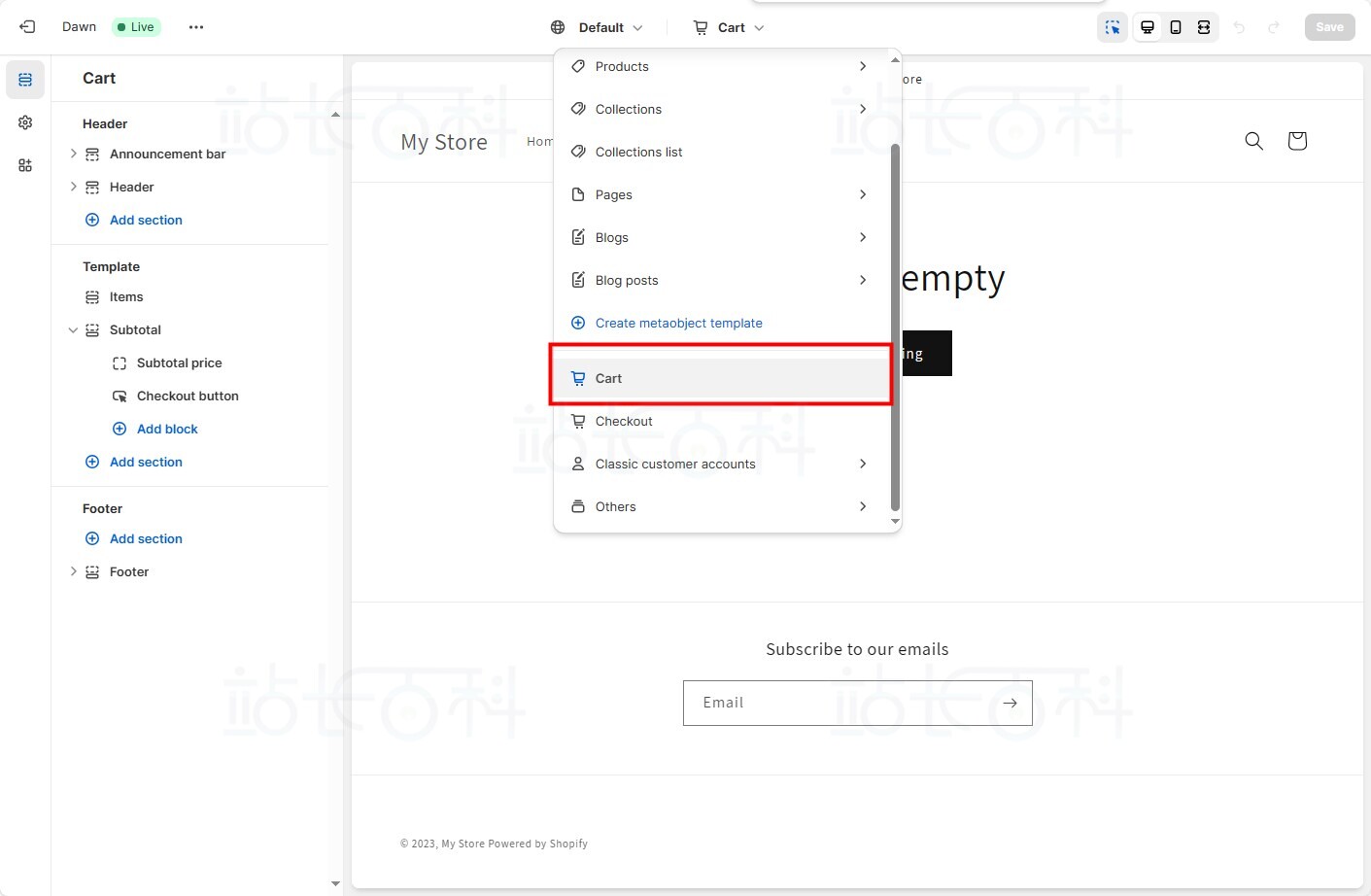
7、选中启用购物车备注;
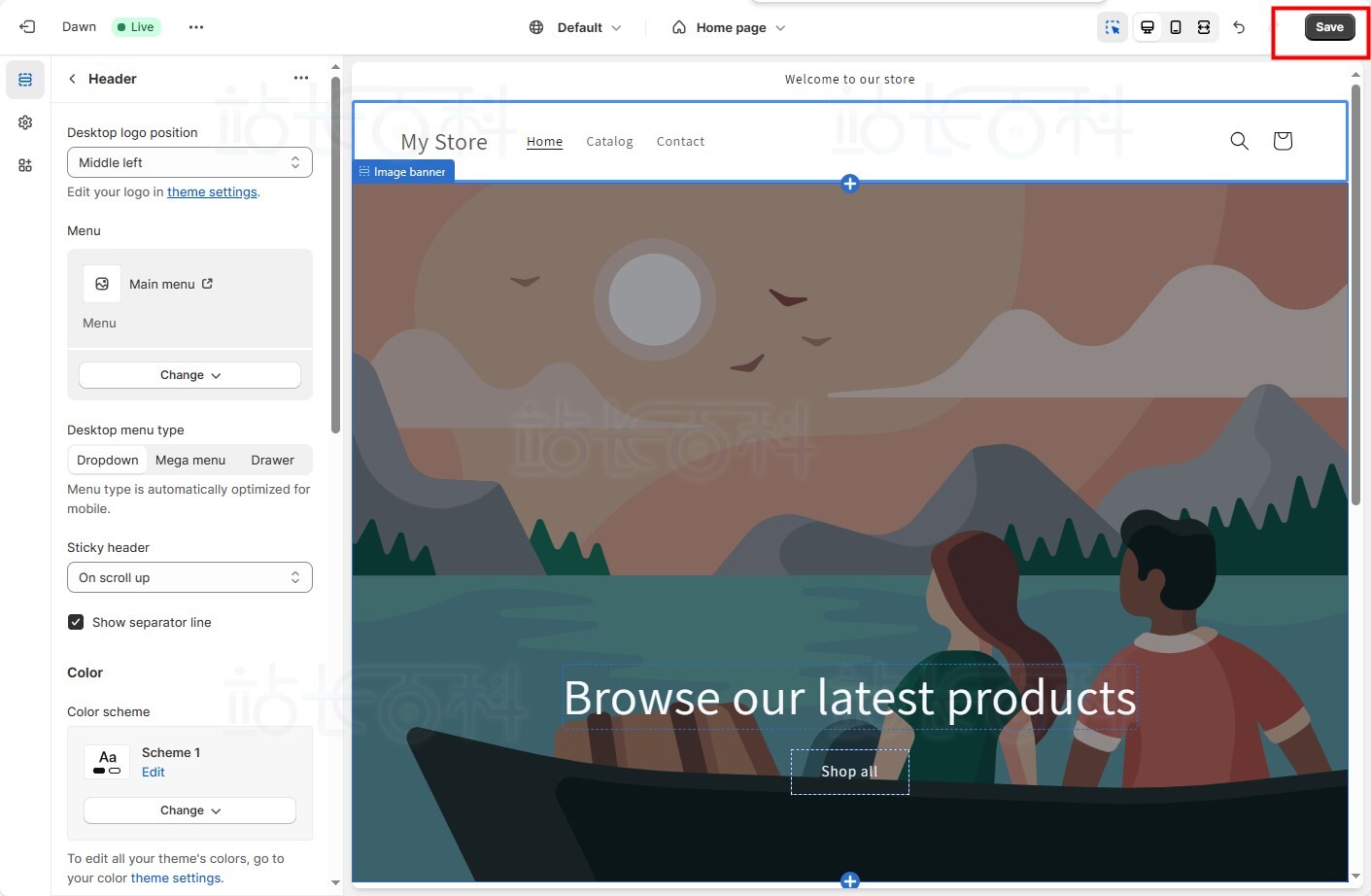
8、点击【保存】。
二、编辑订单备注标签
可以编辑显示在订单备注框上方或旁边的标签。
编辑步骤:
1、在 Shopify 后台中,转至在线商店 > 模板;
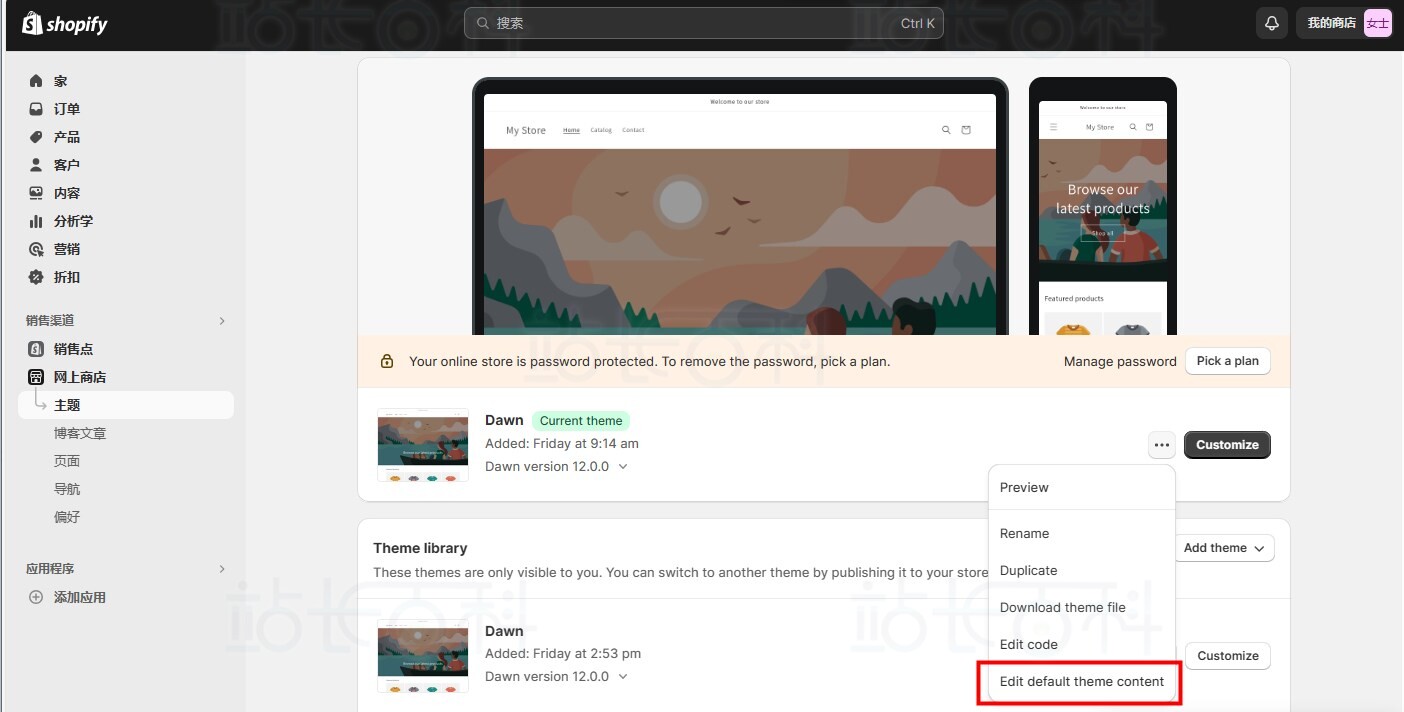
2、找到要编辑的模板,然后点击 【... > 编辑默认模板内容】;
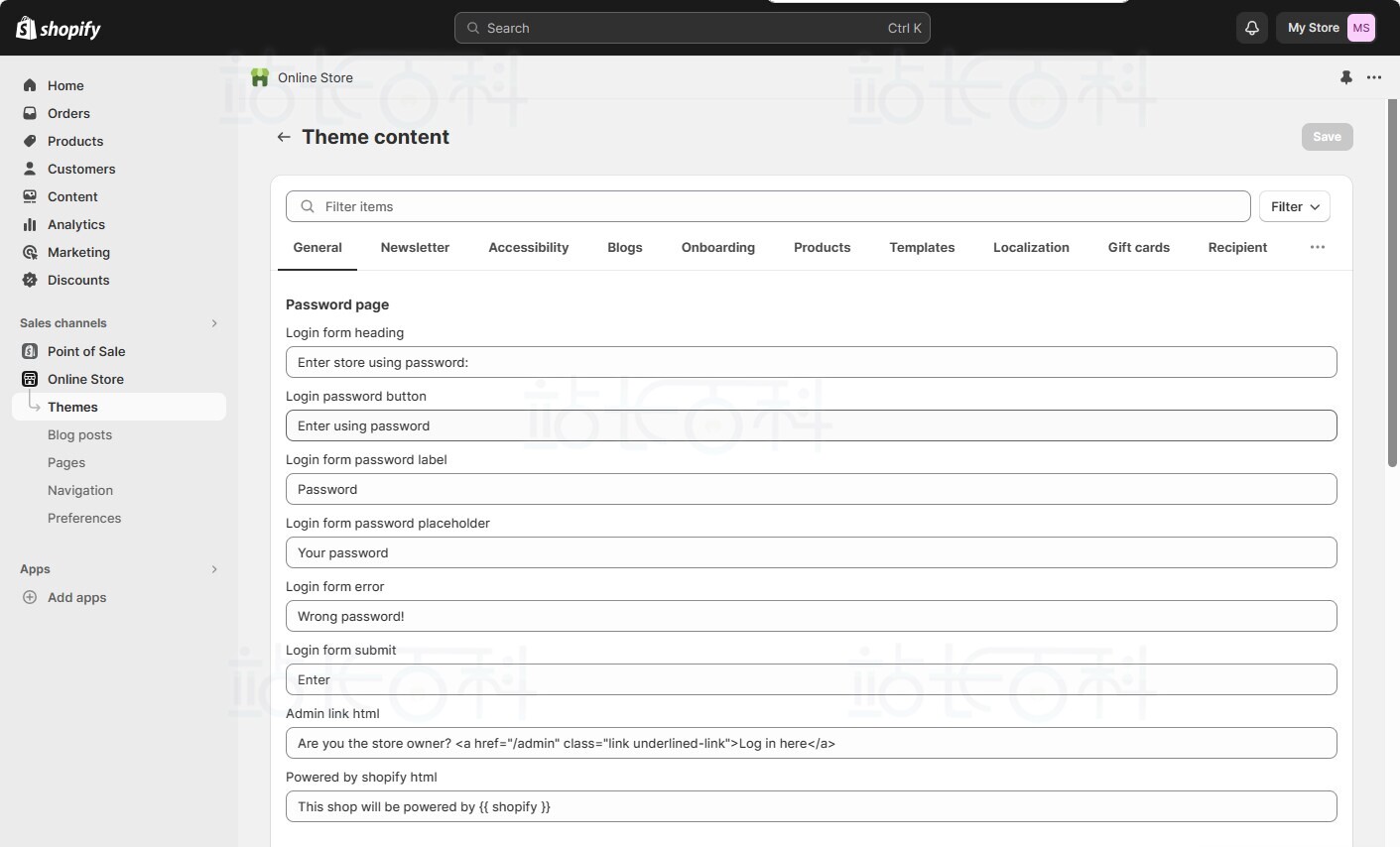
3、点击【分区】,如果看不到分区标签,请点击 【...】 按钮,然后从下拉菜单中选择分区;
4、向下滚动到购物车部分,在备注字段中输入新的订单备注消息;
5、点击【保存】。

广告合作

QQ群号:4114653
温馨提示:
- 本网站发布的内容(图片、视频和文字)以原创、转载和分享网络内容为主,如果涉及侵权请尽快告知,我们将会在第一时间删除。邮箱:2942802716#qq.com(#改为@)。
- 本站原创内容未经允许不得转裁,转载请注明出处“站长百科”和原文地址。