亚马逊Amazon S3+PicGo+Typora图床搭建图文教程
大家在日常写作或者运营中难免会需要处理大量图片,既繁琐又费时。然而图床可良好解决这一问题,通过图床将需要的图片素材直接上传到服务器,并通过链接在文章中引用,既方便又省时。本文将详细介绍如何利用亚马逊Amazon S3结合PicGo和Typora来搭建图床。
一、图床是什么意思?
图床是指专门用于储存图片的服务器,通过上传图床的图片会生成唯一的访问链接,他人通过这个链接即可在线浏览图片,这样图片就不再单单依赖于电脑本地文件。
很多用户可能会关心搭建图床的成本问题,具体取决于大家所选择的软件或服务。例如亚马逊云科技的Amazon S3对象存储服务提供了长达12个月的免费试用,包括5GB的标准存储空间、20000个Get请求以及15GB的数据传出量,容量充足且没有限制,用于搭建图床绰绰有余。
亚马逊Amazon S3免费领取地址:亚马逊云科技官网
二、创建并配置亚马逊Amazon S3存储桶
1、点击进入亚马逊云科技官网注册并登录账号。
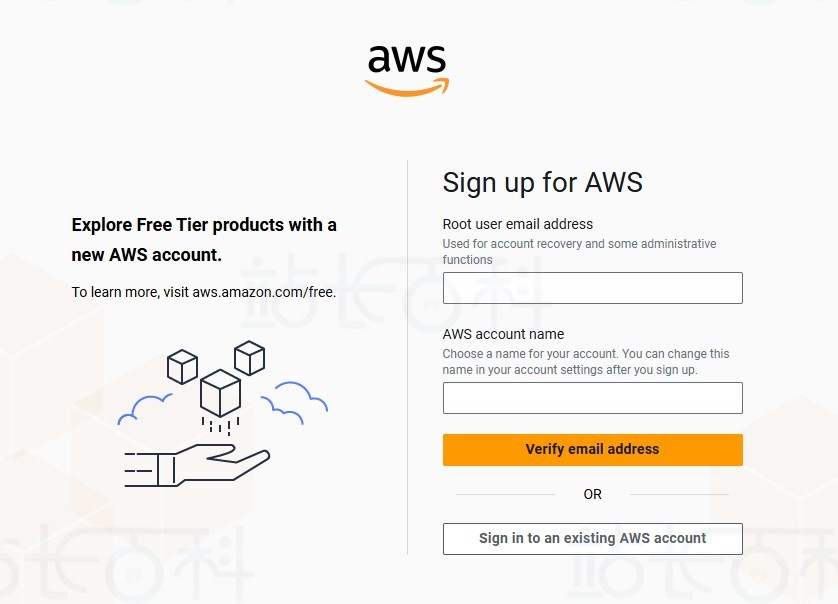
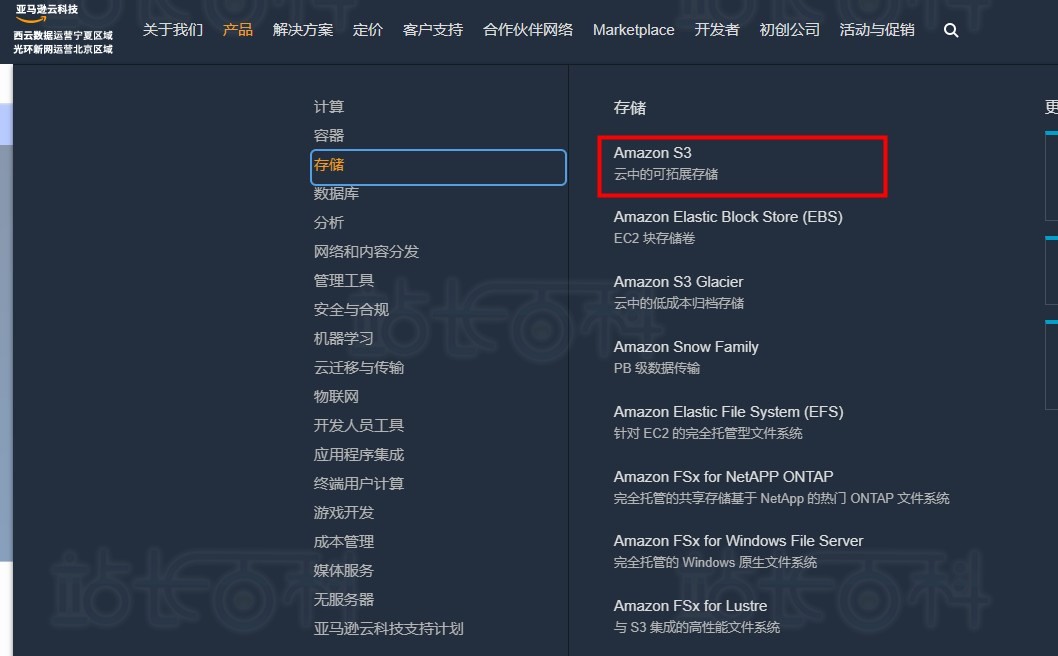
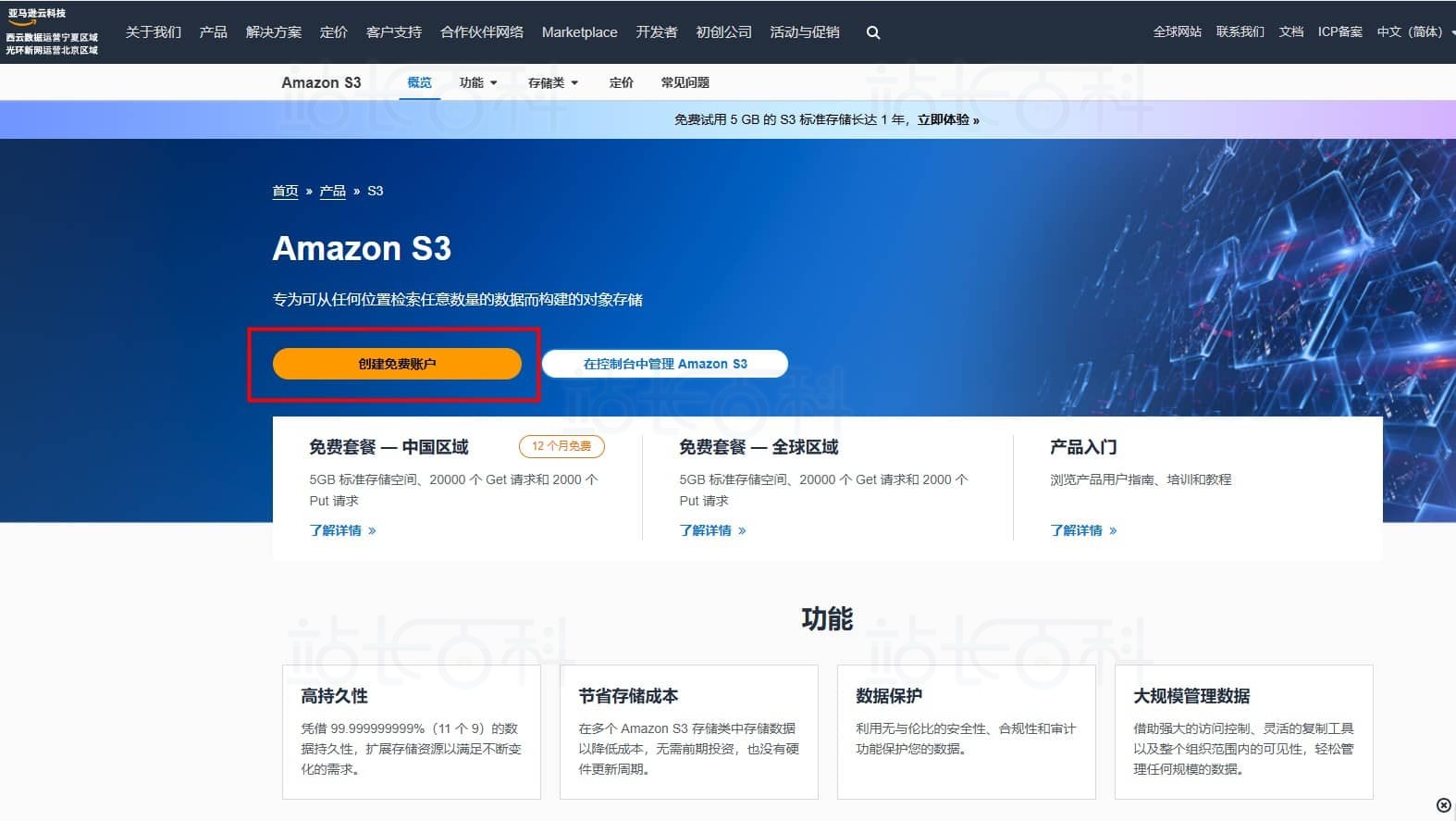
2、在产品页面找到亚马逊Amazon S3,通过亚马逊Amazon S3产品页面“创建免费账户”。
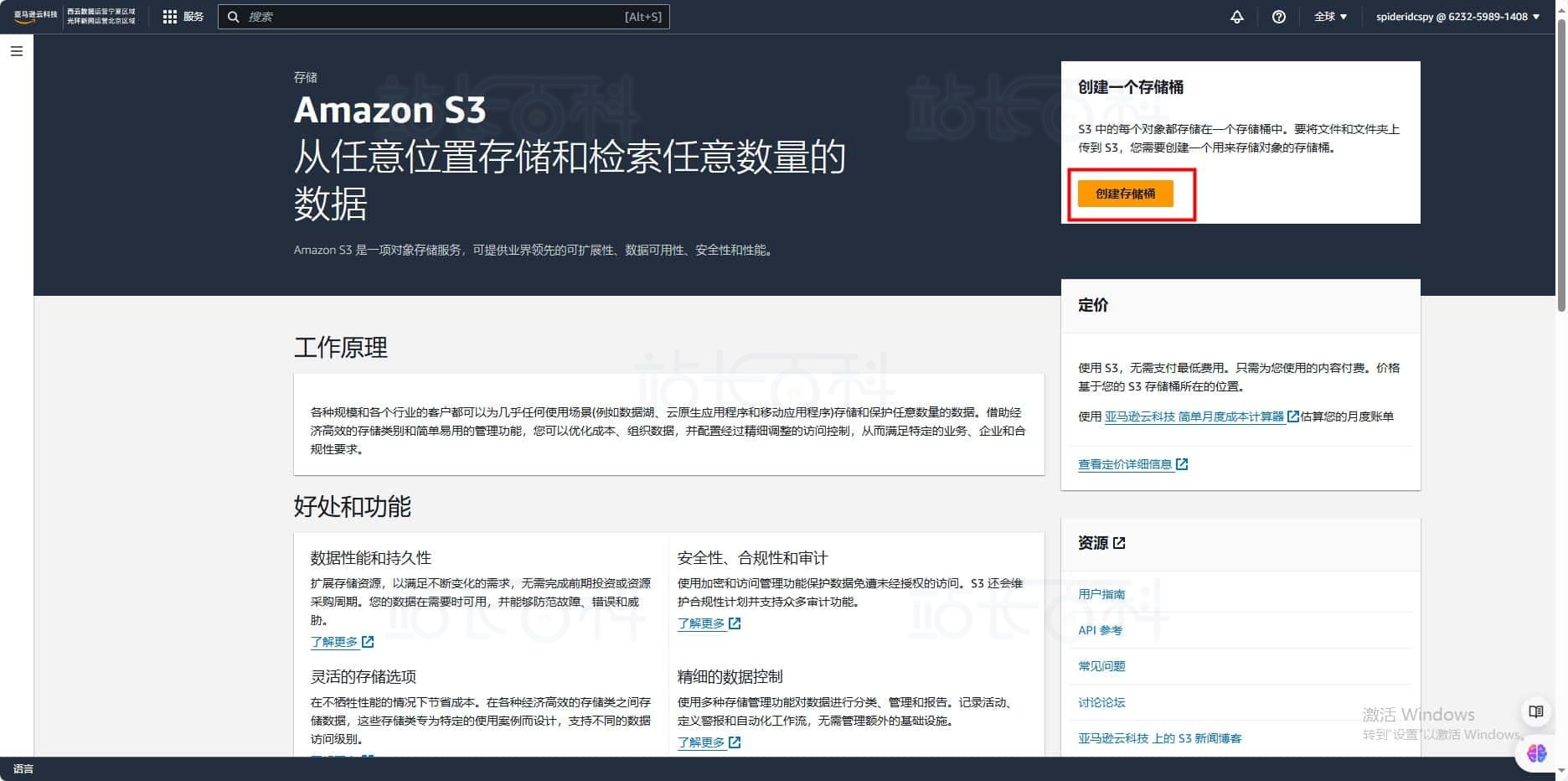
3、点击“创建存储桶”。
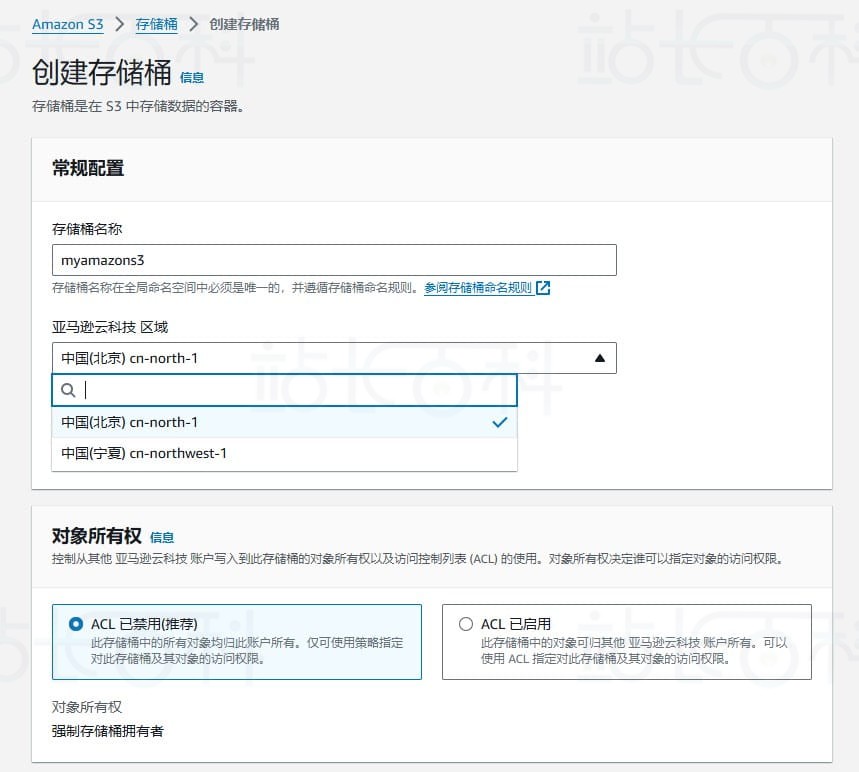
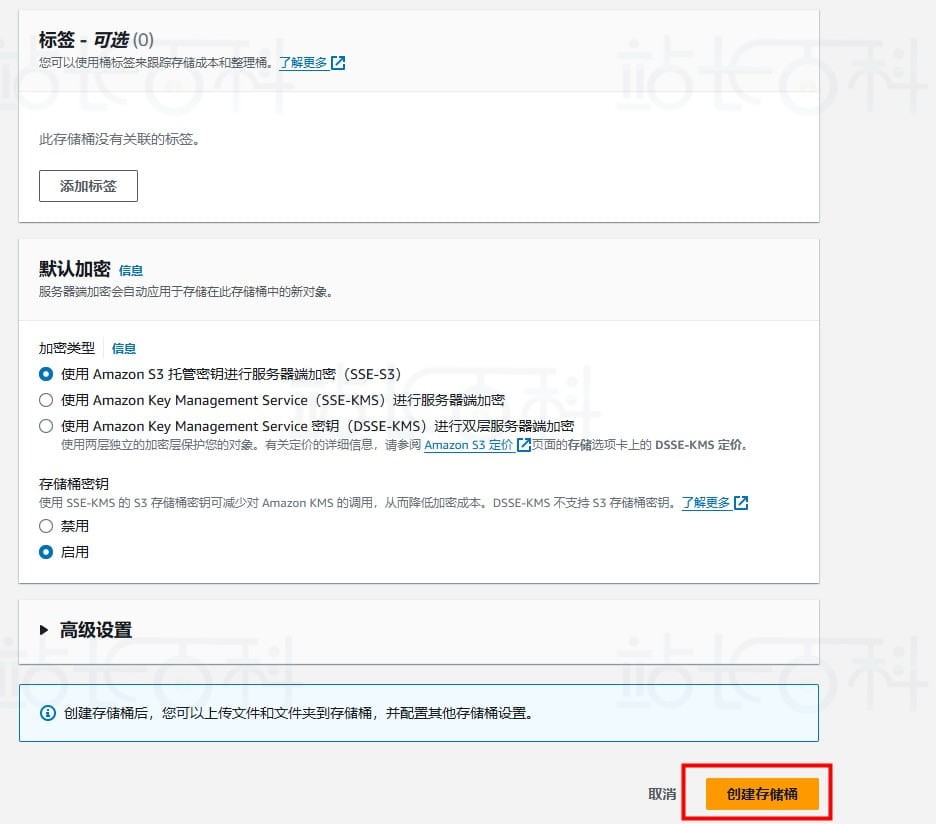
4、给亚马逊Amazon S3存储桶命名,并选择存放区域、对象所有权、加密和高级设置等,可以按需选择,最后点击右下角的“创建存储桶”。
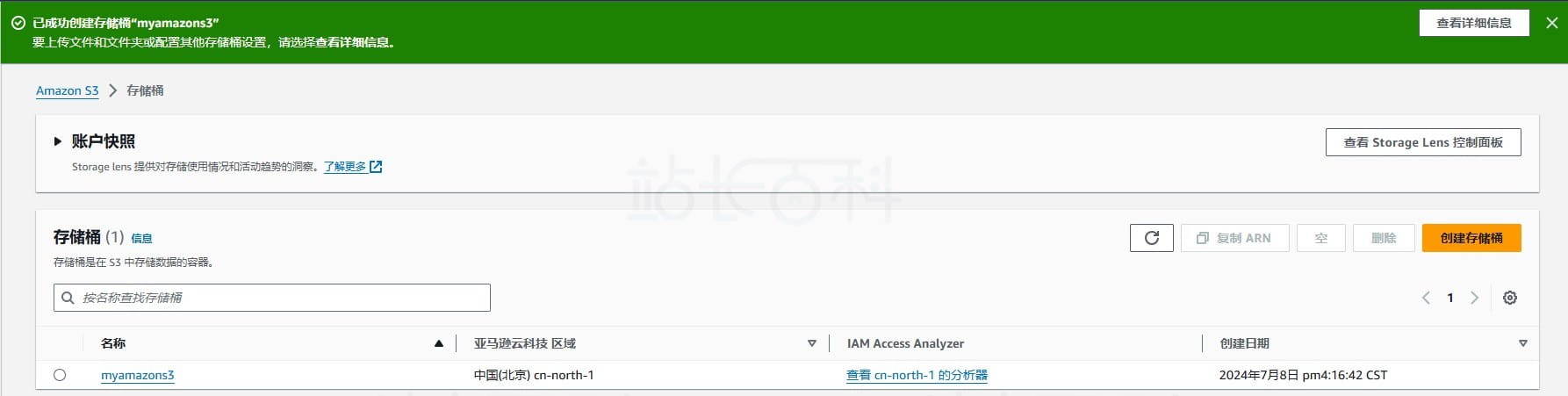
亚马逊Amazon S3存储桶创建成功后会显示以下页面:
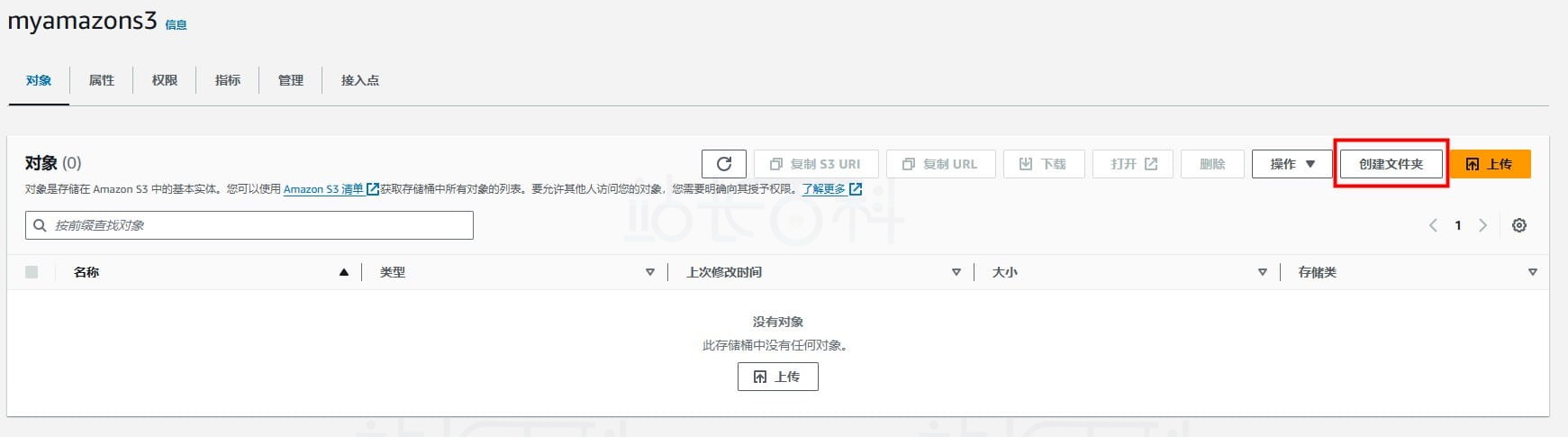
5、进入刚刚创建的亚马逊Amazon S3存储桶,点击右上角“创建文件夹”。
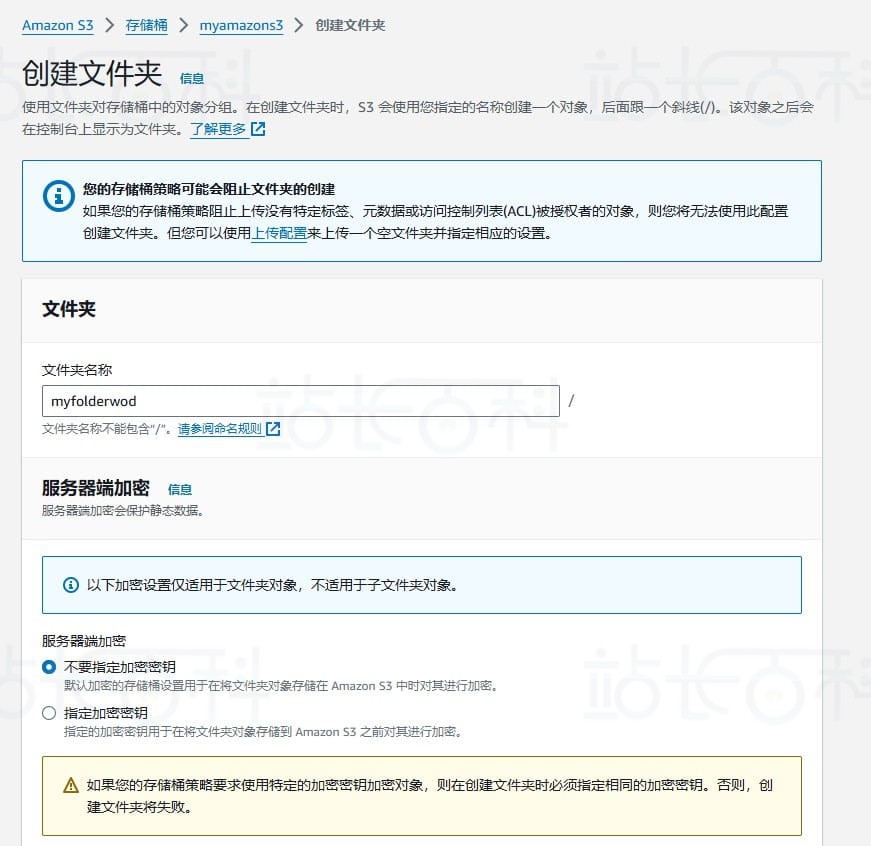
6、定义要创建的文件夹名称,并根据自己需求进行配置。
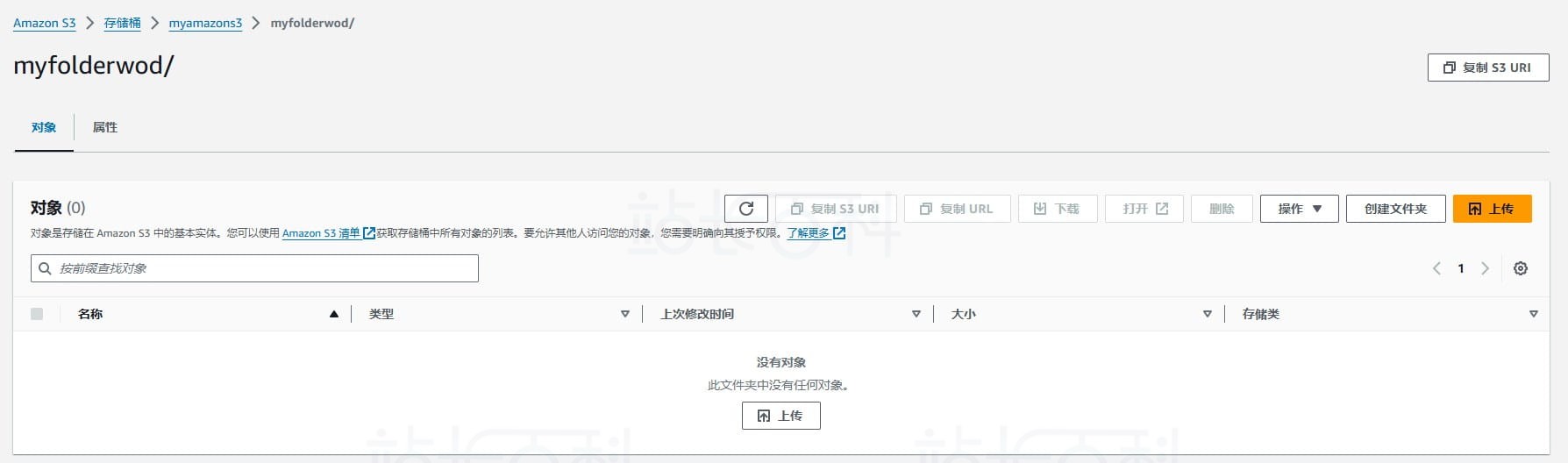
文件夹创建成功后如下所示(后期会将图片储存至这个文件夹):
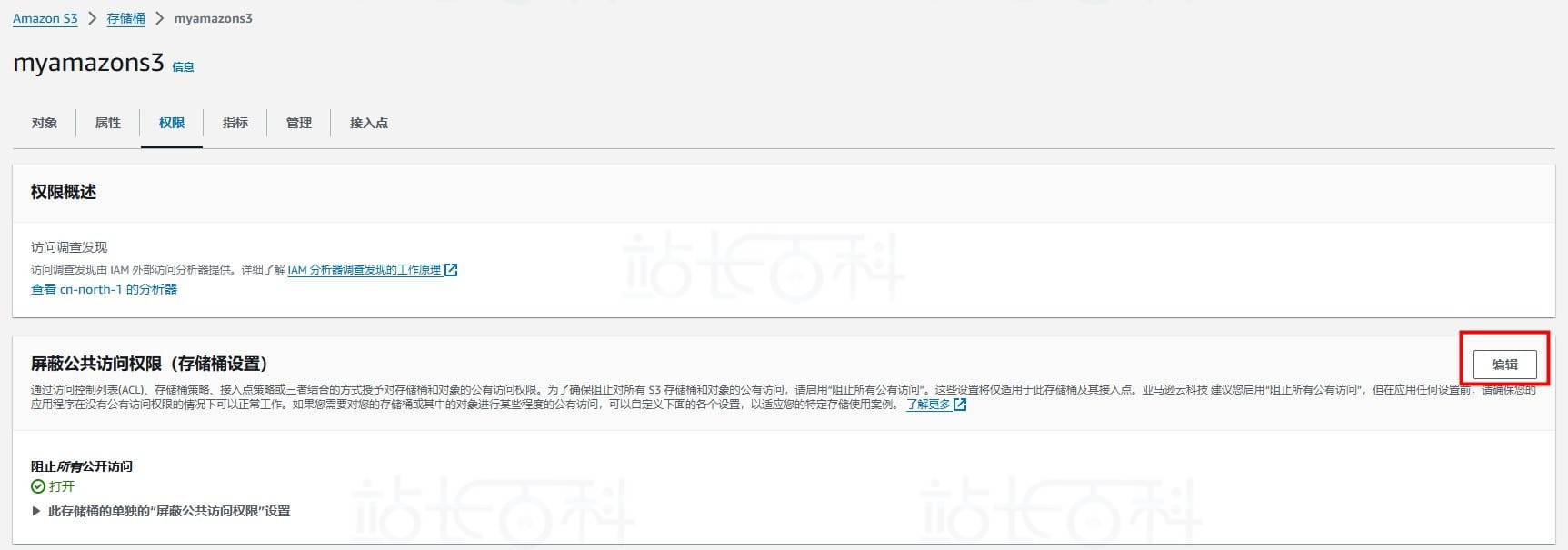
7、点击创建的亚马逊Amazon S3存储桶“存储桶设置”权限部分的编辑。
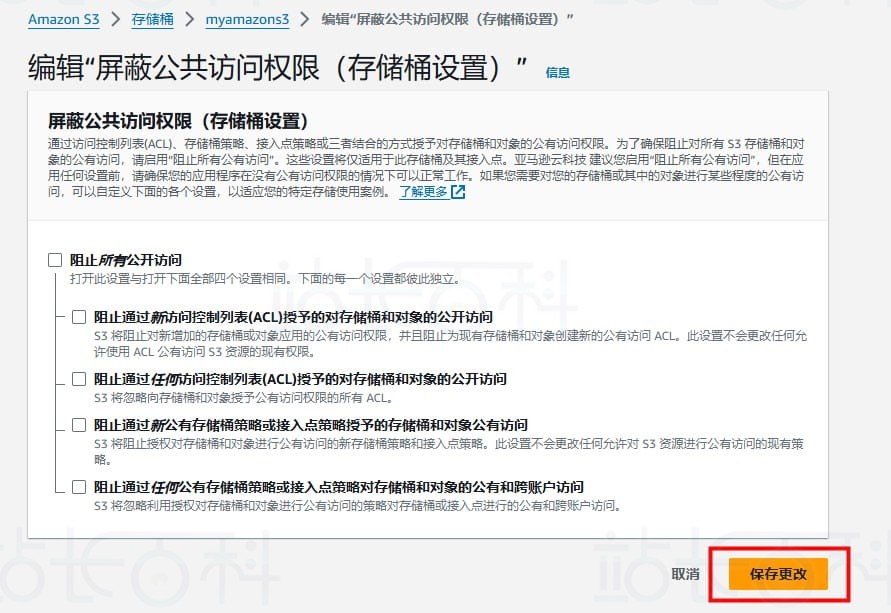
8、在刚创建的亚马逊Amazon S3“存储桶设置”允许公共访问,都不勾选即可。
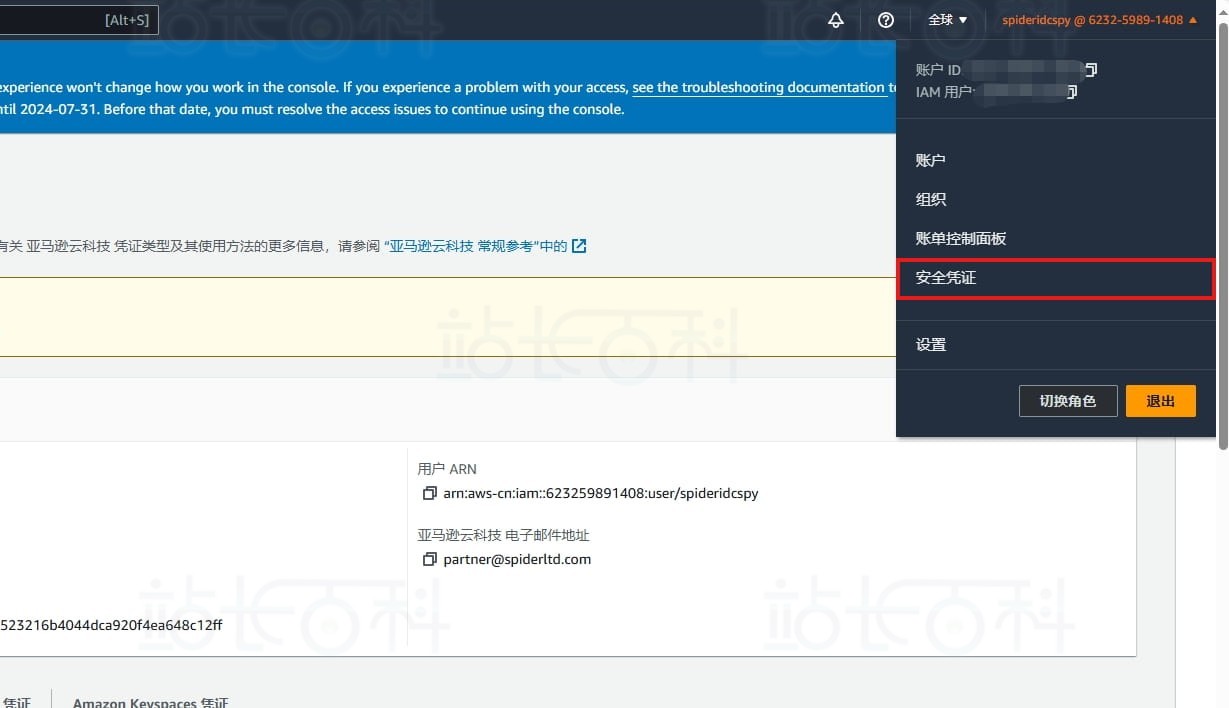
9、接下来需要创建访问密钥,后面PicGo软件会用到。点击界面右上方账户信息下的“安全凭证”。
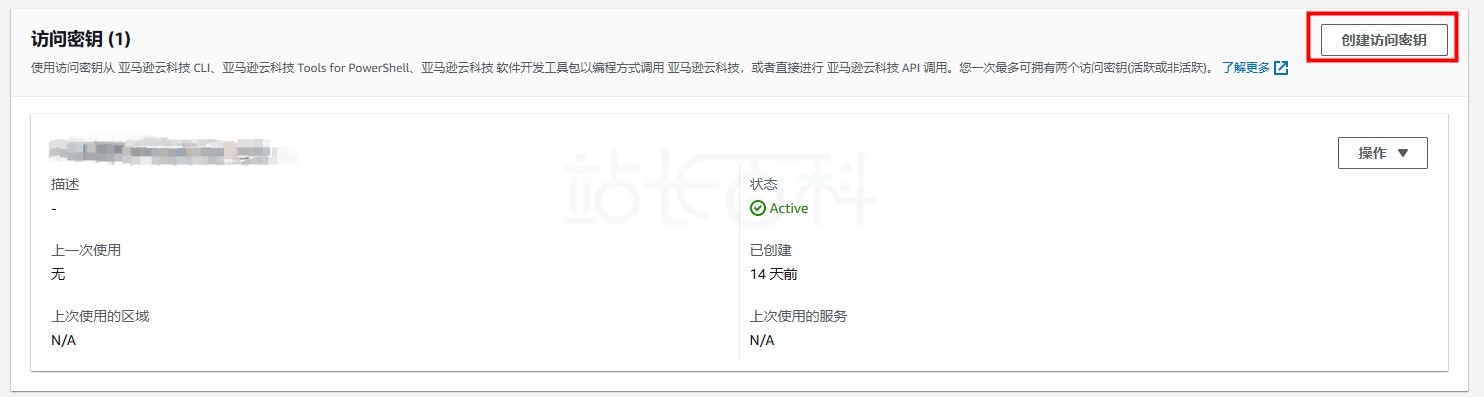
10、进入“安全凭证”页面找到“访问密钥”,点击后方“创建访问密钥”。
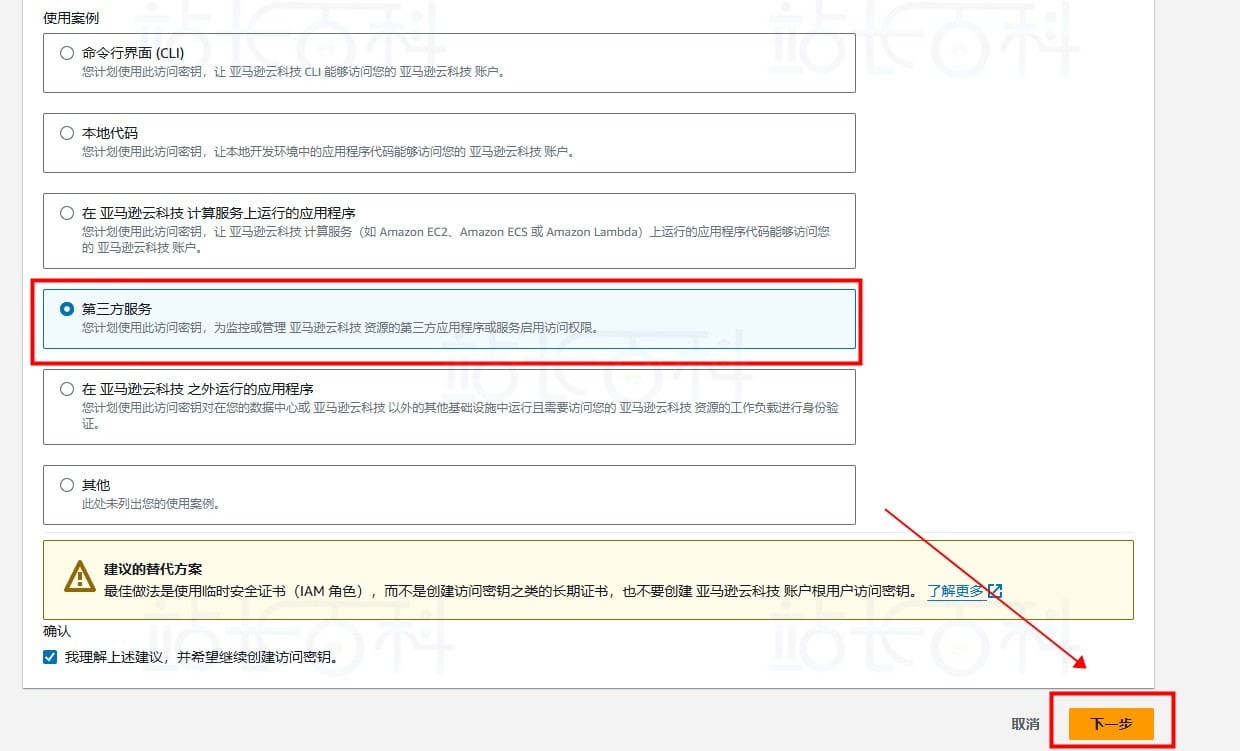
11、选择“第三方服务”,点击“下一步”。
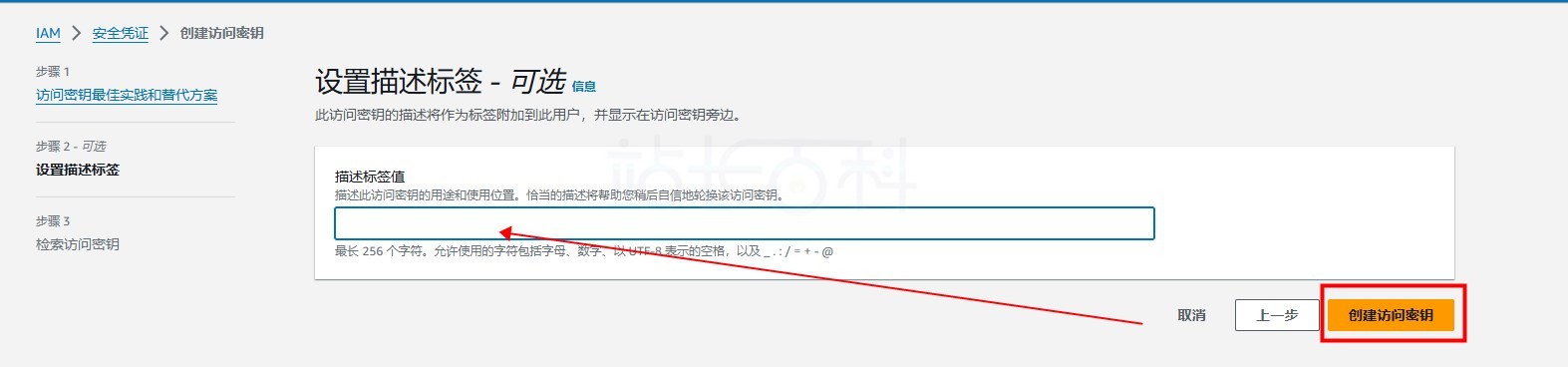
12、根据提示输入描述标签值,可自定义填写。
三、下载并配置PicGo
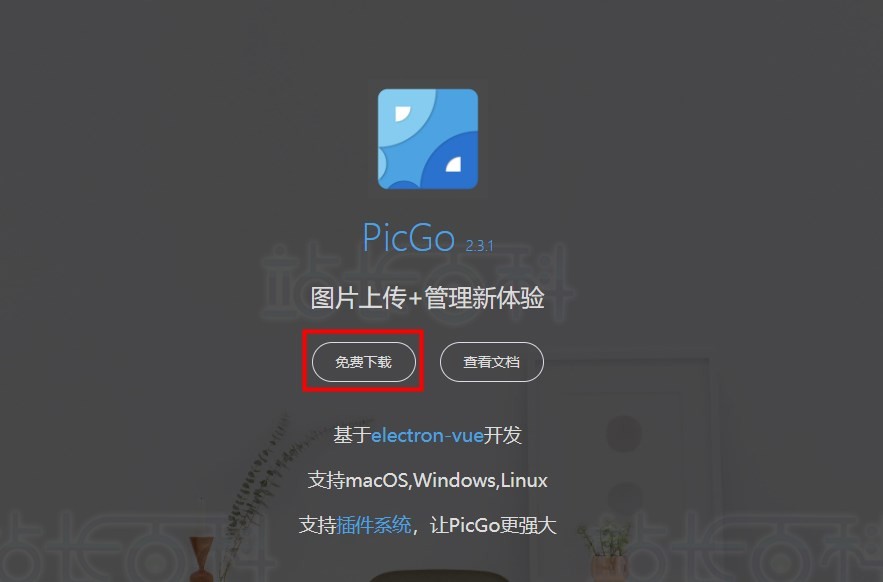
1、进入PicGo官网点击“免费下载”会跳转GitHub下载页面。
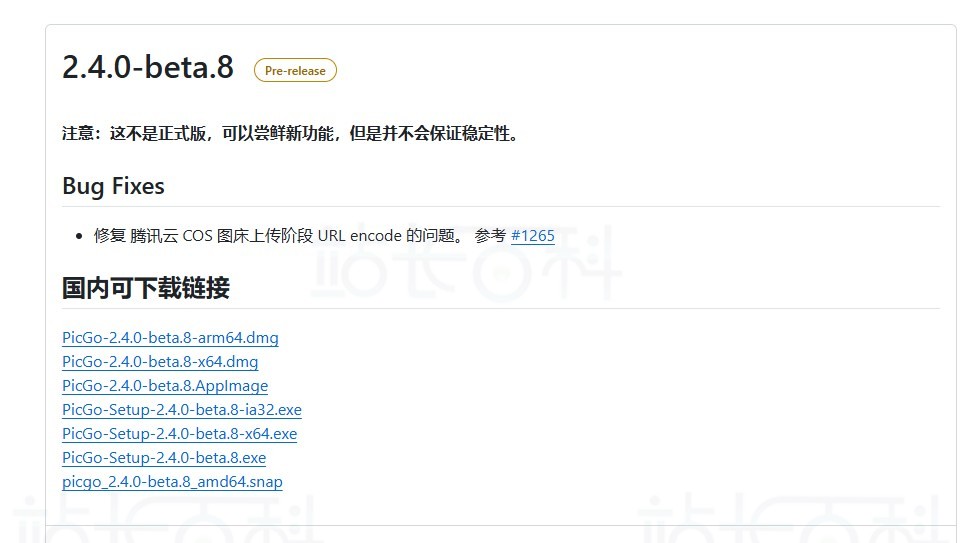
Mac下载.dmg文件,Windows下载.exe文件,根据自己的设备选择即可。
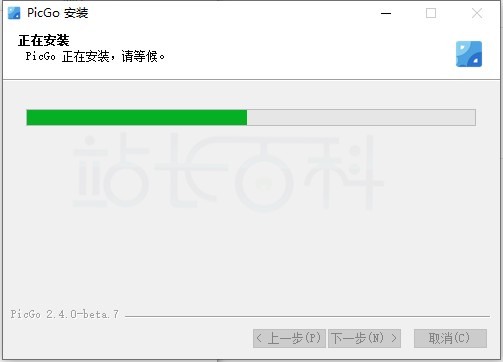
2、PicGo下载完成后进行安装,根据提示选择下一步即可。
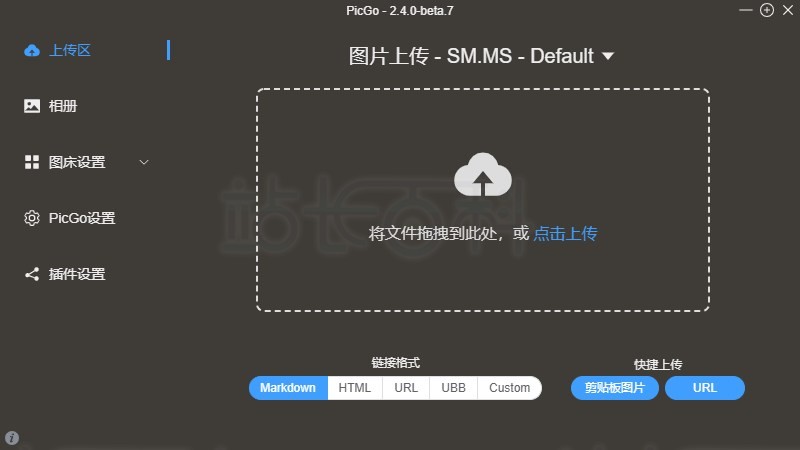
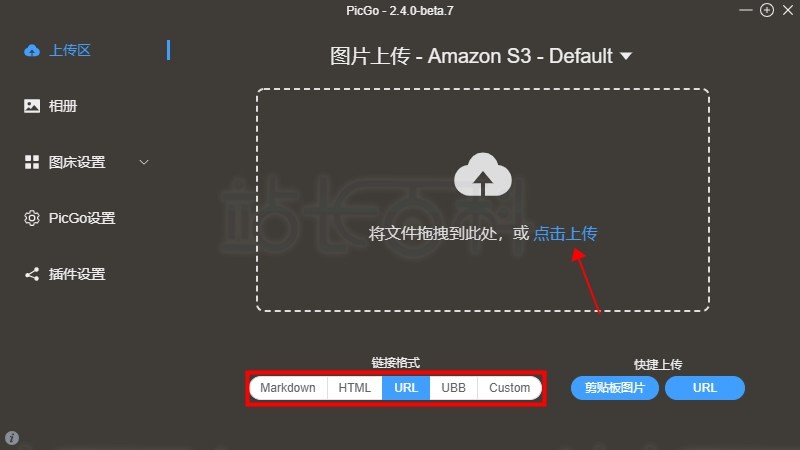
3、PicGo页面如下图所示。
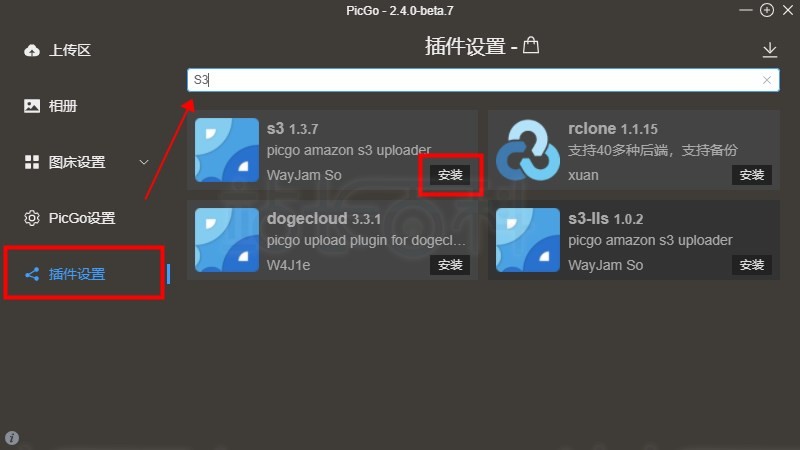
4、通过PicGo左侧边栏的“插件设置”,在搜索栏搜索并安装S3(亚马逊Amazon S3)插件。
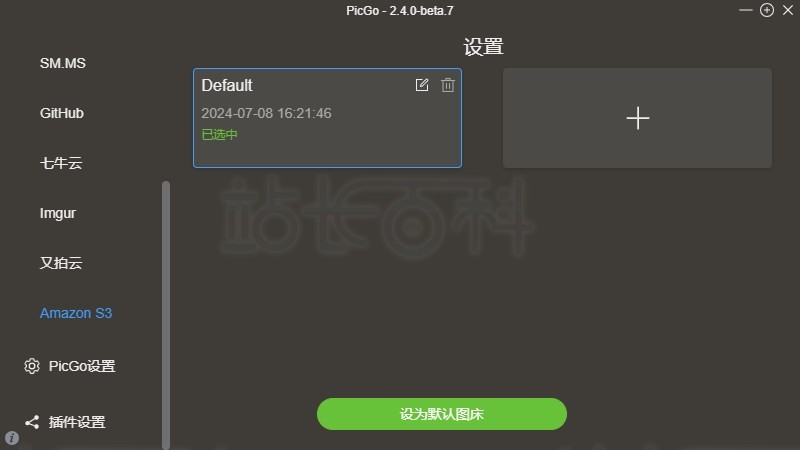
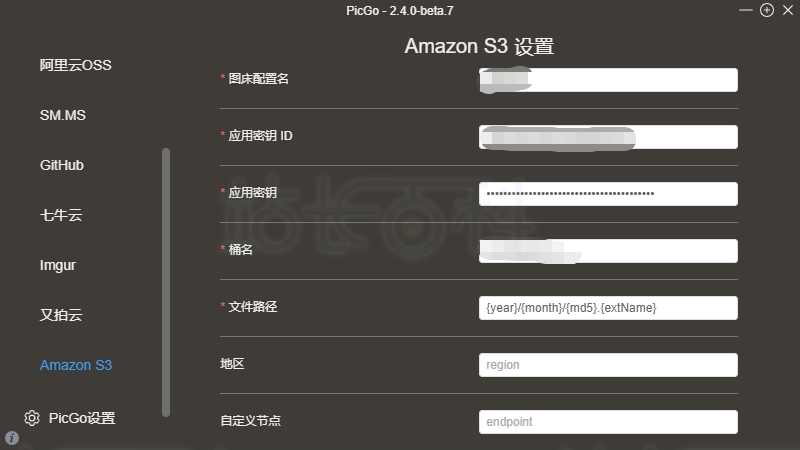
5、S3插件安装完成后选择PicGo左侧“图床设置”-“Amazon S3”,然后编辑Default。
6、根据提示依次填入以下信息:
- 图床配置名:可自定义填写;
- 应用密钥ID:刚创建的亚马逊Amazon S3存储桶的Access Key;
- 应用密钥:亚马逊Amazon S3存储桶的Secret Key;
- 桶名:亚马逊Amazon S3中定义的桶名,例如这里是myamazons3;
- 文件路径:可以默认不用该,如果需要更改的话可以参考插件开源地址里的说明;
- 自定义节点:亚马逊Amazon S3存储桶API端点地址。
填写完后别忘记保存。
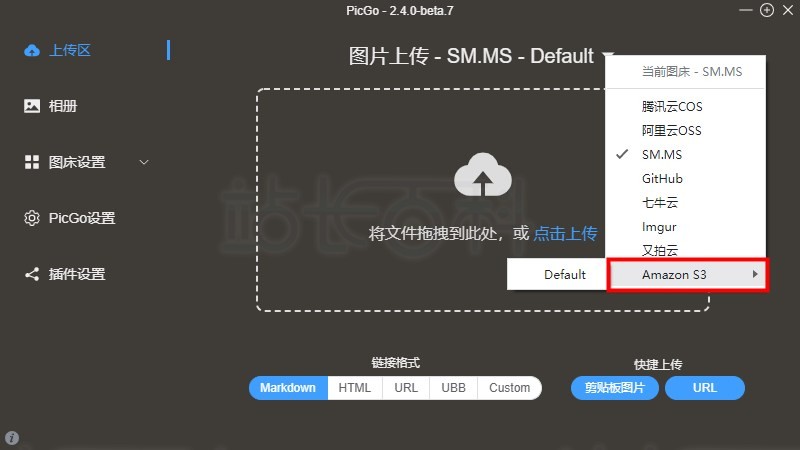
7、到PicGo“上传区”下拉选择刚配置的亚马逊“Amazon S3”-“Default”。
四、下载并配置Typora
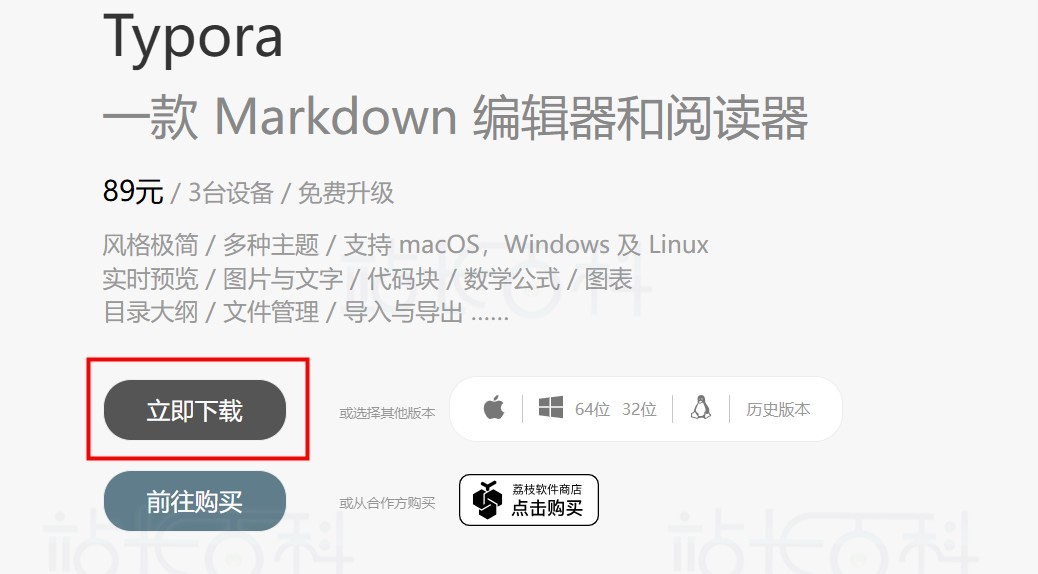
1、下载Typora软件。
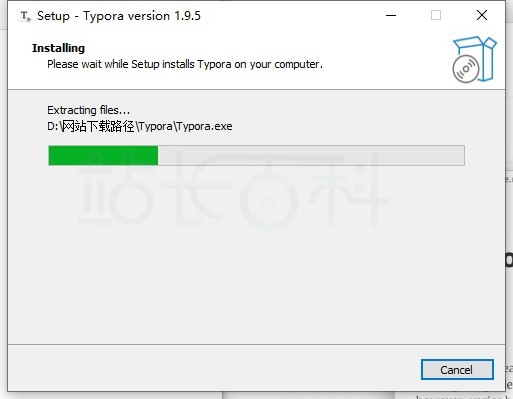
2、下载完之后根据提示安装至电脑。
3、Typora是一款商业付费软件,如要序列码才能激活。
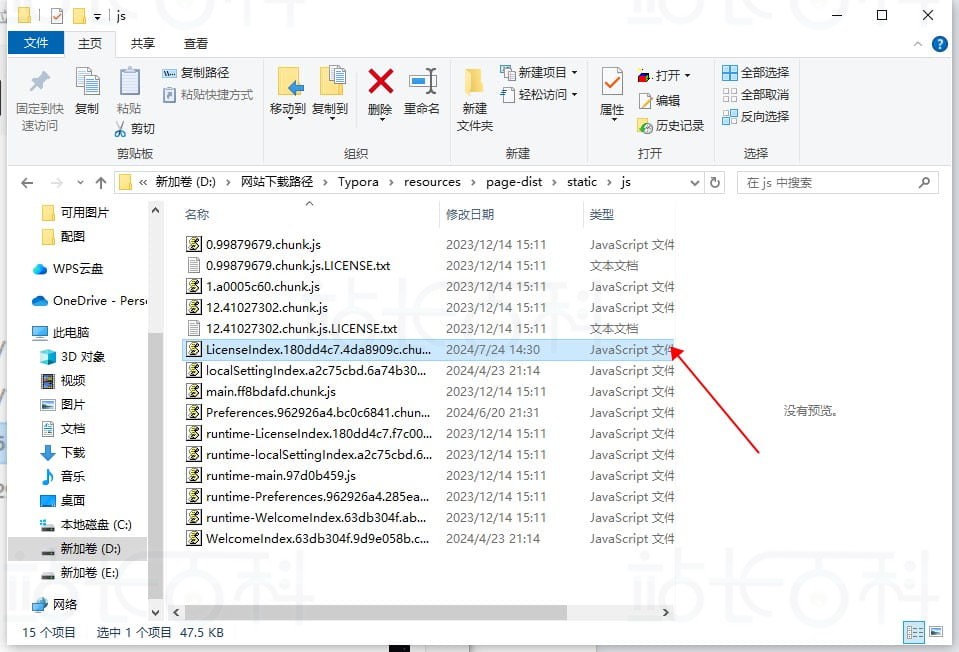
这里分享一个干货:软件安装后后找到Typora安装地址找到如图所示文件,路径为Typora\resources\page-dist\static\js。然后鼠标右击用记事本打开查找:“e.hasActivated="true"==e.hasActivated”改为“e.hasActivated="true"=="true",如此以来Typora软件就激活完成。(可能每次打开软件会提醒激活)
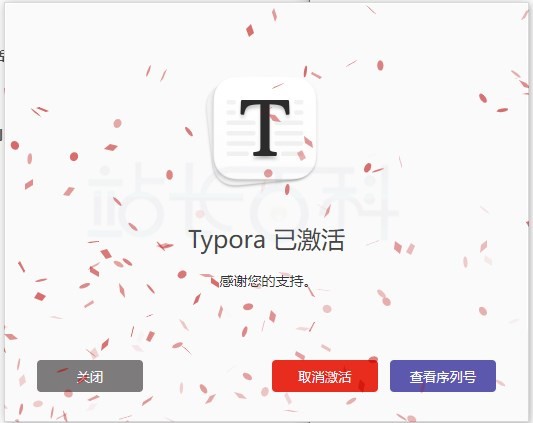
 激活成功后如下图所示:
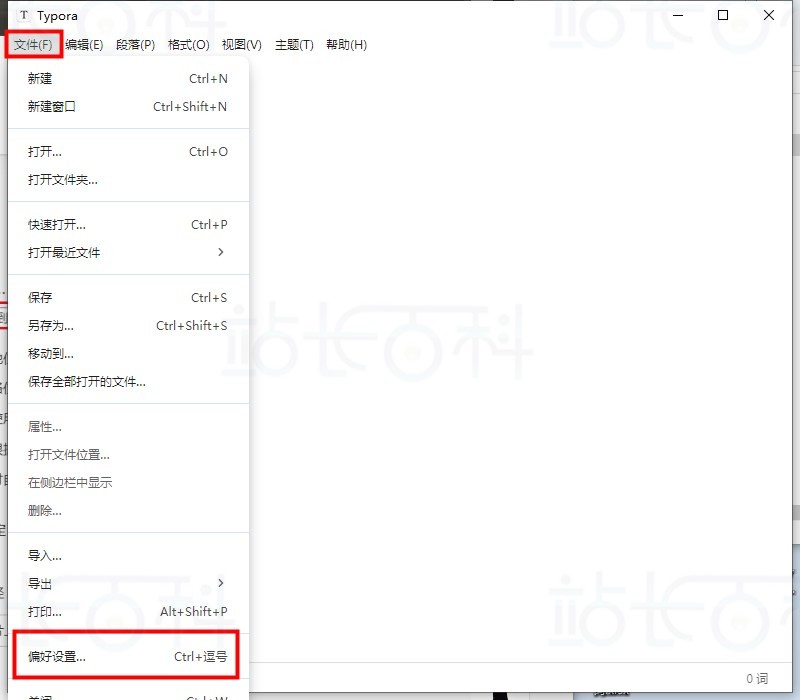
4、激活后打开Typora找到“文件”-“偏好设置...”。
5、根据一下图片配置Typora软件,其中PicGo路径选择你的PicGo软件安装包位置即可。
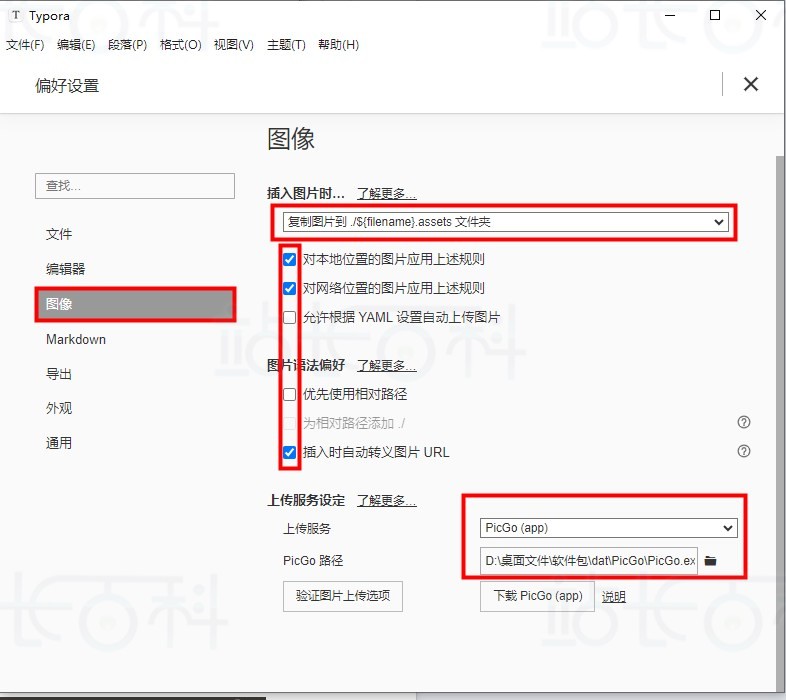
至此,亚马逊Amazon S3+PicGo图床就搭建完成了。点击或者拖拽图片即可上传至PicGo,下方链接格式即上传后的图片链接格式。
相关阅读:《通过亚马逊免费云服务器部署RustDesk服务器教程》

广告合作

QQ群号:4114653
温馨提示:
- 本网站发布的内容(图片、视频和文字)以原创、转载和分享网络内容为主,如果涉及侵权请尽快告知,我们将会在第一时间删除。邮箱:2942802716#qq.com(#改为@)。
- 本站原创内容未经允许不得转裁,转载请注明出处“站长百科”和原文地址。