
电脑远程控制软件汇总及使用方法
市面上的远程控制软件有很多,比较流行的有RustDesk、向日葵、ToDesk、TeamViewer、AnyDesk以及AnyViewer等,有色声称免费的,也有付费的。本文将为分享几款流行的远程管理工具,并提供一些选择建议及教程。
一、ToDesk
教程:《ToDesk教程》
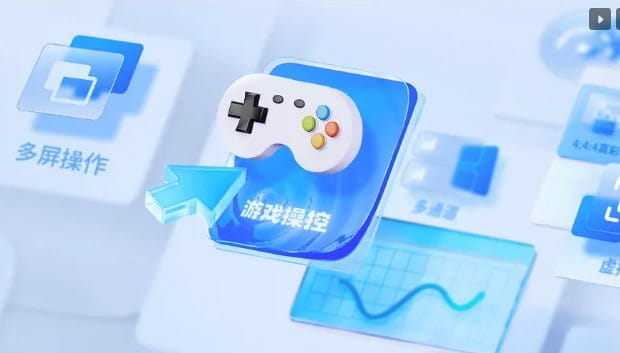
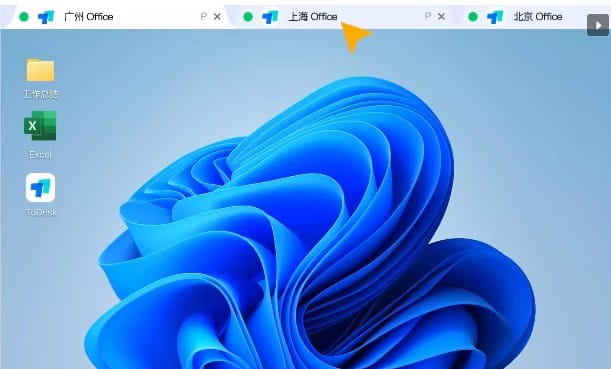
ToDesk是一款安全且实用的远程控制软件,支持远程操作和文件传输,为用户提供远程技术支持。
二、向日葵远程控制
教程:《向日葵远程控制教程软件教程》
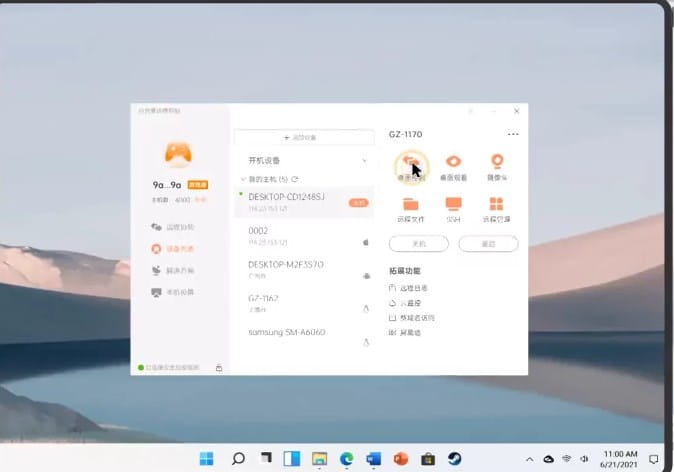
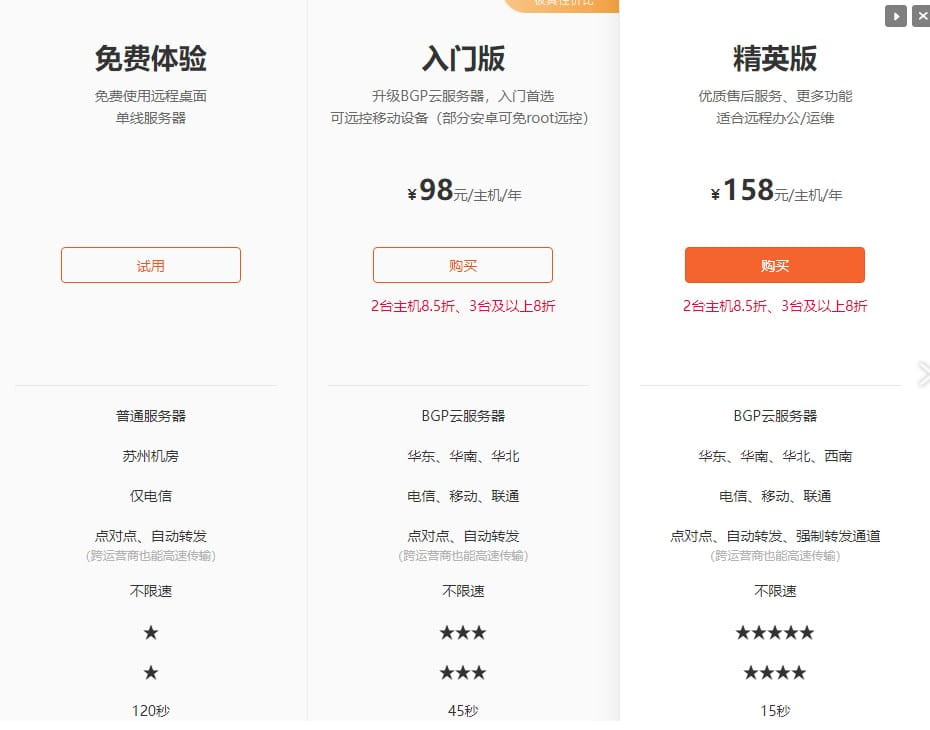
向日葵远程控制软件拥有多年的技术积淀,可以远程控制手机和电脑,具备远程开机和管理的能力,广泛应用于企业远程办公和IT运维。
三、RustDesk
教程:《RustDesk教程》
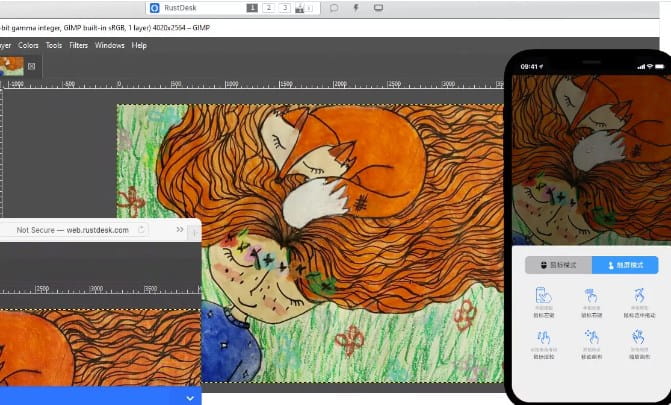
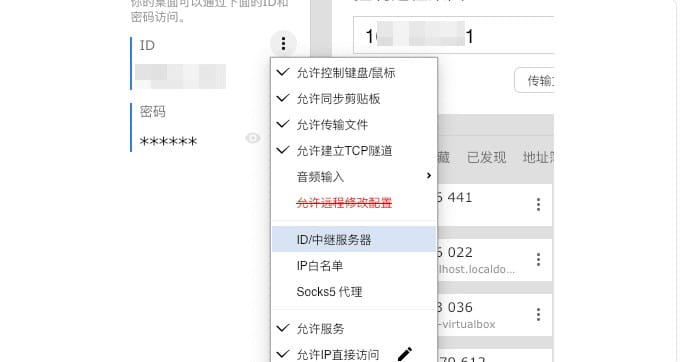
RustDesk是一款开源远程控制软件,最大的优势就支持自建,用户完全掌握数据,安全性较高。它开箱即用,无需复杂配置,非常适合需要自主掌控的用户。
四、TeamViewer
教程:《TeamViewer教程》
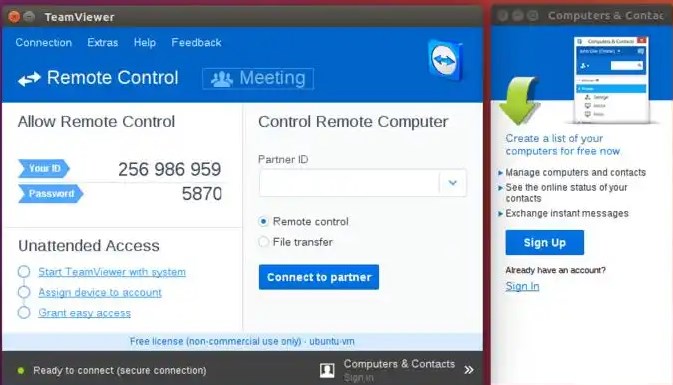
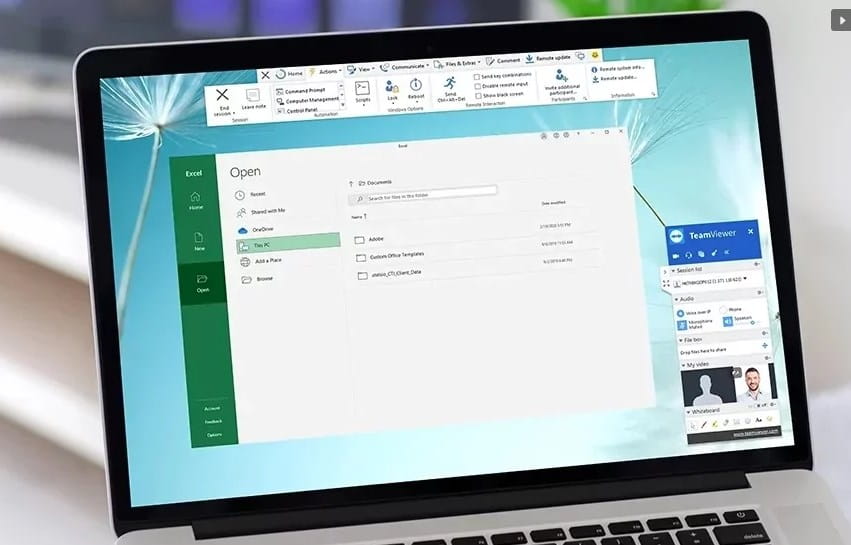
TeamViewer自2005年发布以来,一直是远程访问和控制市场的领导者,功能持续扩展,最近还整合了TeamViewer Meeting。其非商业用户可免费用,无需注册。然而,最大的问题在于其服务器位于国外,导致连接速度较慢。
五、AnyDesk
教程:《AnyDesk教程》
由德国AnyDesk Software GmbH推出的AnyDesk,让用户可以轻松远程控制电脑并进行文件传输。但类似于TeamViewer。
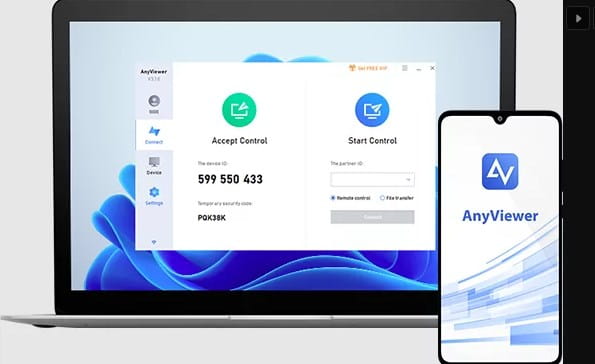
六、AnyViewer
这款软件提供免费的远程控制服务,适用于Windows个人电脑和服务器。遗憾的是,AnyViewer目前仅支持电脑与电脑之间的远程控制,无法实现手机之间的控制。
七、Chrome远程桌面
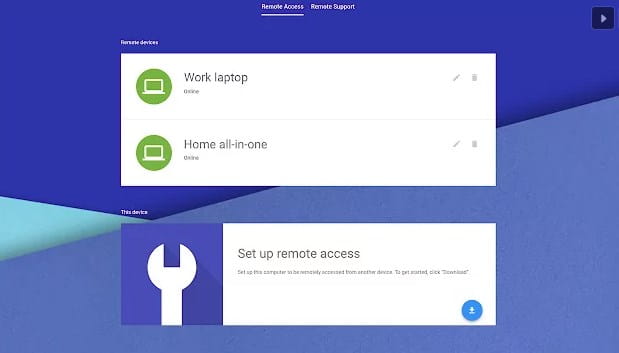
Chrome远程桌面是Google开发的工具,允许用户通过Chrome浏览器远程控制其他计算机。其用方便,但依赖于Google的生态系统。
八、微软远程桌面
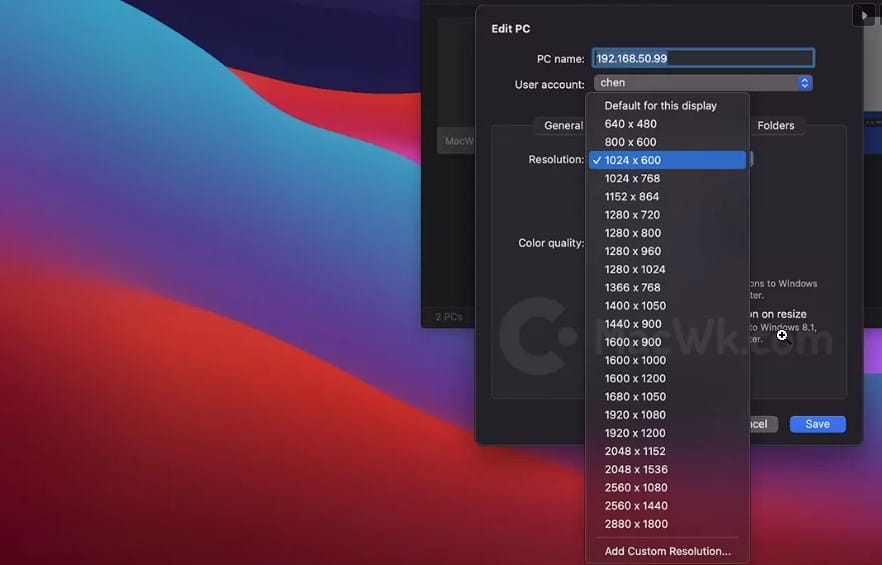
这是微软Windows自带的远程桌面,微软的远程桌面功能无需额外下载客户端,易于开启。然而,操作上有一定的复杂性,可能不适合所有用户。
大多数免费版本的远程连接管理工具都存在不同程度的限制,若希望长期用,建议选择付费版本。

广告合作

QQ群号:4114653
温馨提示:
- 本网站发布的内容(图片、视频和文字)以原创、转载和分享网络内容为主,如果涉及侵权请尽快告知,我们将会在第一时间删除。邮箱:2942802716#qq.com(#改为@)。
- 本站原创内容未经允许不得转裁,转载请注明出处“站长百科”和原文地址。