
幕布添加图片/编辑图片

幕布作为一款轻量级的思维导图和结构化工具,支持在文档中添加图片和编辑图片,目的是帮助用户更直观地展示和管理信息,在幕布中,添加和编辑图片方式非常简单,本文将介绍常见的几种操作方法。
一、幕布PC 端&网页端
1.幕布添加图片
方法一:在菜单栏中点击「添加图片」。
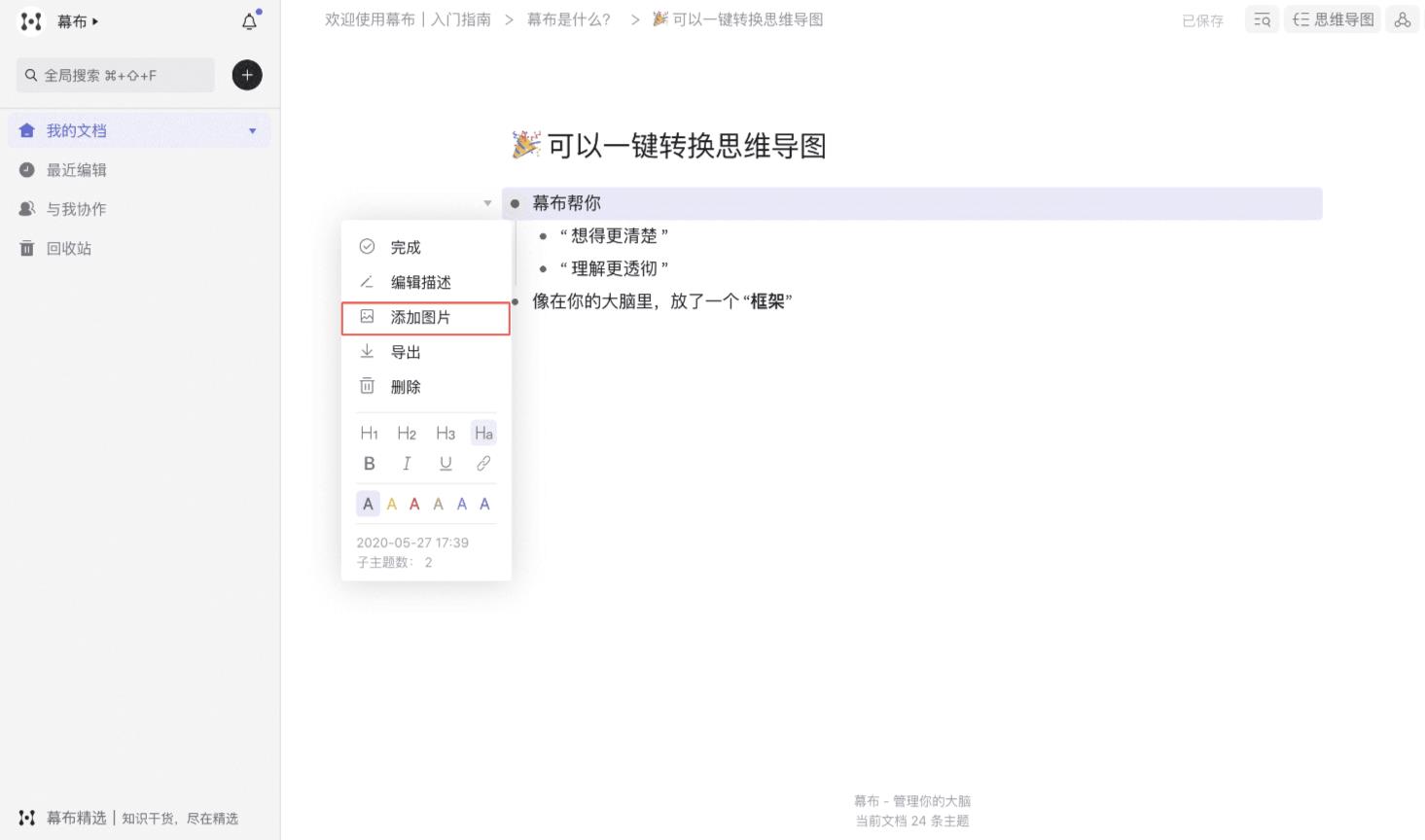
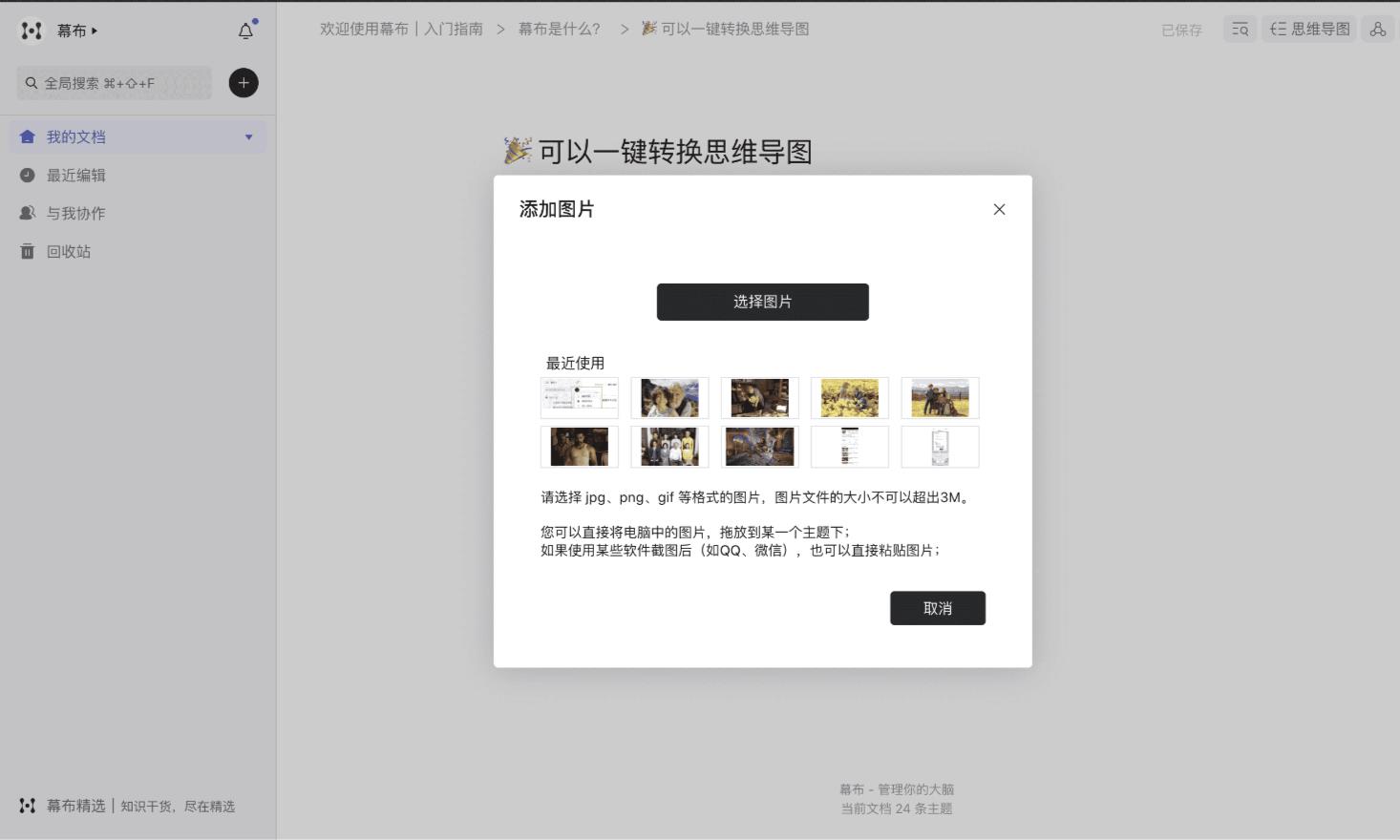
方法二:使用快捷键「Alt + Enter」(Mac使用option+Enter)。
方法三:通过拖拽、复制的方式直接在某一主题下插入图片。
2.幕布编辑图片
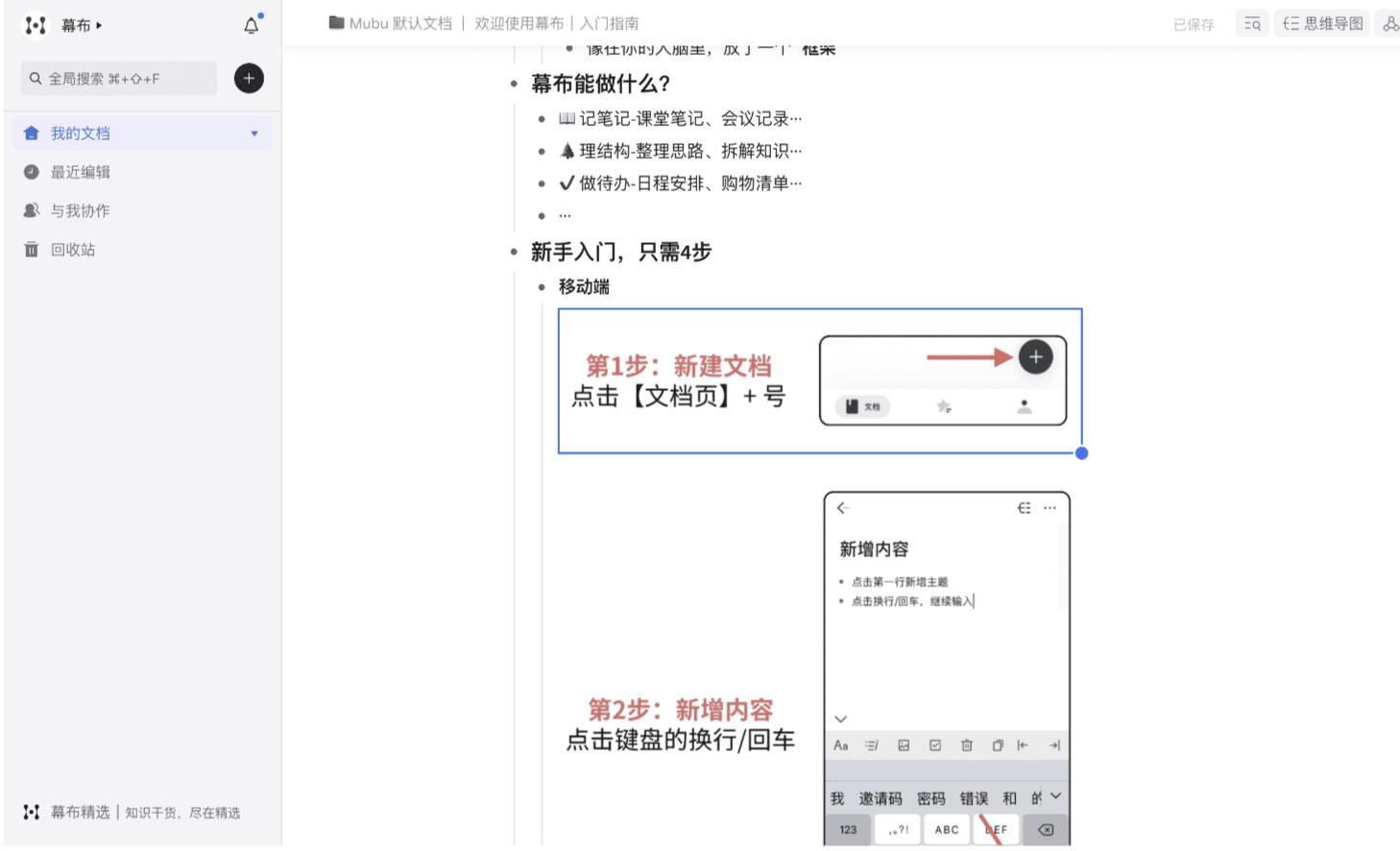
选中图片,拖动即可改变等比改变图片大小。
二、幕布移动端
1.幕布移动端添加图片
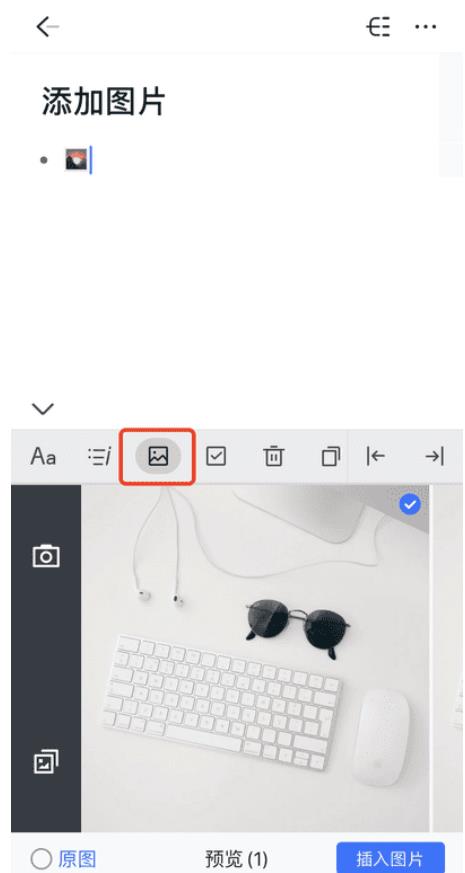
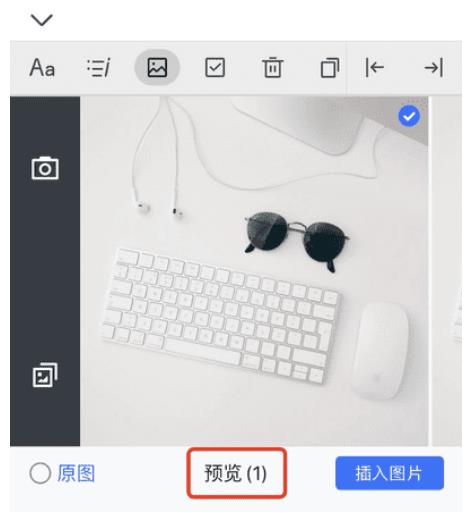
在编辑模式下,点击图片按钮可以添加单张/多张(至多9张)图片。
2.幕布移动端编辑图片
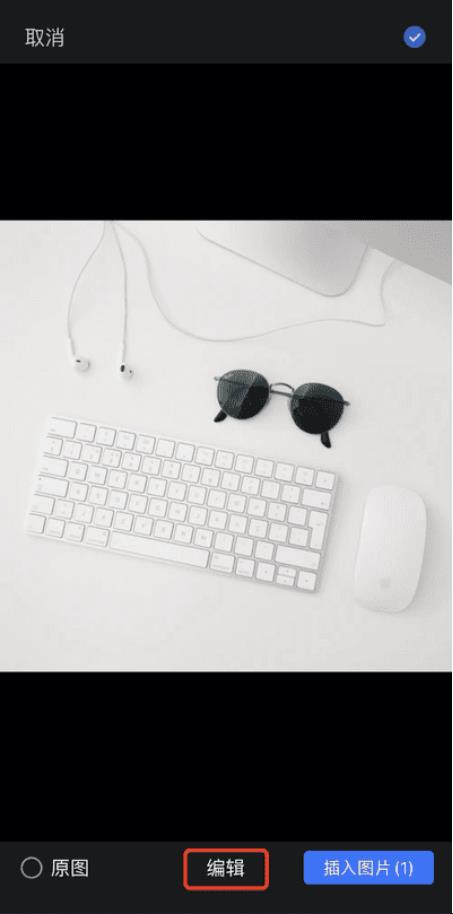
- 勾选需要添加的图片后,点击底部「预览」 ;
- 进入预览后,点击底部「编辑」即可编辑图片。
3. 幕布移动端删除图片
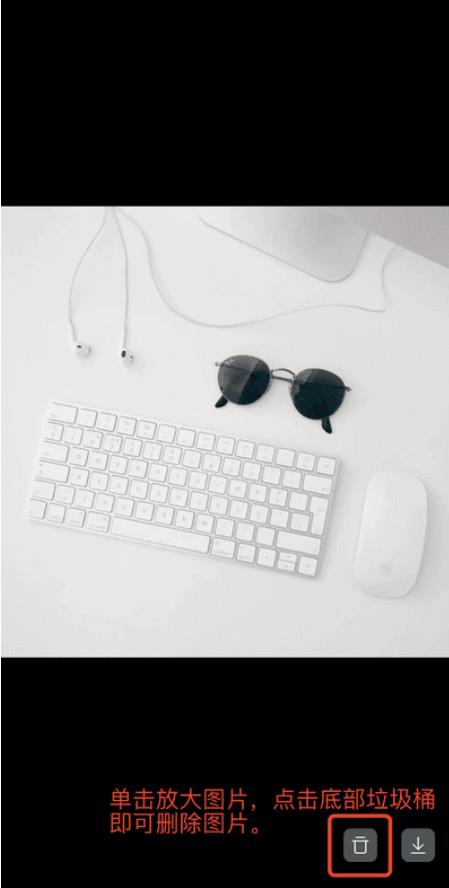
单击插入的图片,点击底部的垃圾桶按钮,即可删除图片。

广告合作

QQ群号:4114653
温馨提示:
- 本网站发布的内容(图片、视频和文字)以原创、转载和分享网络内容为主,如果涉及侵权请尽快告知,我们将会在第一时间删除。邮箱:2942802716#qq.com(#改为@)。
- 本站原创内容未经允许不得转裁,转载请注明出处“站长百科”和原文地址。