Windows系统上安装Apache HTTP服务教程
Apache HTTP服务器是一款广泛使用的开源Web服务器,支持多种操作系统,包括Windows。在本文中,我们将介绍如何在Windows系统上安装和配置Apache HTTP服务器。
一、下载Apache HTTP Server
1、打开浏览器,访问Apache HTTPServer官网,点击Download进入下载页面。
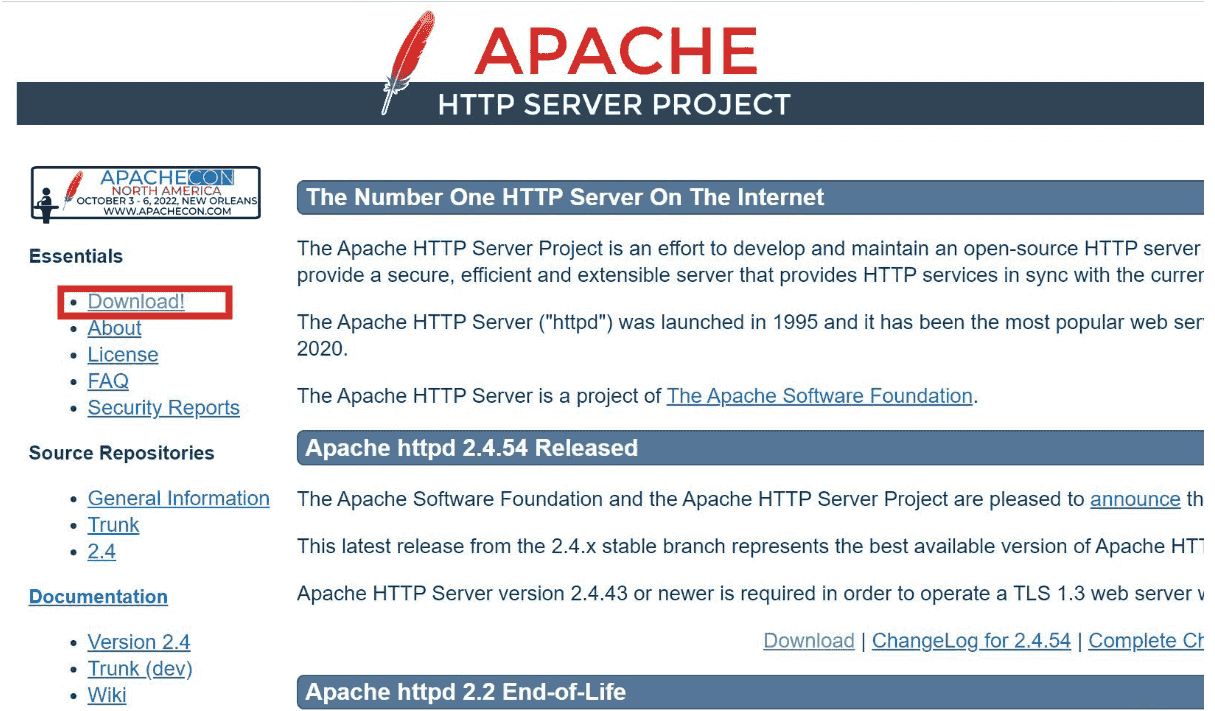
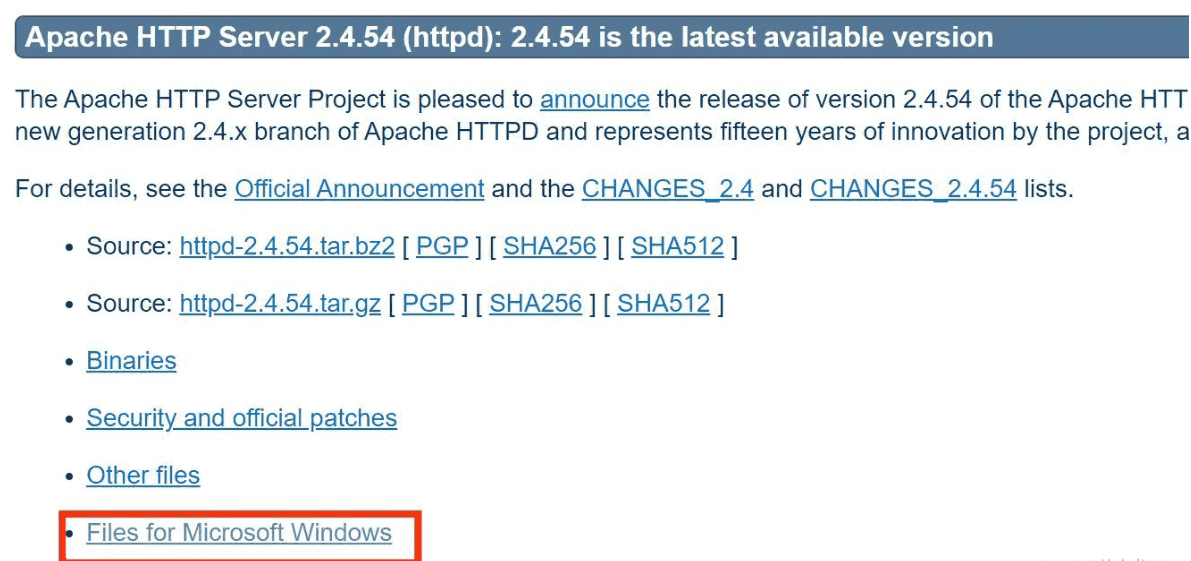
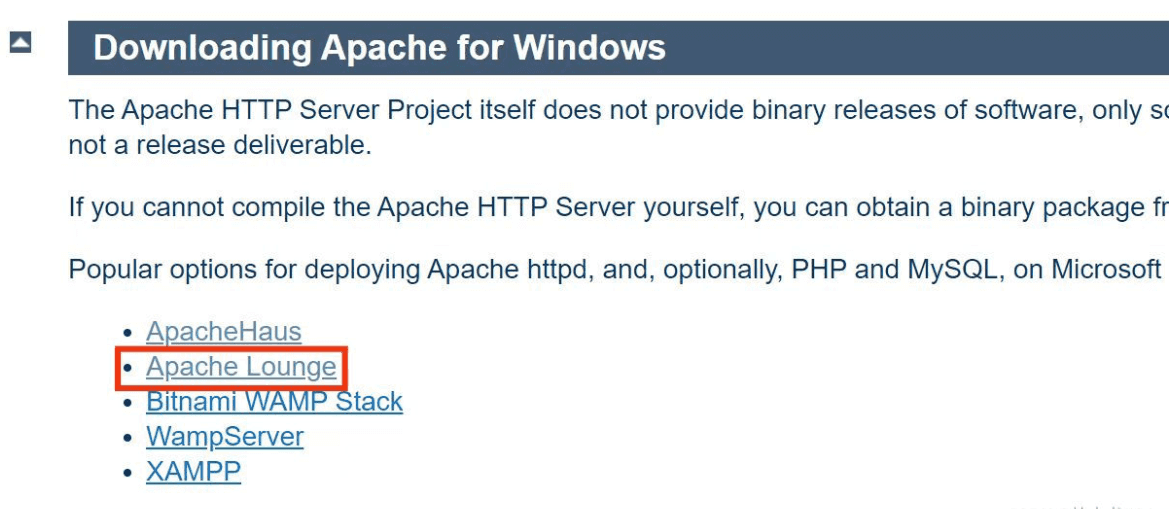
2、在下载页面中,找到Files for Microsoft Windows部分,点击Apache Lounge。
3、在ApachLounge页面中,选择适合您系统的版本,点击下载httpd-2.4.54-win64-VSI6.zip(版本号可能会有所不同)。
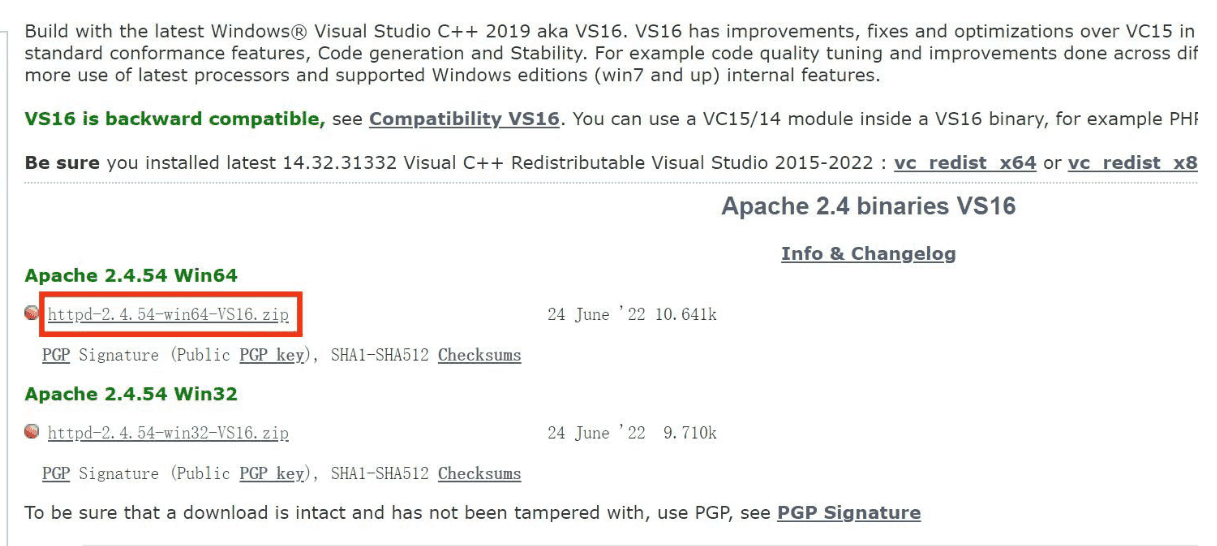

4、下载完成后,将压缩包解压到您指定的文件夹,例如D:\DownLoad\Apache\Apache24。

二、配置Windows环境变量
1、在电脑的左下角搜索框中,输入环境变量,点击打开系统属性。
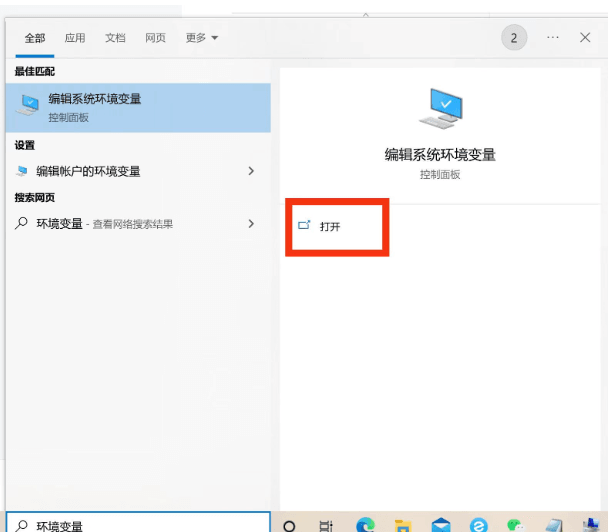
2、在系统属性窗口中,点击环境变量。
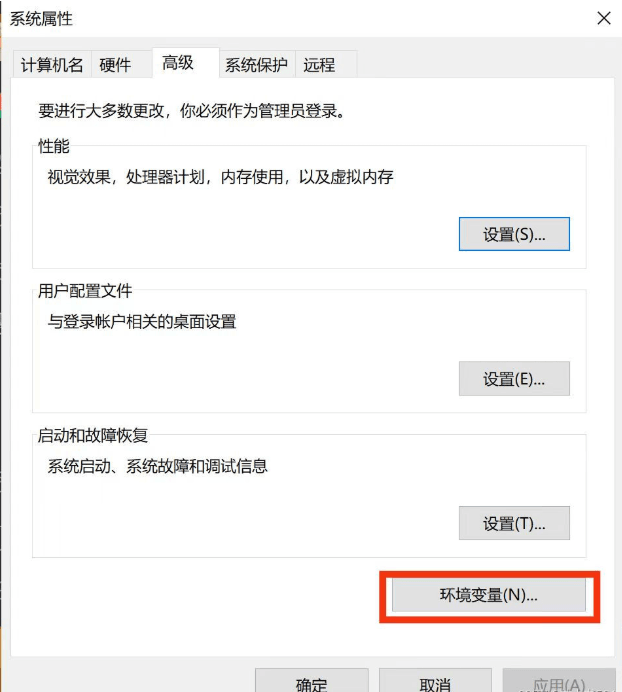
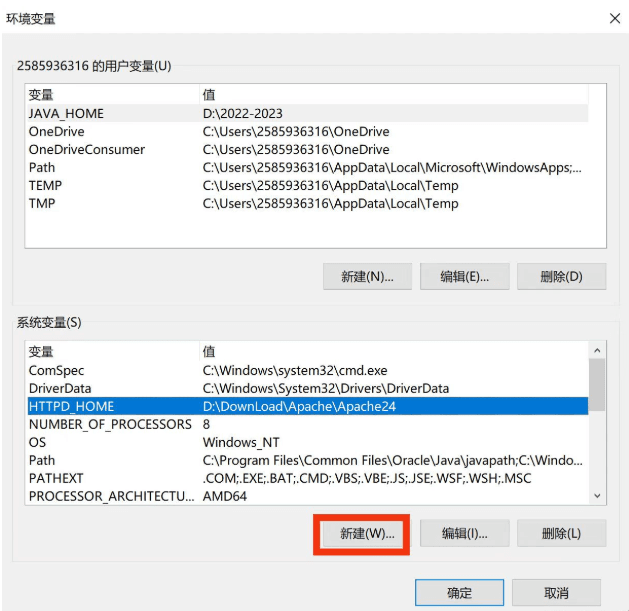
3、在系统变量区域,点击新建,设置变量名为HTTPD_HOME,变量值设置为Apache的安装路径,例如:D:\DownLoad\Apache\Apache24。然后点击确定。
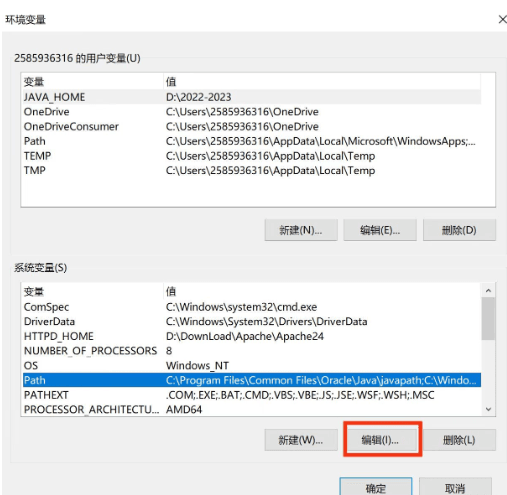
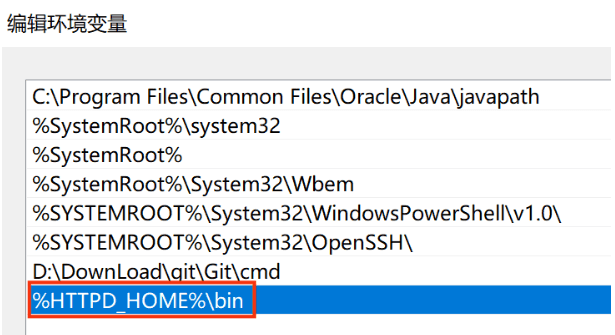
4、找到系统变量中的Path变量,点击编辑,在变量值的末尾添加%HTTPD_HOME%\bin,然后点击确定保存更改。
三、配置Apache HTTP服务器
1、进入解压的Apache文件夹:D:\DownLoad\Apache\Apache24,找到并进入conf文件夹。

2、在conf文件夹中,找到并右键打开httpd.conf文件,建议使用记事本编辑。
3、在httpd.conf文件中,按Ctrl+F搜索Document Root,并将其路径修改为Apache安装目录。例如:DocumentRoot"D:/DownLoad/Apache/Apache24/htdocs"
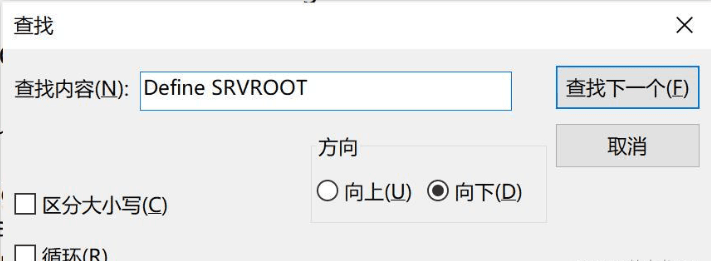
同样,查找并修改Directory配置,确保路径与您安装Apache的目录一致。
4、如果80端口被占用(可以通过在命令行输入netstat-a查看端口占用情况),您可以修改Apache默认使用的端口。例如,修改为8080:
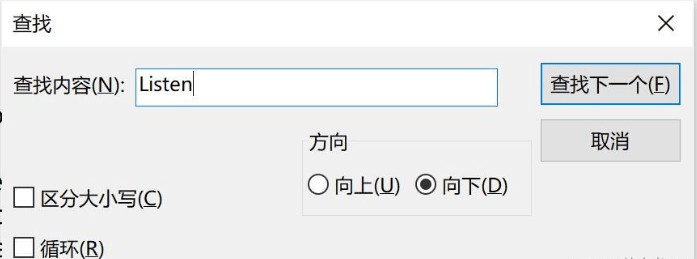
保存文件后退出。

5、配置安装Apache的主服务,在电脑左下角搜索cmd,点击“以管理员的身份运行”。
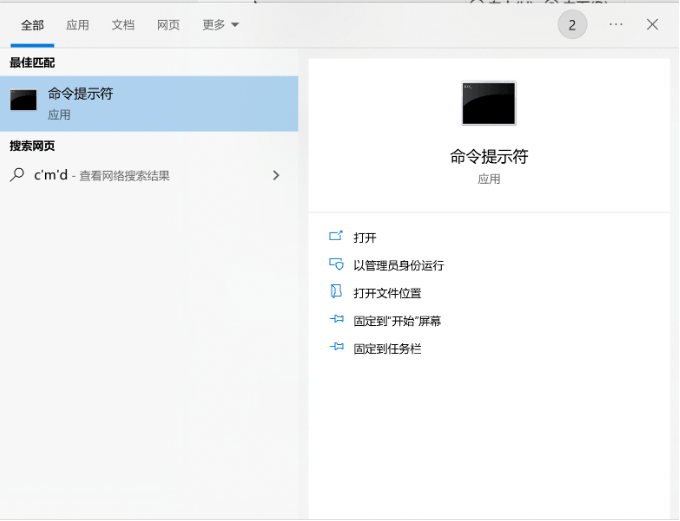
6、然后输入"D:\DownLoad\Apache\Apache24\bin\httpd.exe" -k install -n apache,输入之后按下回车。安装成功就会出现如下:

四、启动Apache服务器
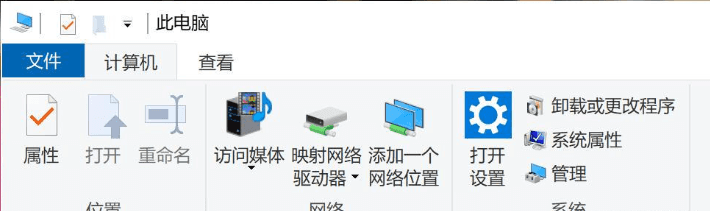
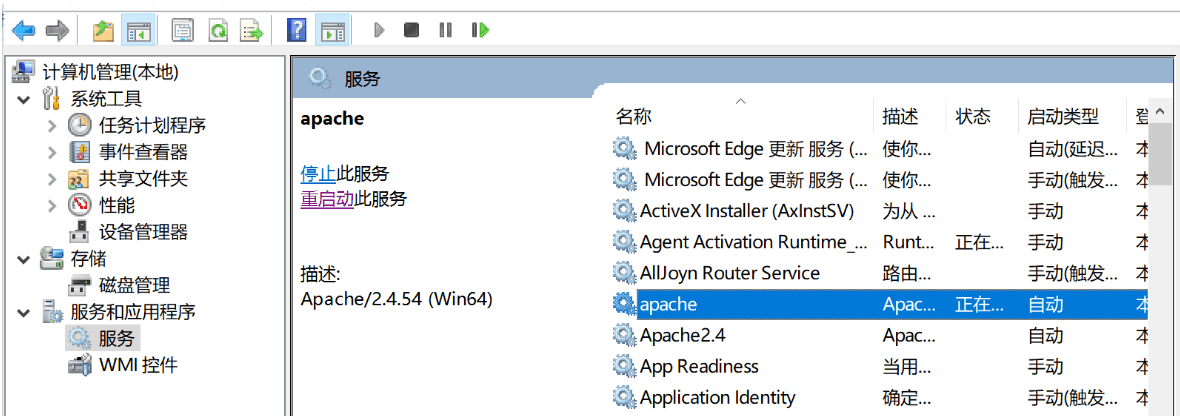
1、使用Windows的服务管理启动Apache服务:
- 打开计算机管理,点击服务和应用程序;
- 选择服务,找到Apache服务,右键点击,选择启动、停止或重新启动。
2、通过命令行启动Apache服务:
打开命令提示符,输入以下命令启动服务:
"D:\DownLoad\Apache\Apache24\bin\httpd.exe"-kstart

广告合作

QQ群号:4114653
温馨提示:
- 本网站发布的内容(图片、视频和文字)以原创、转载和分享网络内容为主,如果涉及侵权请尽快告知,我们将会在第一时间删除。邮箱:2942802716#qq.com(#改为@)。
- 本站原创内容未经允许不得转裁,转载请注明出处“站长百科”和原文地址。