会声会影安装激活教程
会声会影是一款集智能、快速、便捷为一体的视频剪辑软件,搭配调色、视讯掩码、3D Titler和全新音讯提示等进阶编辑工具,制作精彩视频。由于它并非终身免费的产品,购买专业版才能解锁完整功能。以下是会声会影官方正版软件的安装与激活步骤。
会声会影官网购买地址:点击访问
一、安装前准备
1、会声会影技术规格要求
系统:仅支持Windows 8、Windows 10和Windows 11的64位版本;
处理器:英特尔Core i3或AMD A4(适用于标准视频),英特尔Core i7或AMD Athlon A10(适用于高清及超高清视频);
内存:最低4GB(推荐8GB以上以便更好支持高清和UHD视频);
显卡:最低512MB显存的显卡(建议支持硬件加速);
存储:至少10GB的可用硬盘空间;
网络:安装、注册、更新、激活时需要网络连接;
DVD刻录机:制作DVD和AVCHD光盘时需要;
蓝光插件:若需创建蓝光光盘,需额外购买插件。
2、会声会影支持的格式
视频格式:AVCHD (.M2T/.MTS)、AVI、DV、GIF89a、HDV、M4V、MKV、MOV、MP4、WMV等;
音频格式:AAC、MP3、OGG、WAV等;
图片格式:BMP、GIF、JPG、PNG、PSD等。
二、会声会影安装步骤
1、下载会声会影安装包
会声会影官网购买地址:点击访问
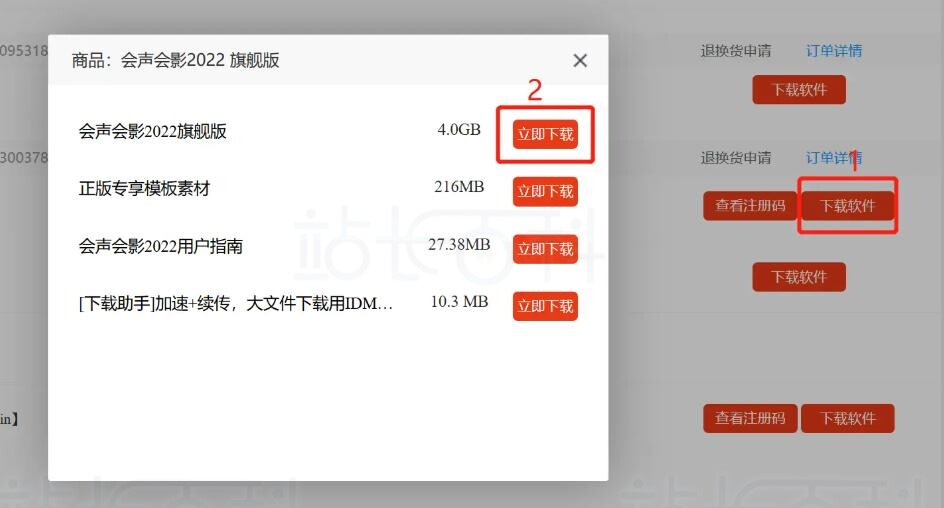
在购买软件后,登录会声会影订单中心,点击【下载软件】 → 【立即下载】。选择与购买的版本对应的安装包,下载后保存。
2、解压安装包
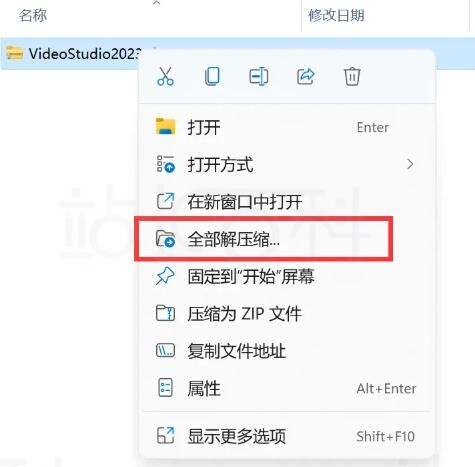
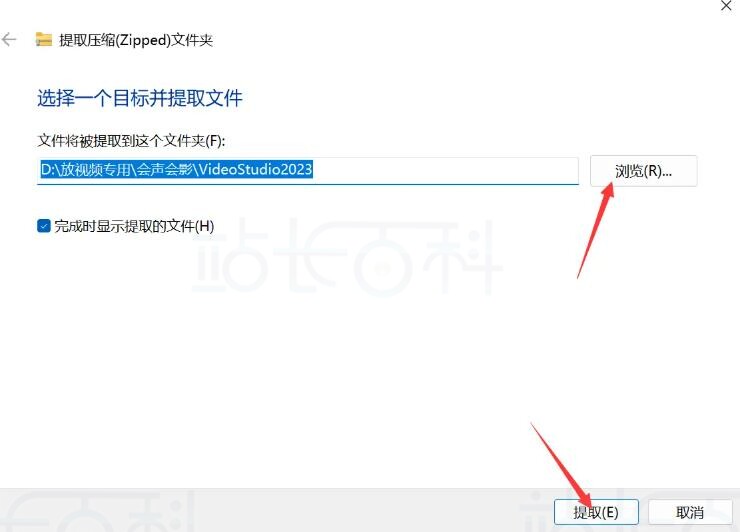
下载完成后,右键点击安装包,选择【全部解压缩】。选择文件提取路径,点击【提取】。
3、开始安装
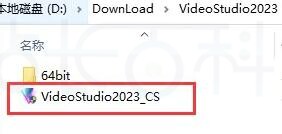
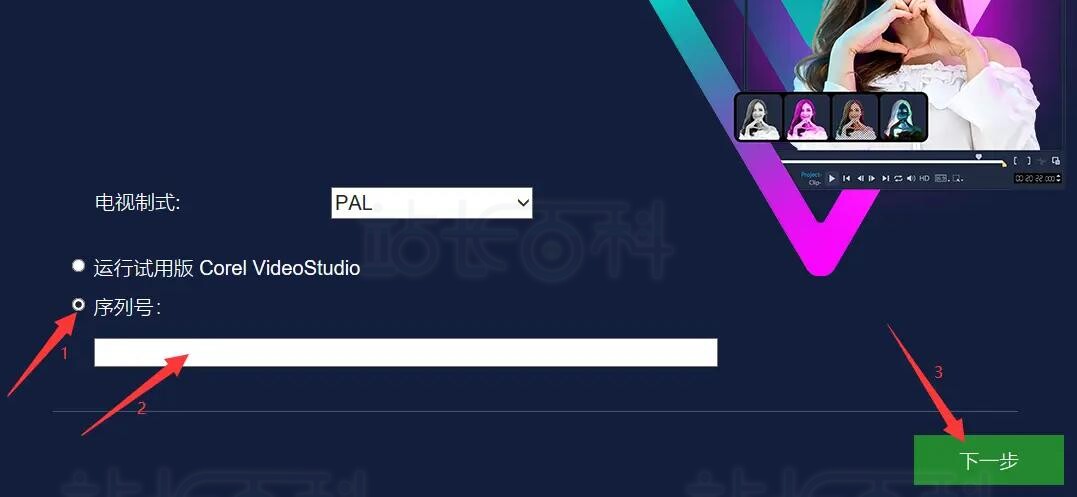
双击解压后的安装程序(.exe文件),启动安装。勾选【序列号】选项,并输入从订单中心复制的注册码,点击【下一步】。
4、阅读并接受协议
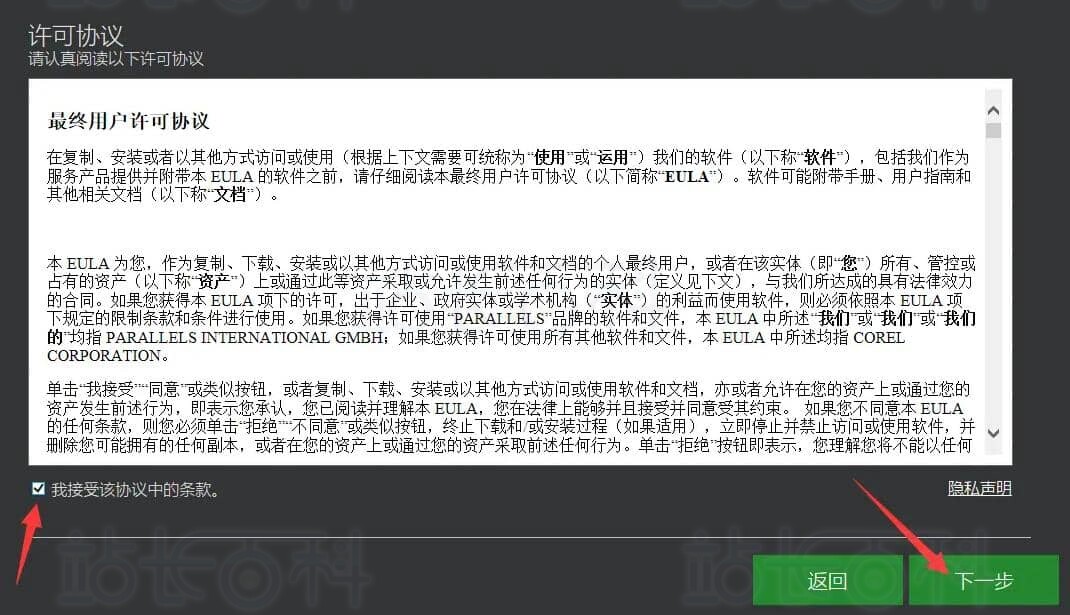
阅读许可协议,勾选“我接受协议中的条款”,点击【下一步】。
5、选择安装方式
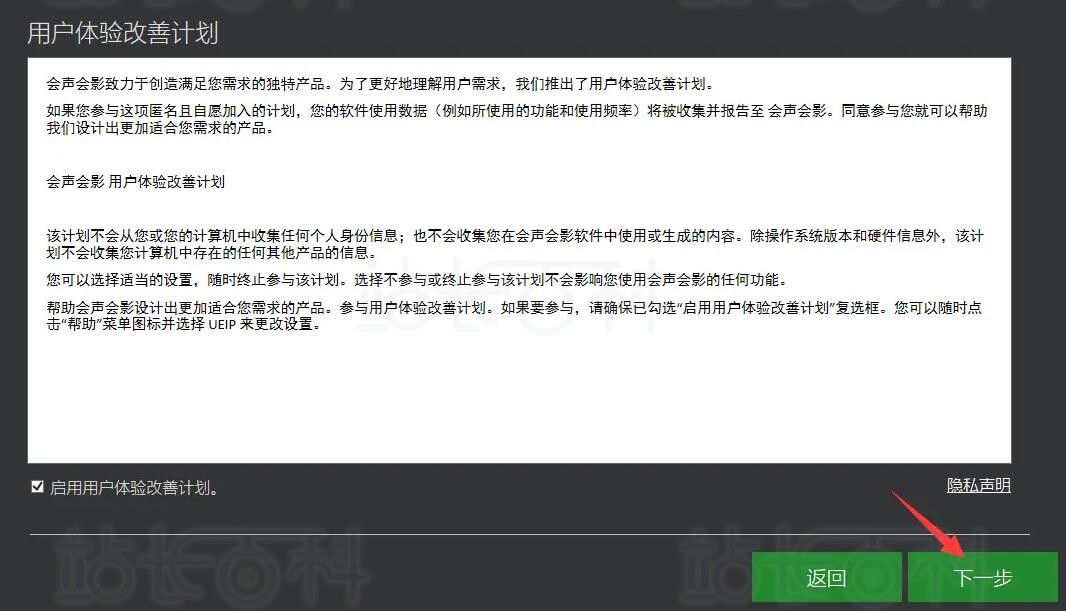
勾选【启用用户体验改善计划】(可根据需求选择),点击【下一步】。
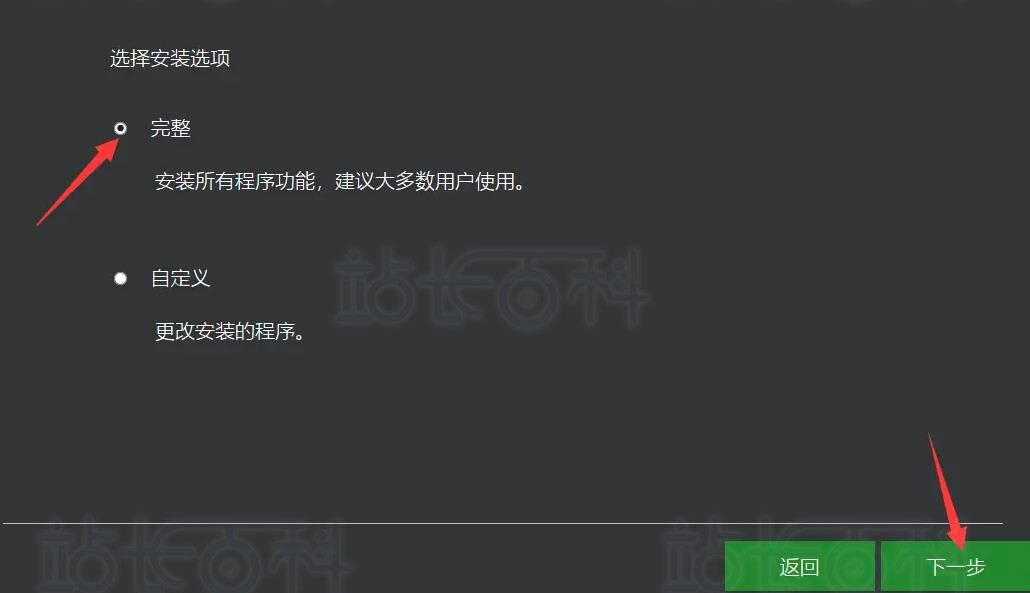
选择【完整】安装方式,或点击【自定义】来指定安装路径。推荐安装到C盘。
6、开始安装
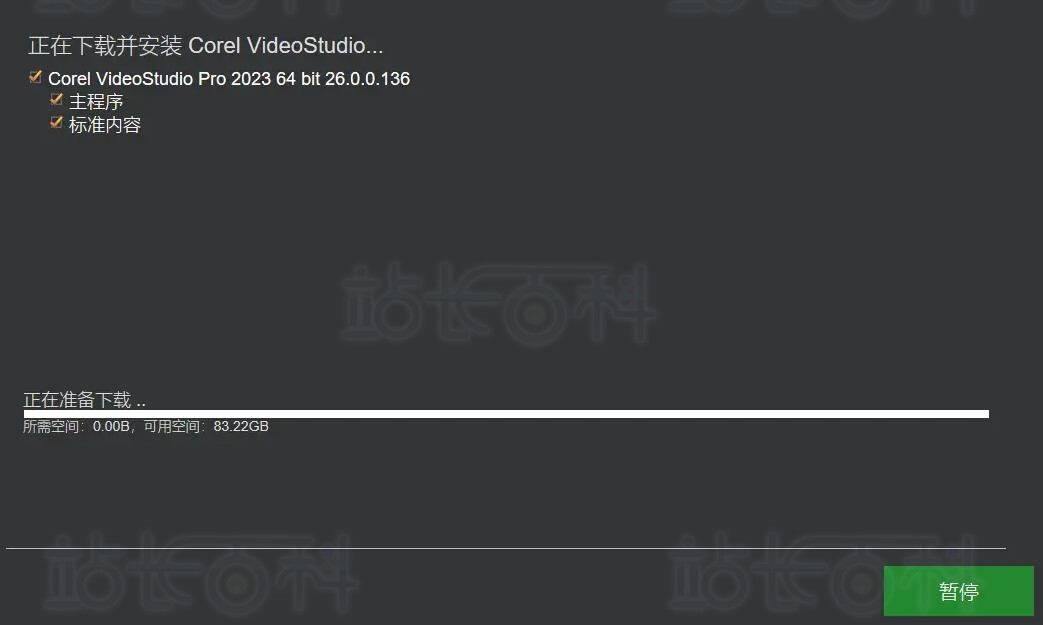
安装程序将下载所需的最新文件,请保持网络通畅,耐心等待。
7、安装完成
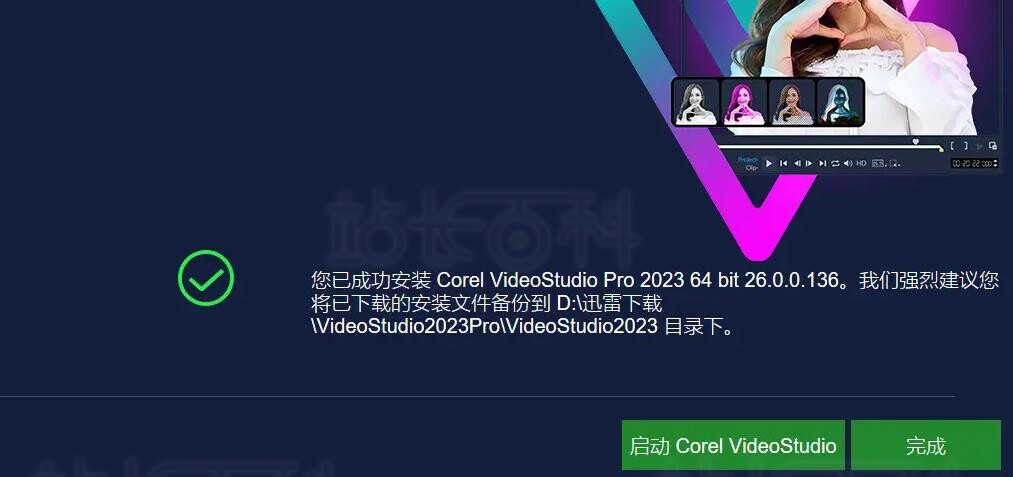
安装完成后,系统会提示安装成功。
三、会声会影激活步骤
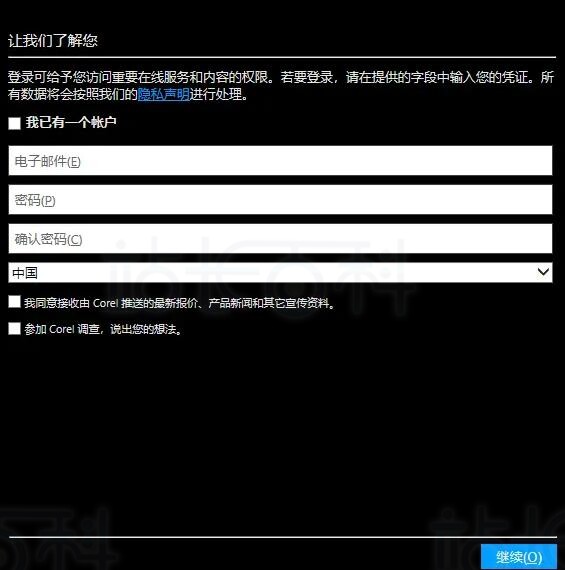
1、新用户注册Corel账户
输入有效的电子邮箱地址和密码,设置并确认密码,点击【继续】。
程序将自动创建Corel账户,并与会声会影进行绑定。
2、已有Corel账户的用户
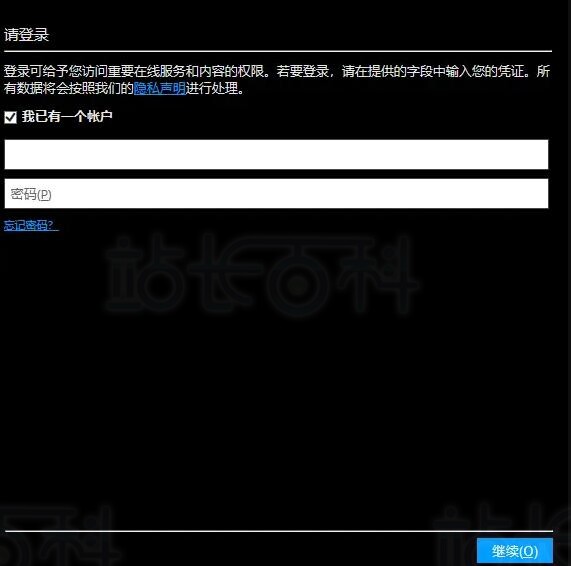
勾选【我已有一个帐户】,输入注册时的邮箱和密码,点击【继续】。
如密码丢失,请点击【忘记密码】重置。
四、绑定并完成激活
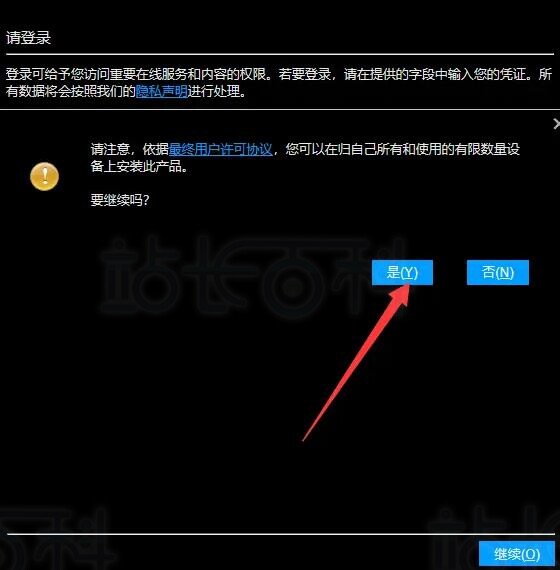
点击【是】以同意设备绑定。
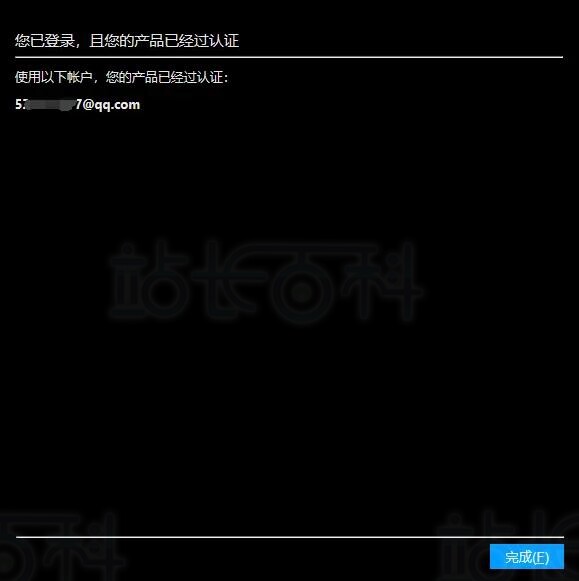
完成后,点击【完成】,会声会影会自动打开,可以开始使用。

广告合作

QQ群号:4114653
温馨提示:
- 本网站发布的内容(图片、视频和文字)以原创、转载和分享网络内容为主,如果涉及侵权请尽快告知,我们将会在第一时间删除。邮箱:2942802716#qq.com(#改为@)。
- 本站原创内容未经允许不得转裁,转载请注明出处“站长百科”和原文地址。