
1Panel面板管理MySQL数据库

为了简化MySQL数据库管理和维护过程,1Panel面板提供了数据库实例管理功能。接下来将详细介绍如何使用1Panel来管理MySQL数据库。
一、管理数据库实例
1、应用商店安装数据库
通过应用商店安装的 MySQL 或 MariaDB 数据库,会自动出现在你的数据库实例列表中,方便管理。
2、远程服务器
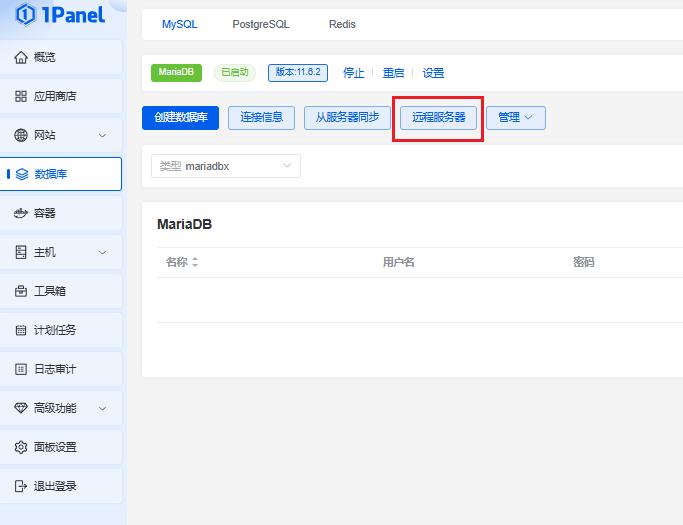
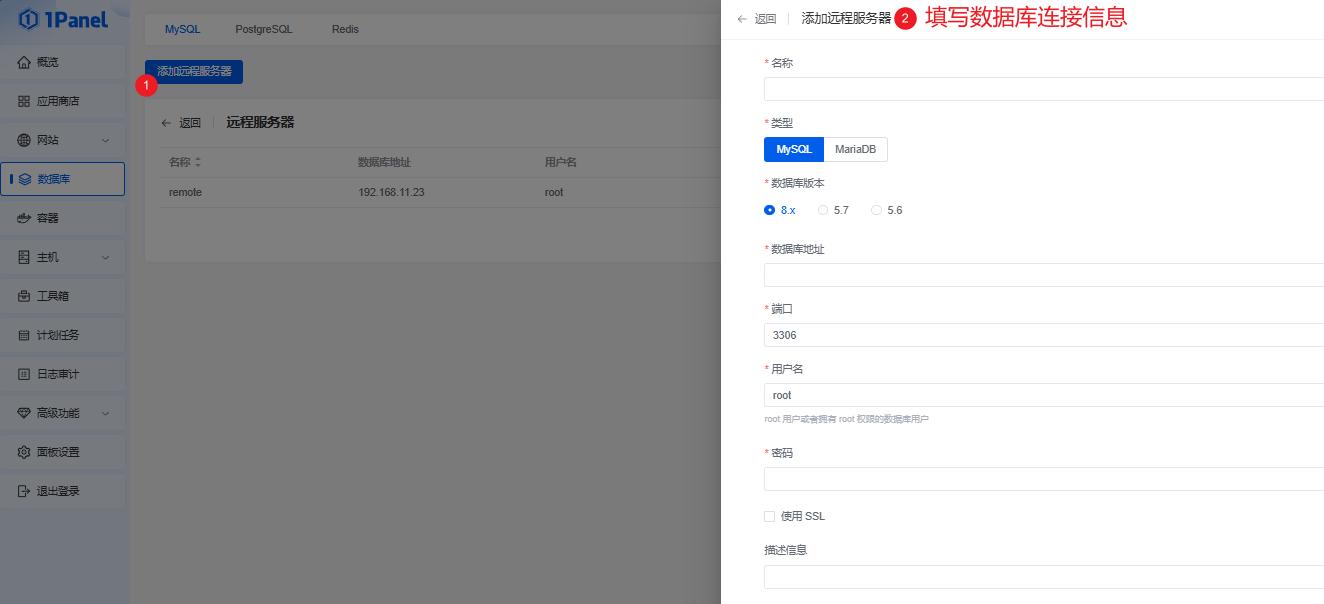
除了应用商店安装的本地数据库,还可以添加已有的远程数据库。具体步骤:点击列表上方的【远程服务器】按钮,进入远程服务器管理页面,进行操作。
3、切换数据库实例
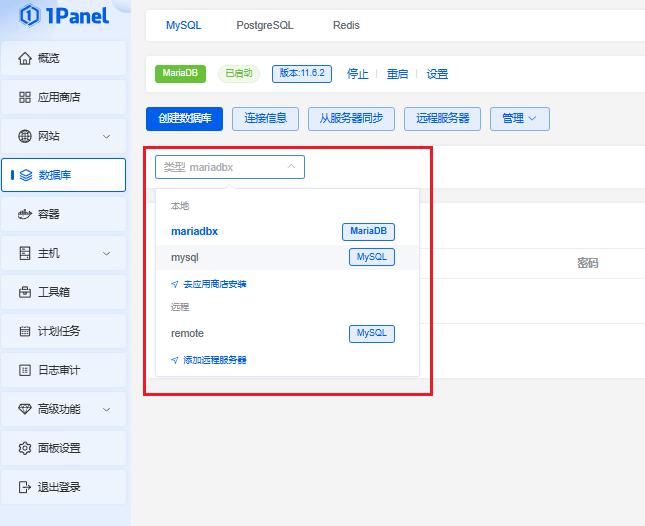
如果你有多个数据库实例,可以通过列表上方的下拉菜单快速切换,轻松管理不同数据库下的内容和设置。
二、创建数据库
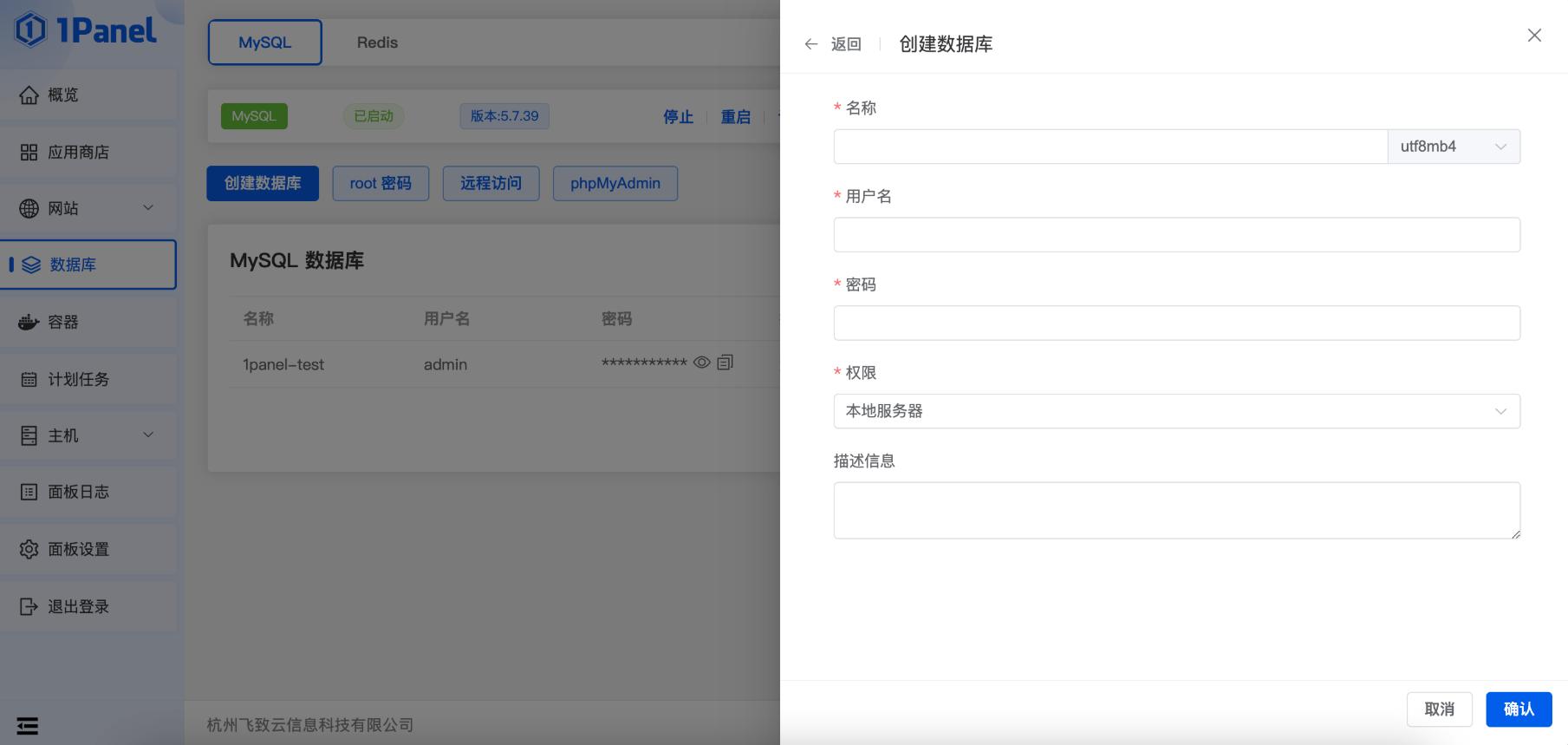
1、数据库名:输入你想创建的数据库名称,默认使用 UTF-8 编码;
2、用户名:设置访问数据库的用户名;
3、密码:默认是随机密码,你可以根据需要自行修改;
4、访问权限:默认是本地服务器权限,也可以设置为所有人可访问或指定 IP 地址访问。
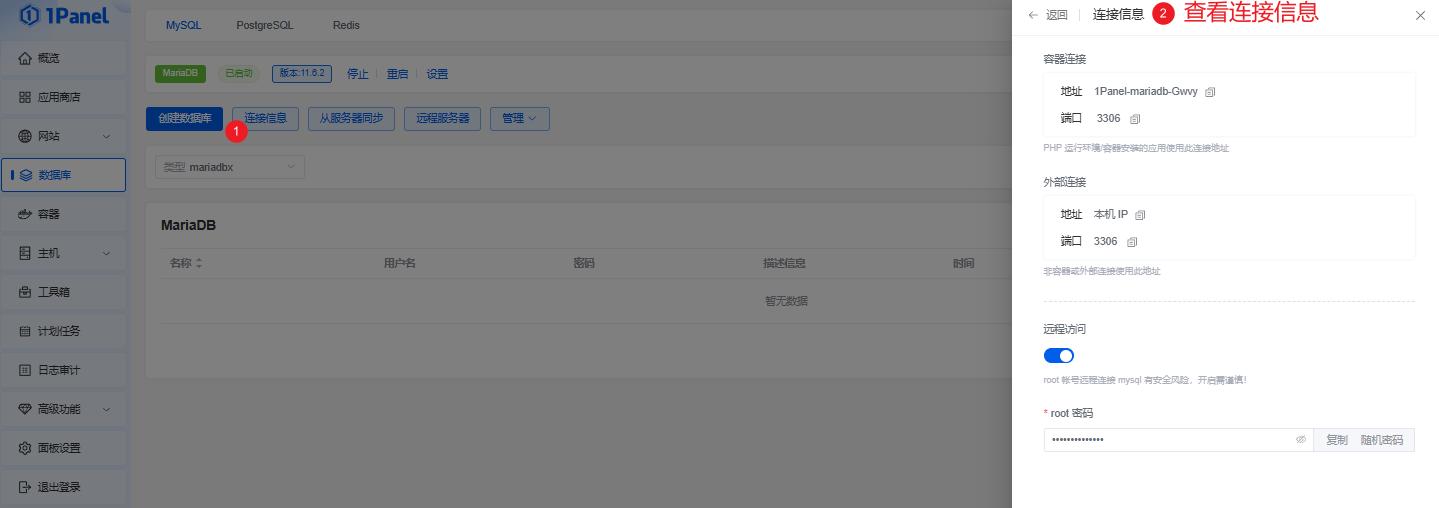
三、查看连接信息
点击列表上方的【连接信息】按钮,可以查看数据库的地址、端口和 root 密码等信息,也可以在这里修改 root 密码。
四、从服务器同步
如果你使用其他工具或应用操作了数据库,而数据库列表信息与实际不一致时,可以点击【从服务器同步】按钮,重新同步数据库信息。
五、WEB管理工具
如果你更习惯使用图形化界面管理 MySQL 数据库,可以点击列表上方的【管理】按钮,跳转到 phpMyAdmin 或 Adminer 管理页面。
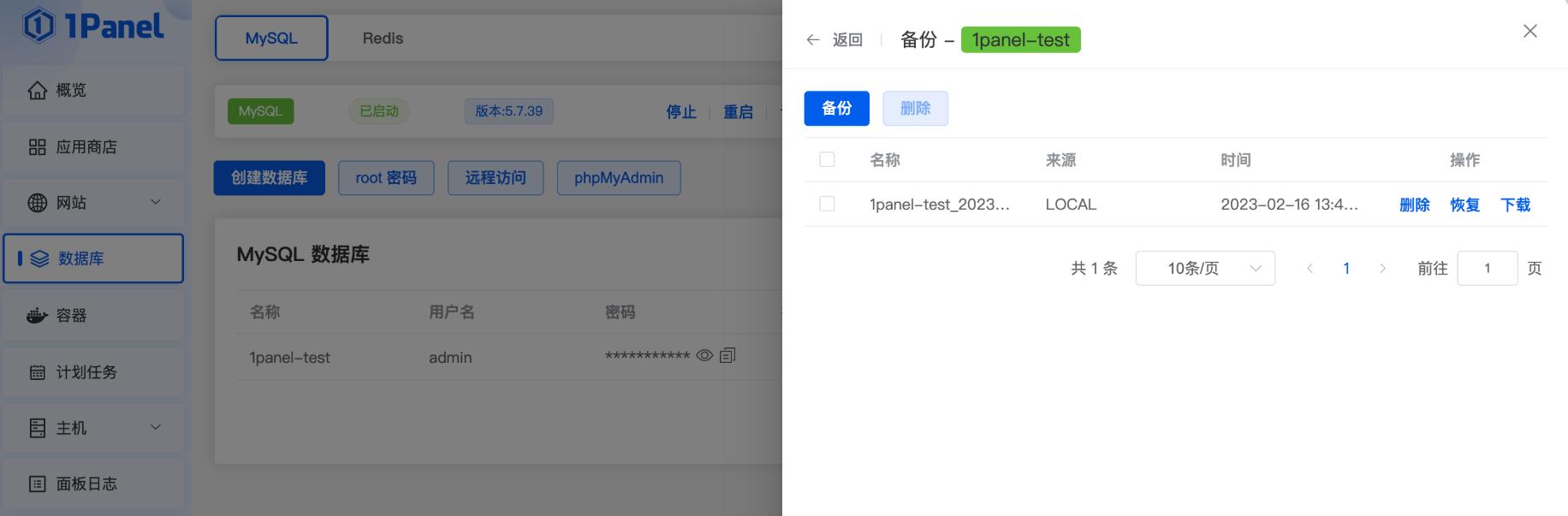
六、备份
通过点击备份列表按钮选择备份,你可以轻松备份当前数据库文件。备份文件默认存储在 /opt/1panel/backup/database/mysql 路径下,且使用 mysqldump 方式进行备份。
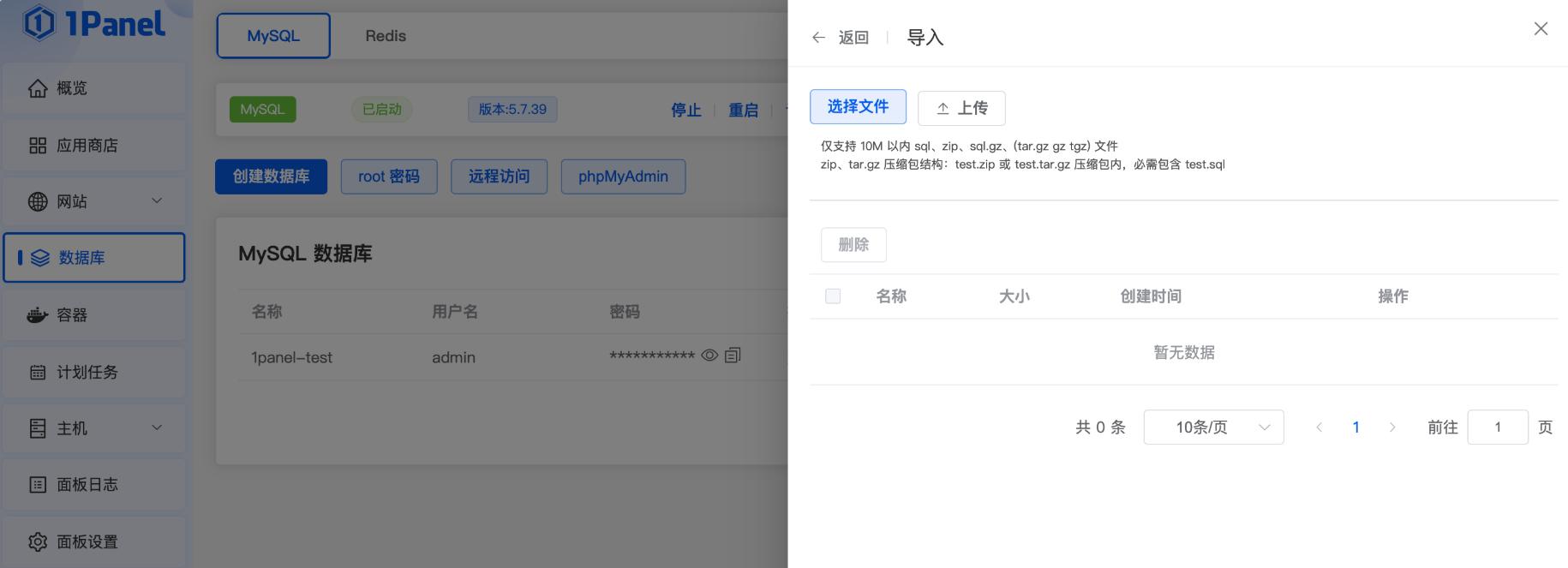
七、恢复
点击“导入备份”按钮,可以选择上传本地备份文件,或者从已有的备份文件中恢复数据。如果上传的文件是压缩包,请确保压缩包里有 test.sql 文件,否则无法正常导入。
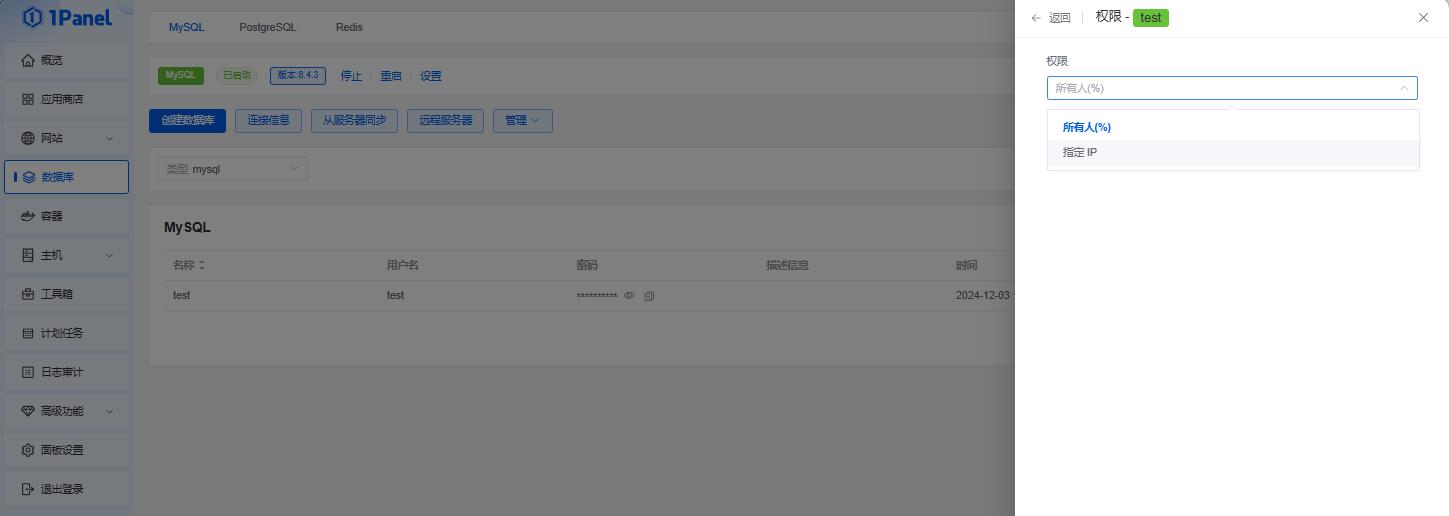
八、权限设置
通过点击操作列中的【权限】按钮,你可以修改数据库的访问权限。可以设置为“所有人可访问”,或者仅允许指定 IP 地址访问。如果需要外网访问数据库,别忘了在防火墙里放行 MySQL 默认的 3306 端口。
九、修改密码
如果需要修改数据库账号的密码,直接在这里进行操作。注意:这里修改的是非 root 用户的密码。
十、数据库配置
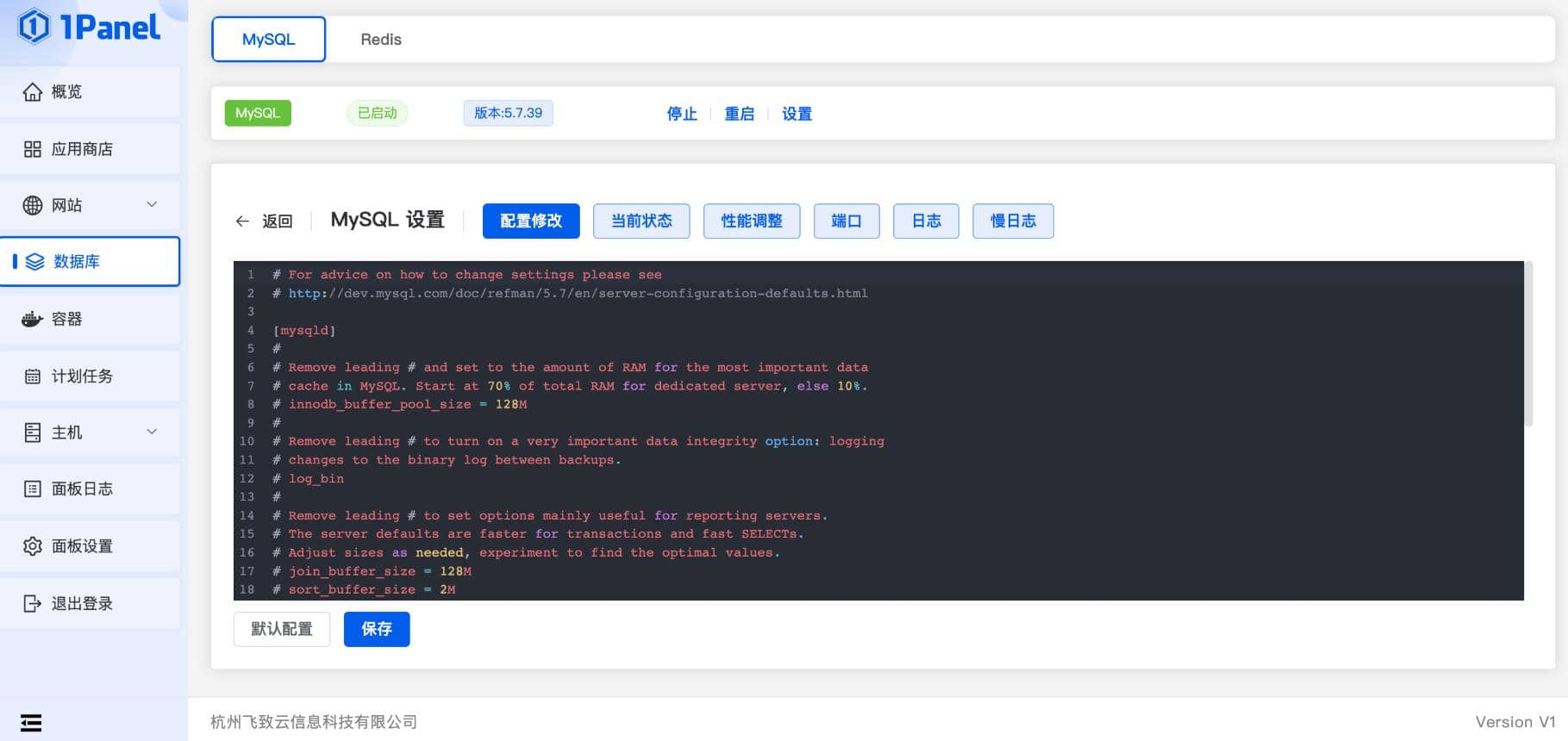
点击数据库状态栏上的设置按钮,你可以进入数据库配置界面。这里可以修改配置、查看当前状态、调整性能、设置端口、查看日志等。数据库配置文件默认挂载在 /opt/1panel/apps/mysql/[数据库名称]/conf/my.cnf,请谨慎修改,避免配置错误导致服务不可用。如果配置错误,可以恢复默认设置。
十一、当前状态
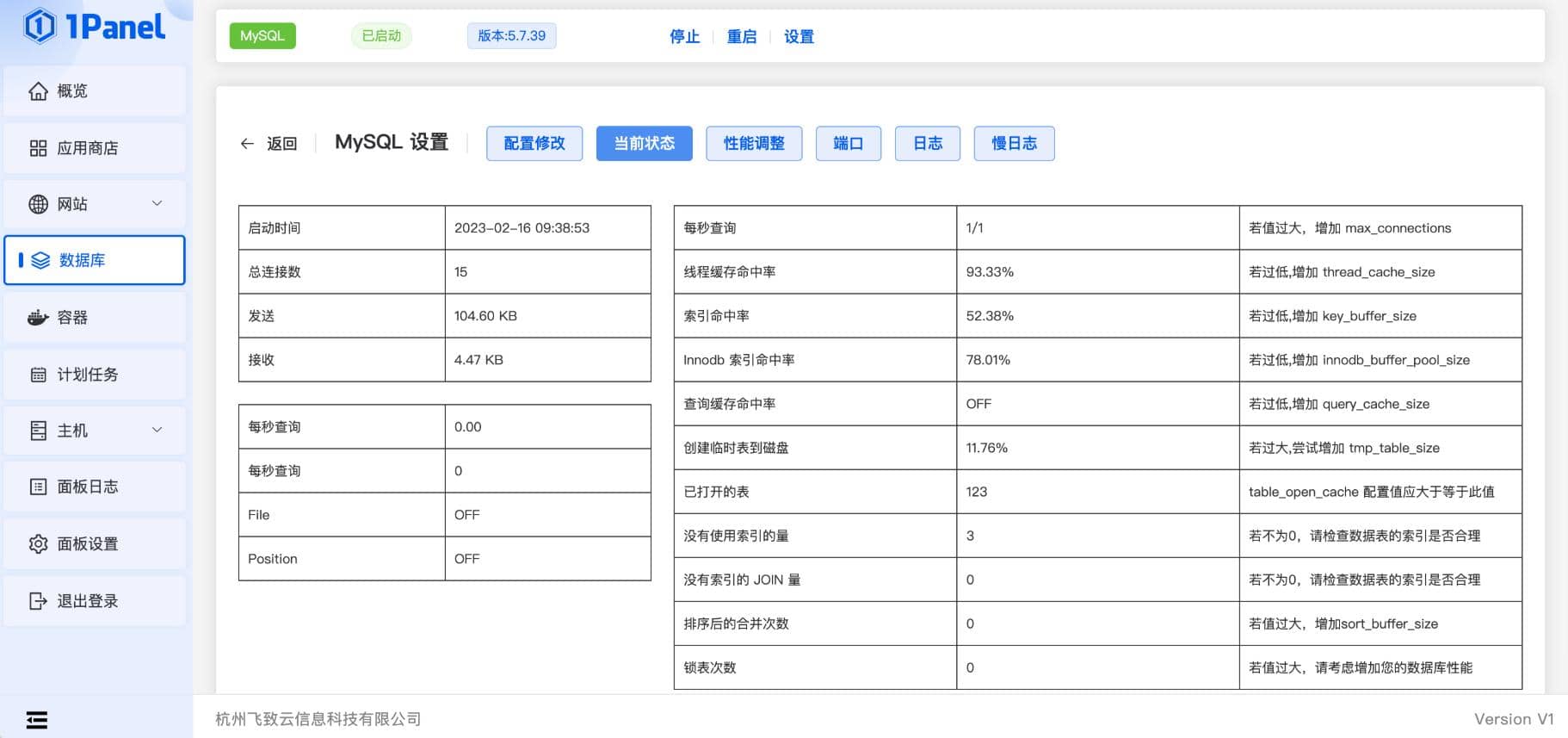
如果你发现数据库查询有点慢,可以进入数据库设置界面,点击“当前状态”按钮,查看缓存命中率、索引命中率等常用指标,帮助你分析并优化数据库性能。
十二、性能调整
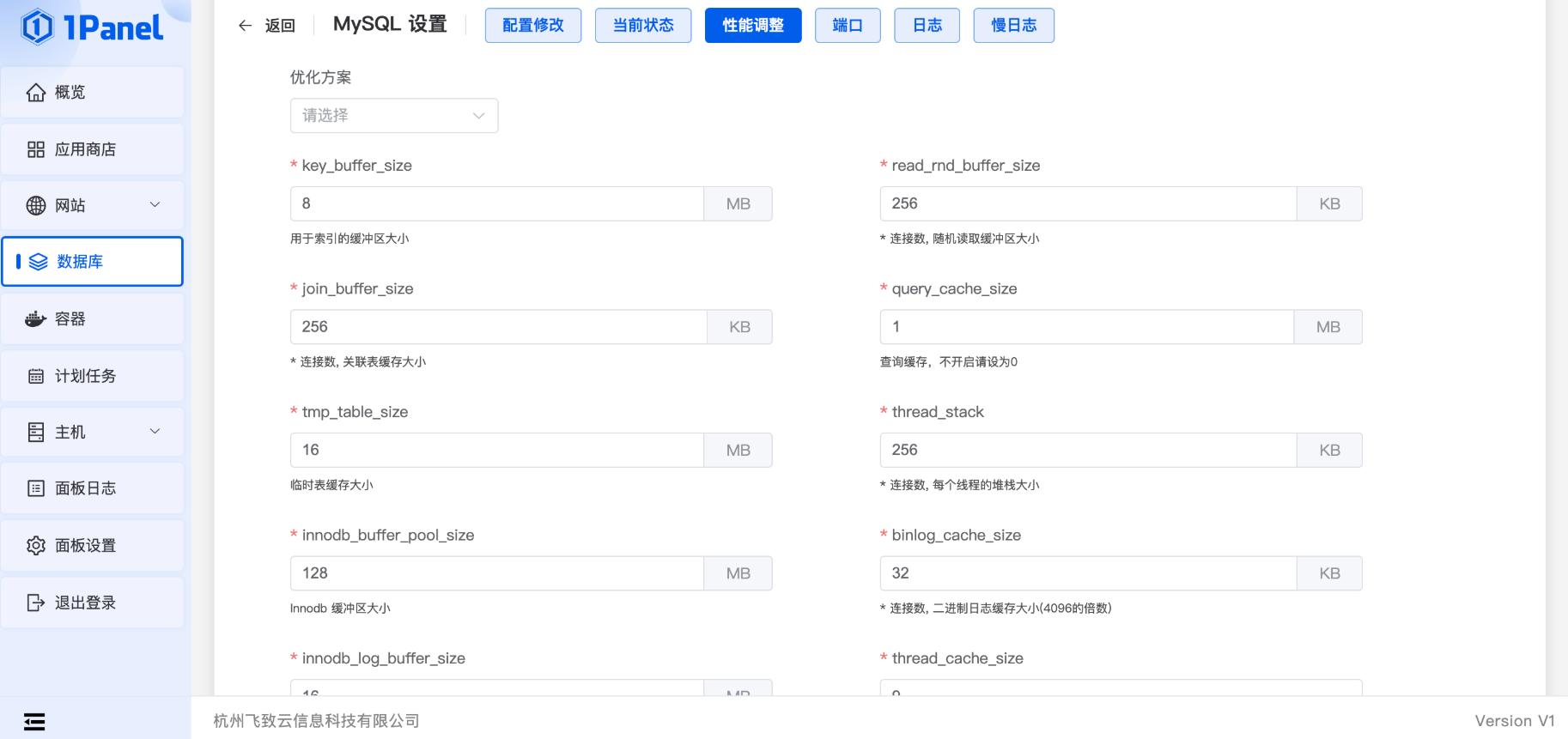
系统支持直接调整数据库的一些性能参数,比如索引缓冲区和连接数等。还提供了一些常用的优化方案,帮助你根据实际情况进行选择。
十三、端口
在安装 MySQL 时可以自由选择端口,设置界面也支持你后期修改数据库的端口。
十四、日志
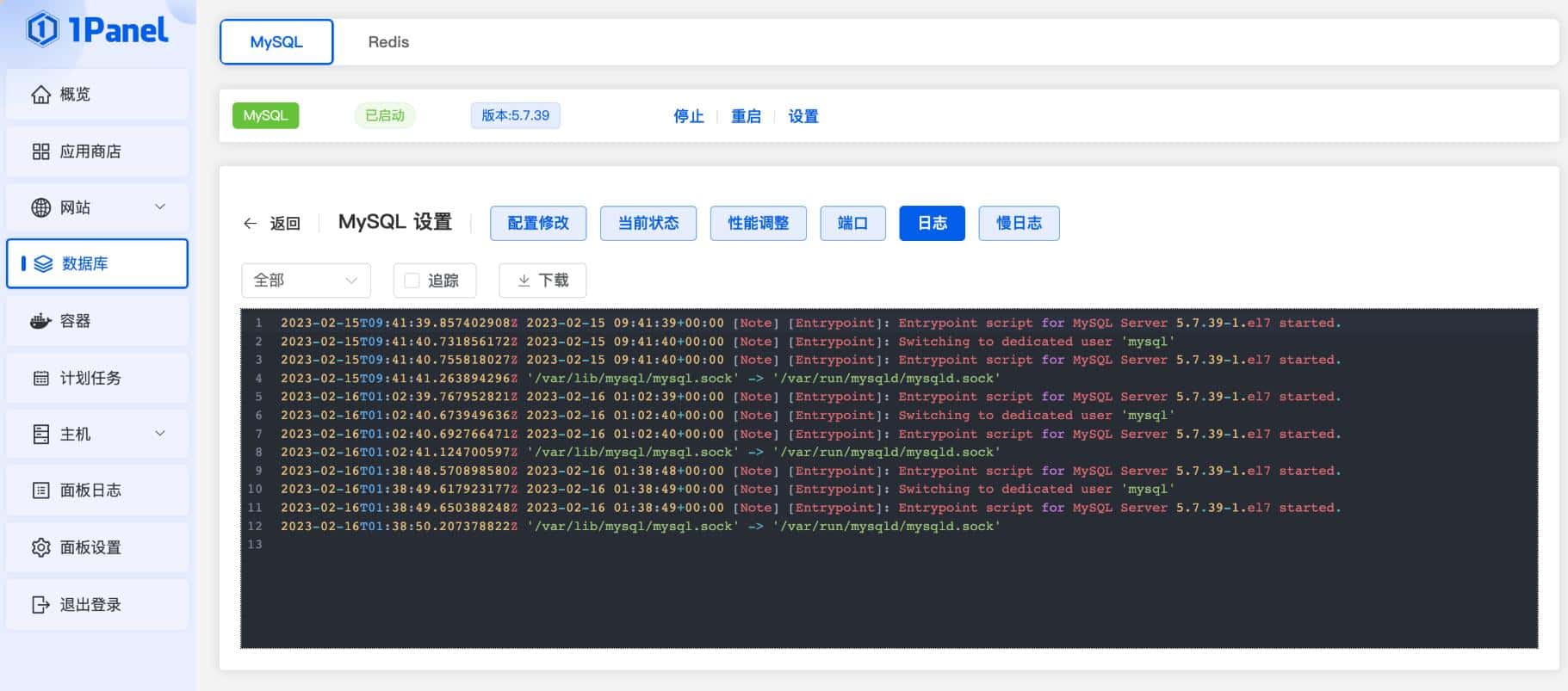
MySQL 日志会保存 MySQL 容器产生的各种信息。你可以筛选日志时间段、追踪日志并下载,还可以查看 MySQL 的慢日志,帮助你诊断和优化数据库问题。

广告合作

QQ群号:4114653
温馨提示:
- 本网站发布的内容(图片、视频和文字)以原创、转载和分享网络内容为主,如果涉及侵权请尽快告知,我们将会在第一时间删除。邮箱:2942802716#qq.com(#改为@)。
- 本站原创内容未经允许不得转裁,转载请注明出处“站长百科”和原文地址。