
n8n工作流导入导出

n8n的工作流都是以JSON格式保存的,就像用特定格式的文档记录你的流程设置。不管是想备份现有工作流,还是在不同环境间迁移流程,导出导入功能都能派上用场。下面就跟随站长百科来看看具体怎么操作。
一、n8n工作流导出注意事项
导出的JSON文件会包含凭证名称和ID,虽然ID本身不敏感,但如果你给凭证起的名字包含敏感信息(比如"生产环境数据库"这种一看就知道配置的名称),就得注意了。另外用cURL导入时,HTTP请求节点可能藏着身份验证信息,分享前最好把这些内容删掉或匿名化。
二、复制粘贴
1、按住鼠标左键拖动,框选你想复制的节点(就像用画笔圈选范围)。
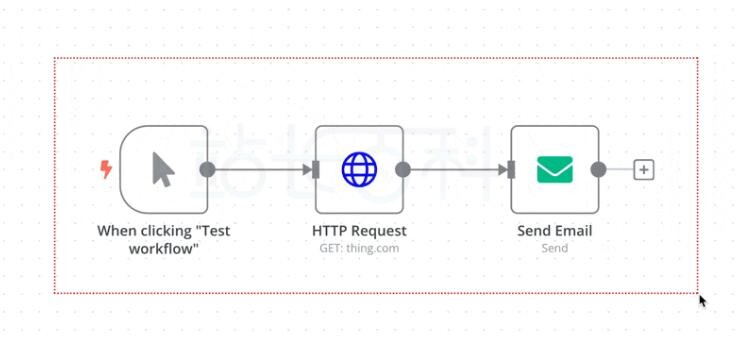
2、选好后按Ctrl+C(Windows)或Cmd+C(Mac)复制到剪贴板。
3、到目标位置按Ctrl+V(Windows)或Cmd+V(Mac)粘贴,节点就会原样出现。
三、从菜单里导入导出n8n工作流
1、找到导出入口
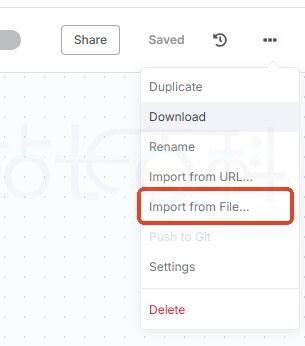
在编辑界面顶部导航栏,右上角有个三个点的"Workflow菜单"图标(长得像•••),点击后能看到导入导出相关选项:
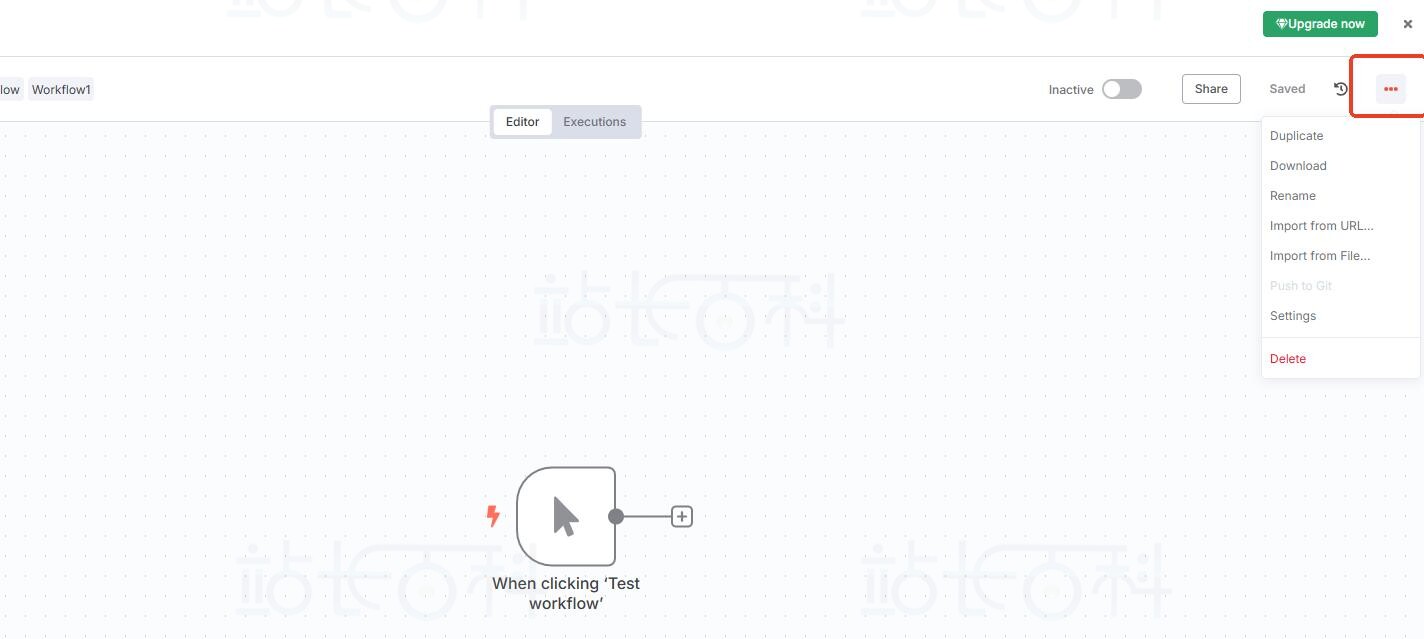
2、导出工作流到本地
点击"Download"按钮,当前工作流会自动保存成JSON文件下载到电脑,就像下载网页图片一样简单
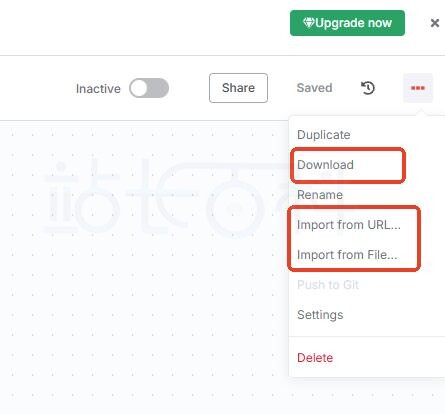
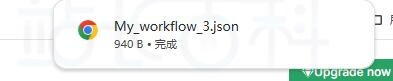
从不同渠道导入n8n工作流:
1、从URL导入:如果别人把工作流JSON存在网上(比如GitHub链接),选"Import from URL"后粘贴链接,n8n会直接读取远程文件。
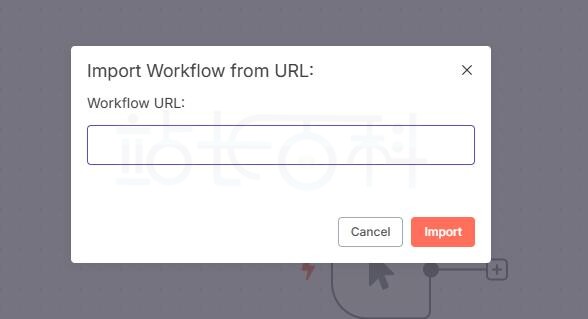
2、从本地文件导入:选"Import from File",找到之前下载的JSON文件,确认后工作流就会加载到当前界面,就像用U盘复制文件一样。

广告合作

QQ群号:4114653
温馨提示:
- 本网站发布的内容(图片、视频和文字)以原创、转载和分享网络内容为主,如果涉及侵权请尽快告知,我们将会在第一时间删除。邮箱:2942802716#qq.com(#改为@)。
- 本站原创内容未经允许不得转裁,转载请注明出处“站长百科”和原文地址。