C/C++通过CLion完成Linux远程开发(图文教程)
Clion和VSCode是对Linux远程开发支持比较好的存在了,对于C++和C语言开发很友好。由于Clion是基于Cmake来构建C和C++项目,所以要求你远程Linux系统安装Cmake和gcc等编译器。站长百科使用的是Clion2024.1,Linux系统是Ubuntu24.04。下面为大家演示。
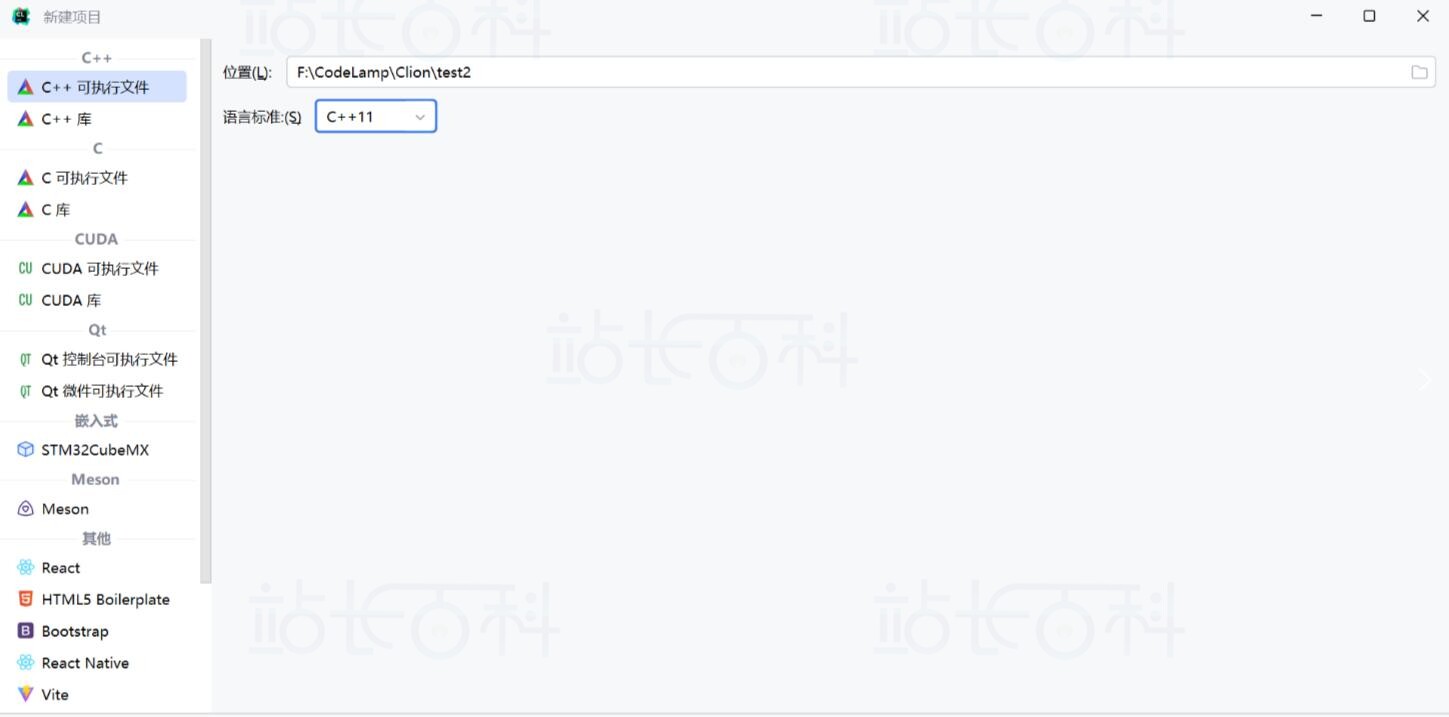
创建Cmake项目。
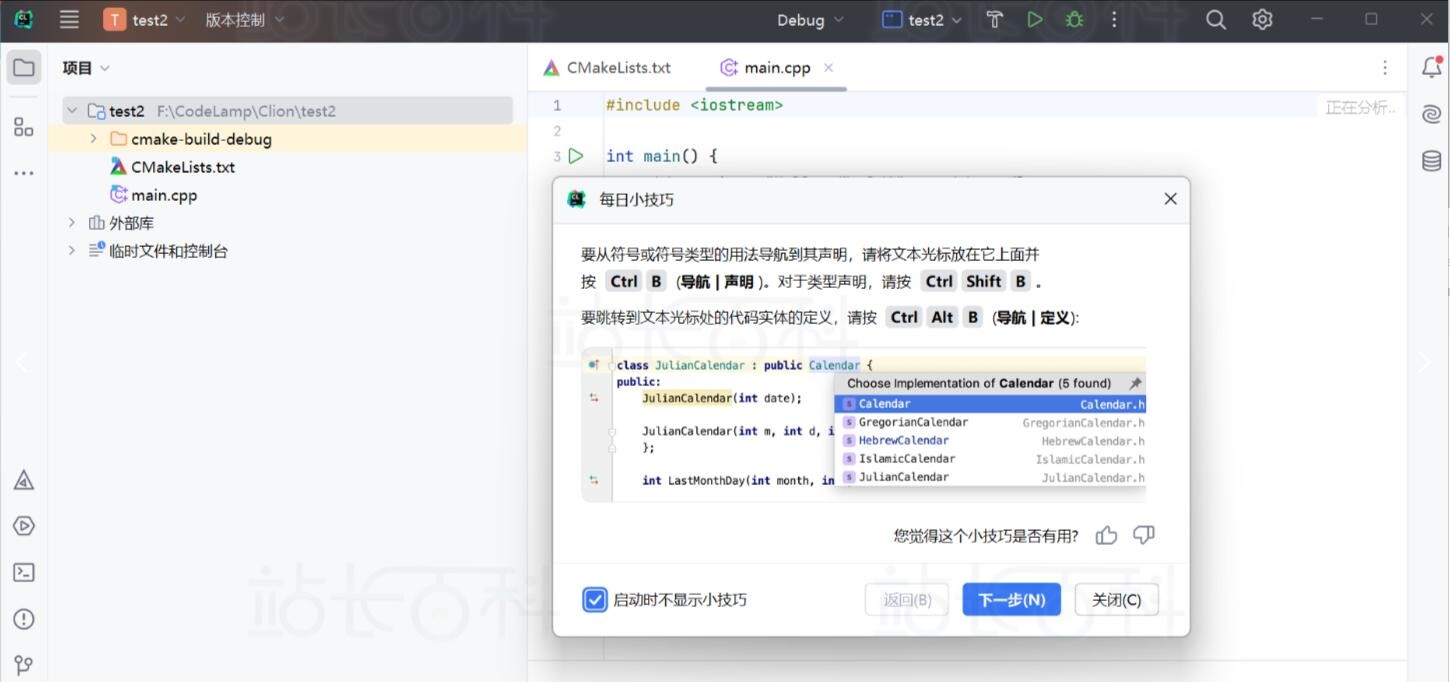
然后进入项目文件夹,点击上的文件->设置。
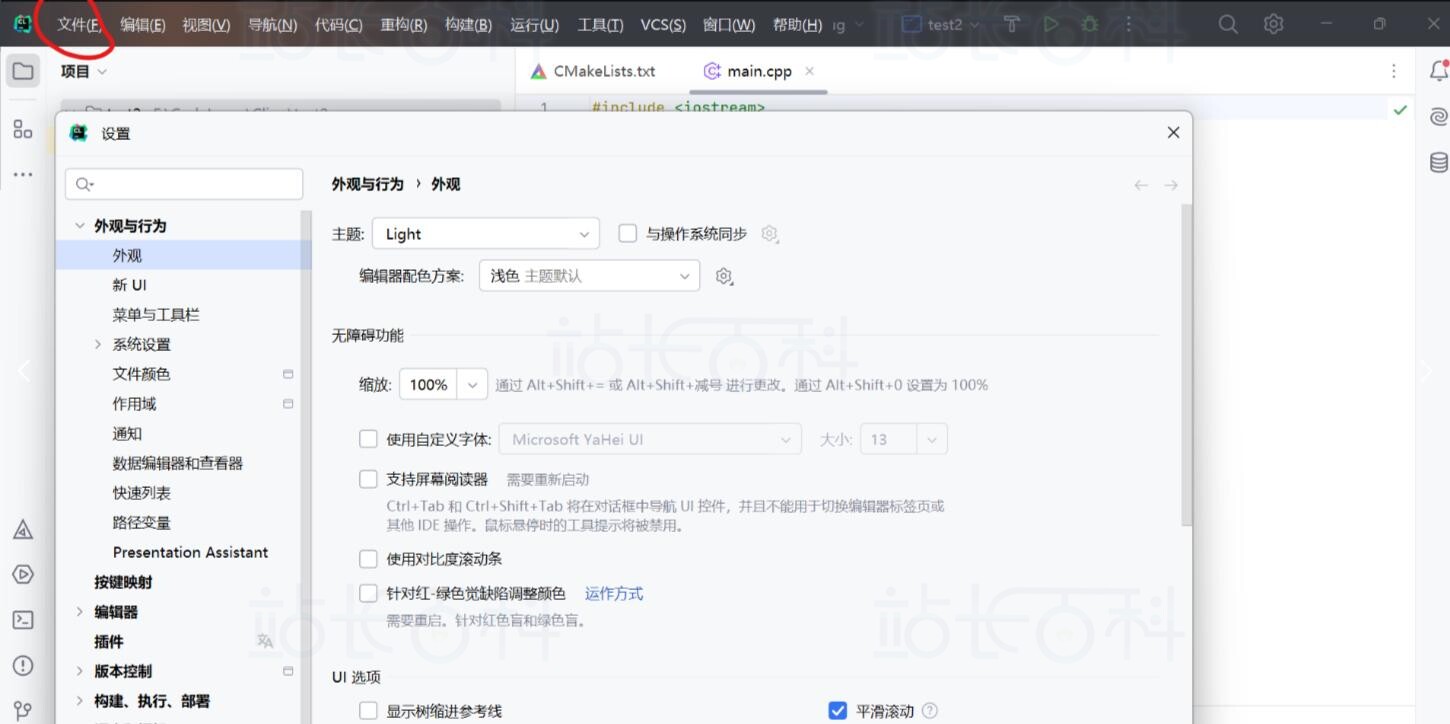
在Cmake项目文件设置处找到构建、执行、部署,点击工具链。
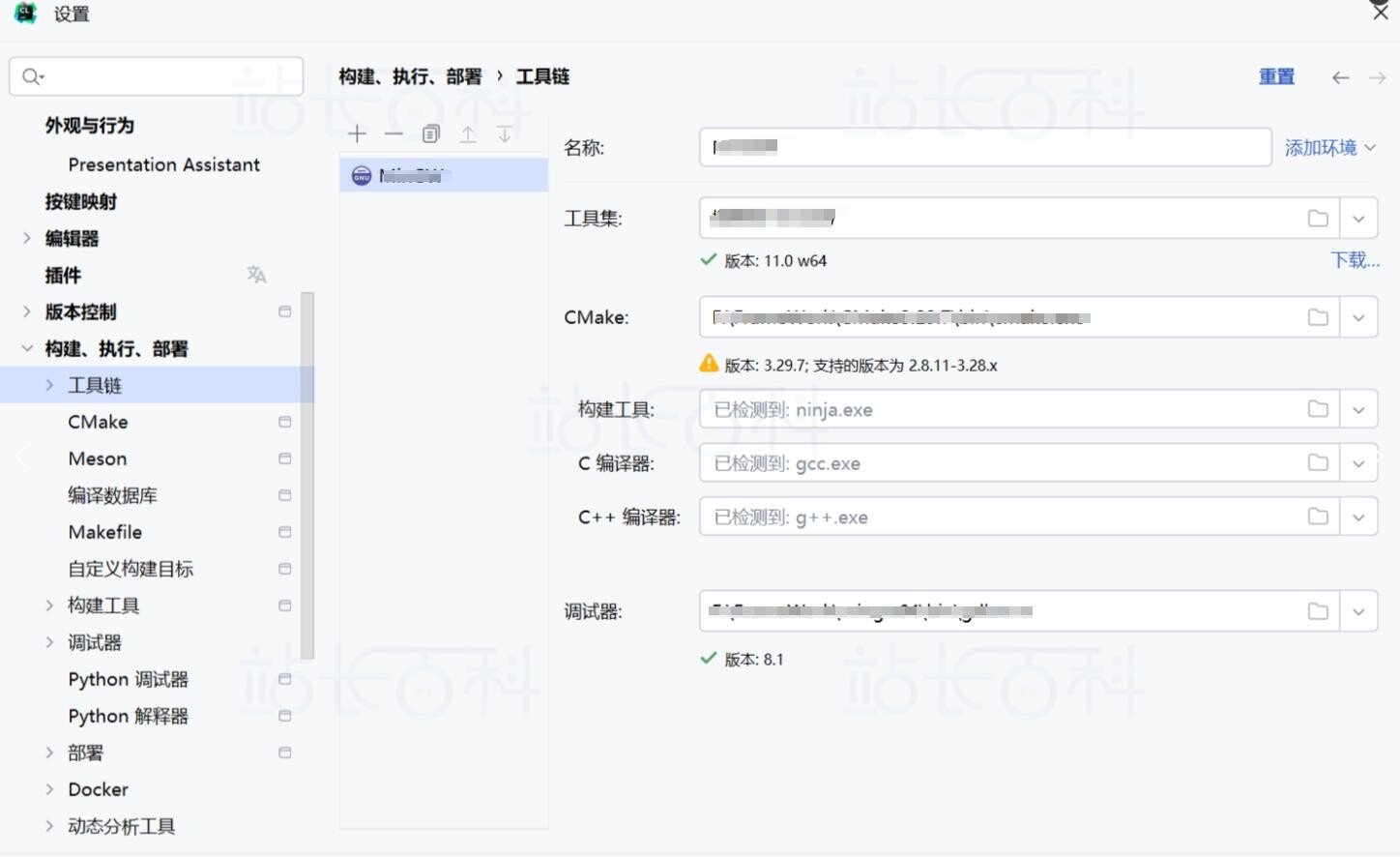
点击上面加号,添加远程主机。

取主机名,点击齿轮图标 。

点加号,创建远程连接,主机IP地址,用户名,密码填写。

已经连接到远程Linux。
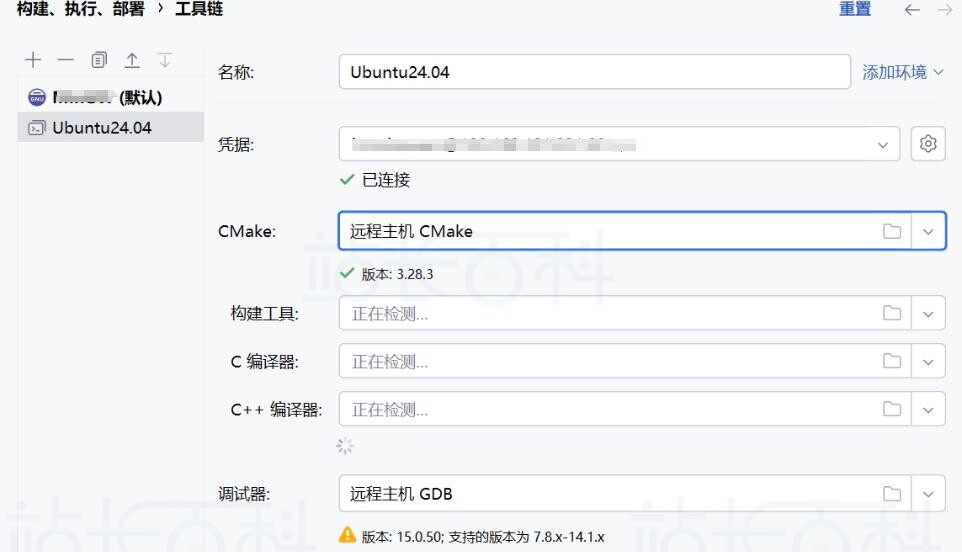
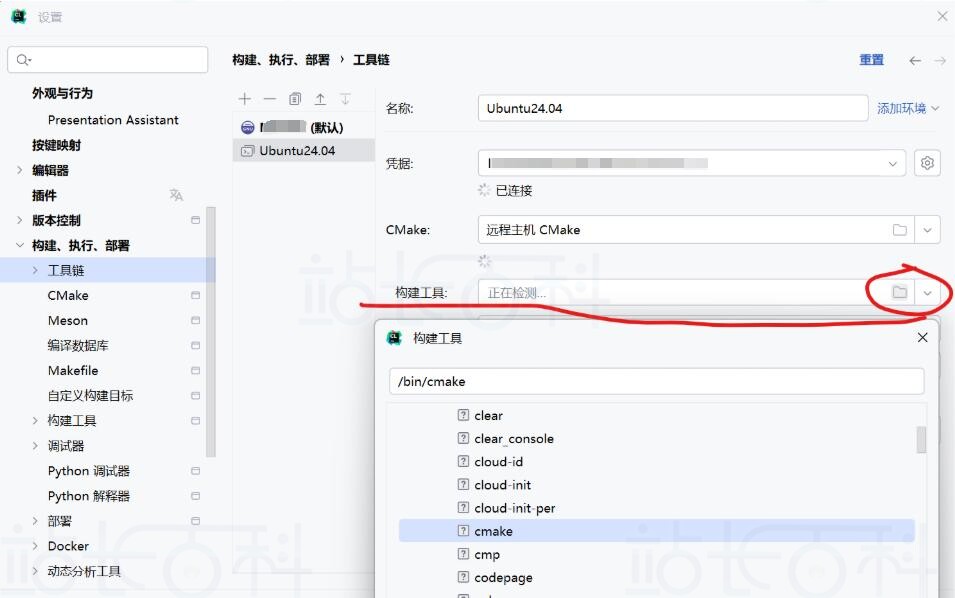
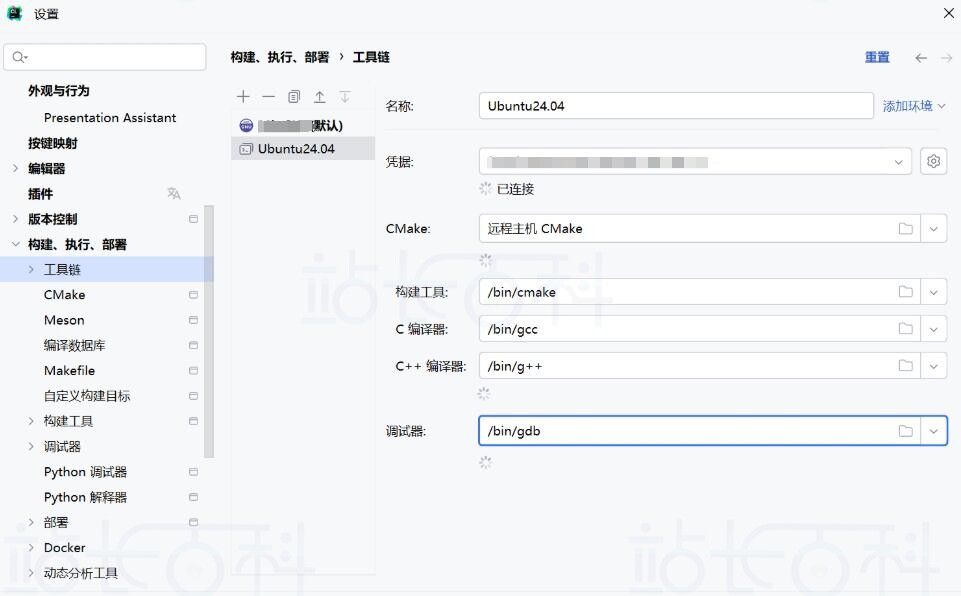
指定远程的Linux的cmake和gcc和g++以及gdb的路径。
配置完成,点击应用。
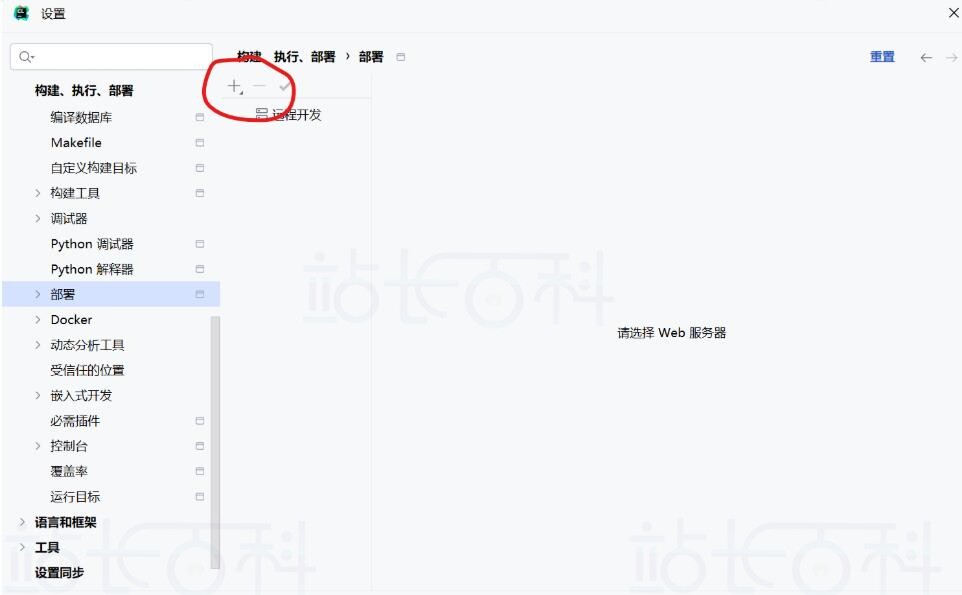
部署栏,点击加号。
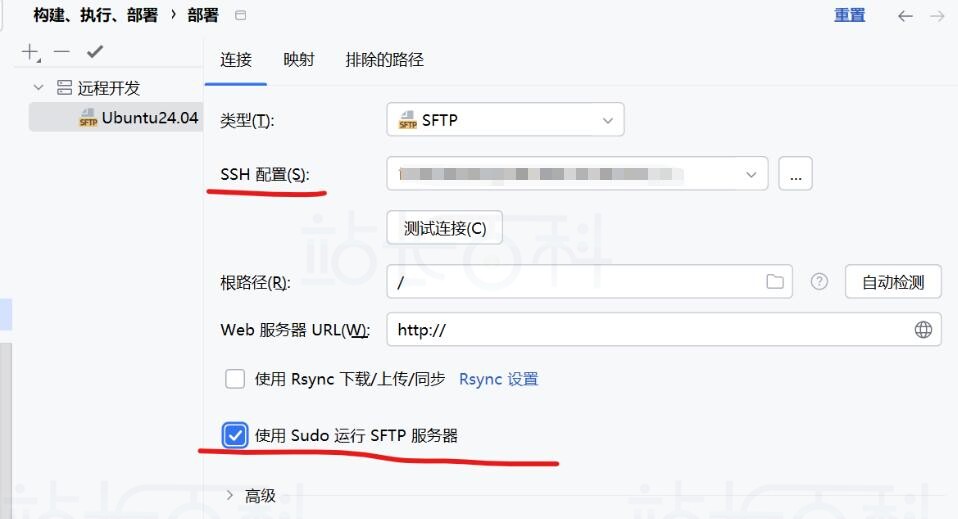
将SSH配置改成配置好的远程连接,勾选Sudo选项。
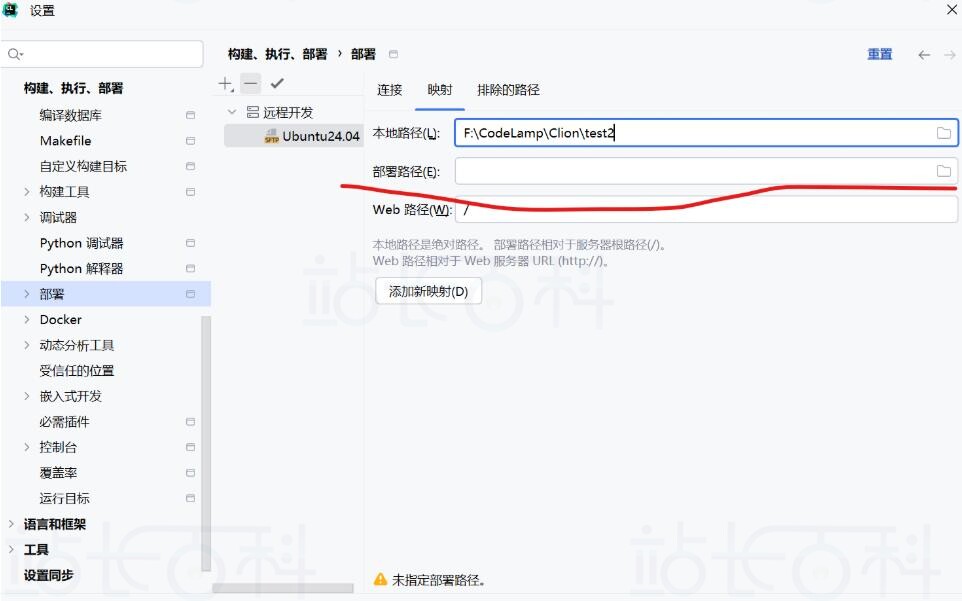
配置部署路径,部署路径是你Clion项目放到Linux上的位置。
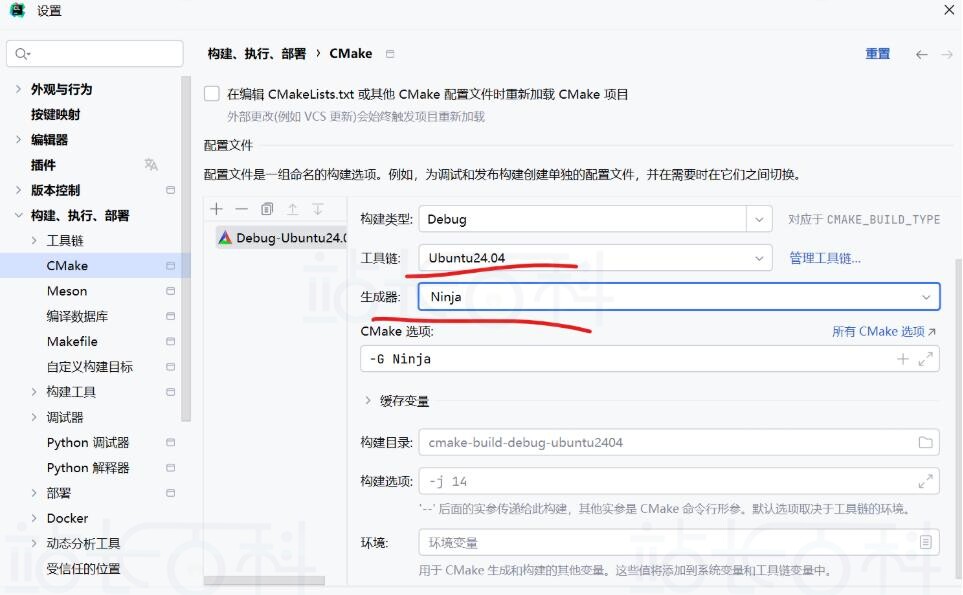
配置Cmake,工具链换成远程主机,生成器推荐使用Ninja。
回到项目页面,Clion自动将项目文件上传到远程主机。
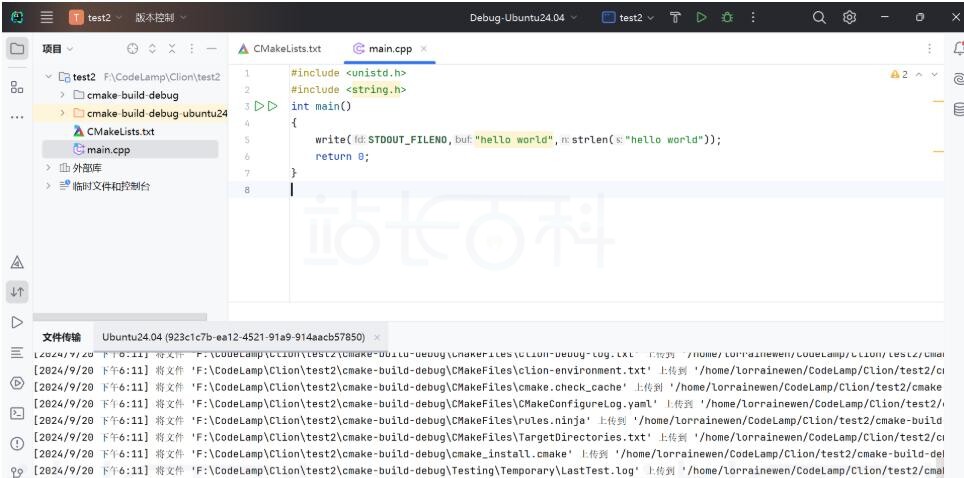
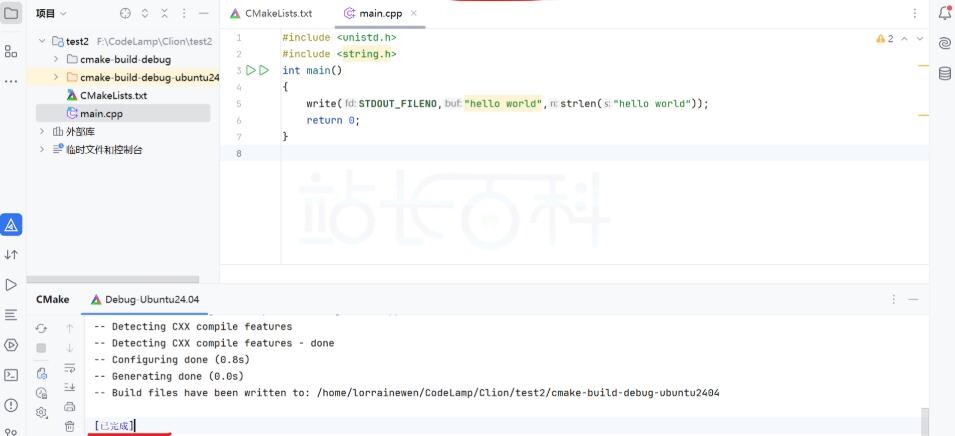
等待Cmake加载。
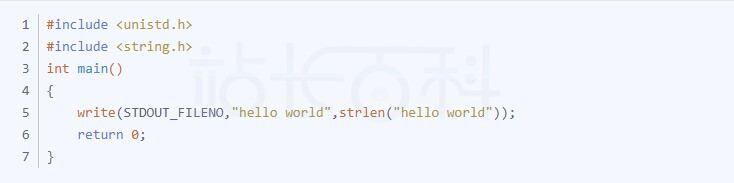
接着可以进行Linux系统编程,将下面的代码粘贴到cpp文件中。
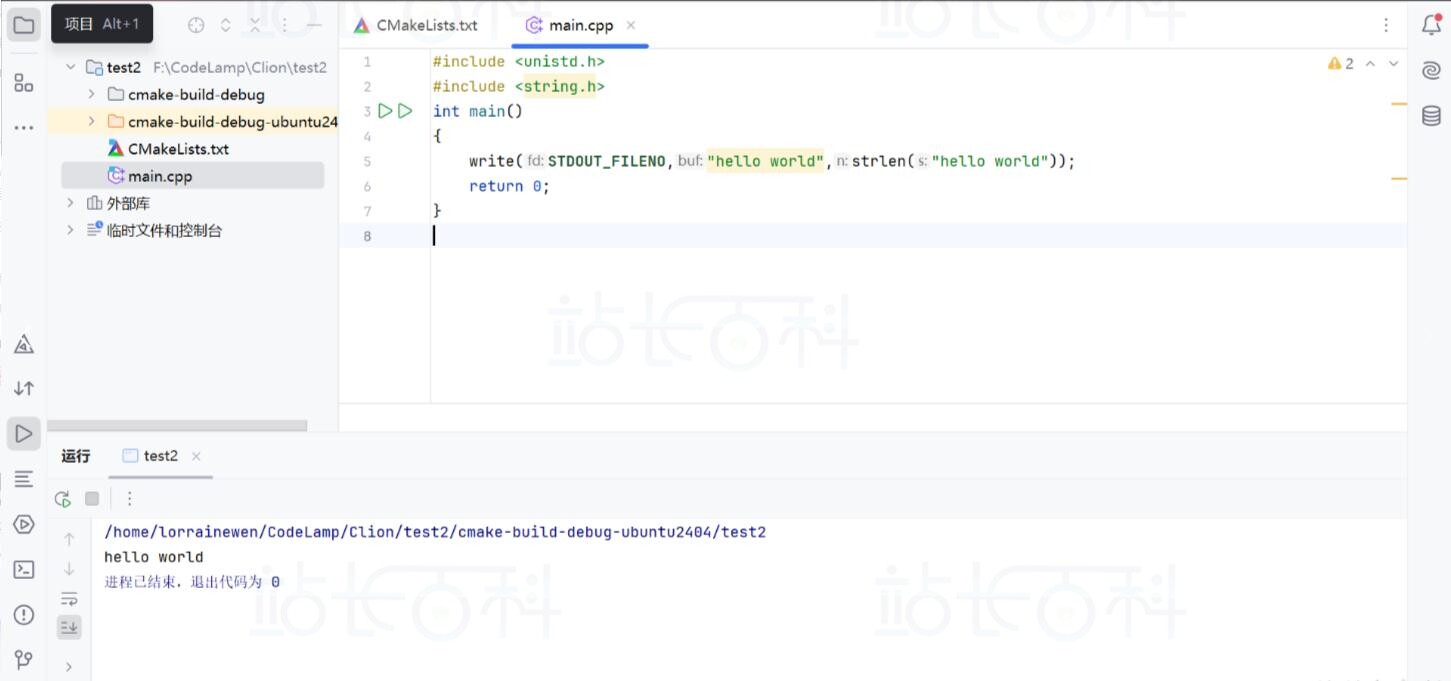
运行成功,至此CLion远程连接Linux系统配置完毕。

广告合作

QQ群号:4114653
温馨提示:
- 本网站发布的内容(图片、视频和文字)以原创、转载和分享网络内容为主,如果涉及侵权请尽快告知,我们将会在第一时间删除。邮箱:2942802716#qq.com(#改为@)。
- 本站原创内容未经允许不得转裁,转载请注明出处“站长百科”和原文地址。