Notepad++安装入门指南
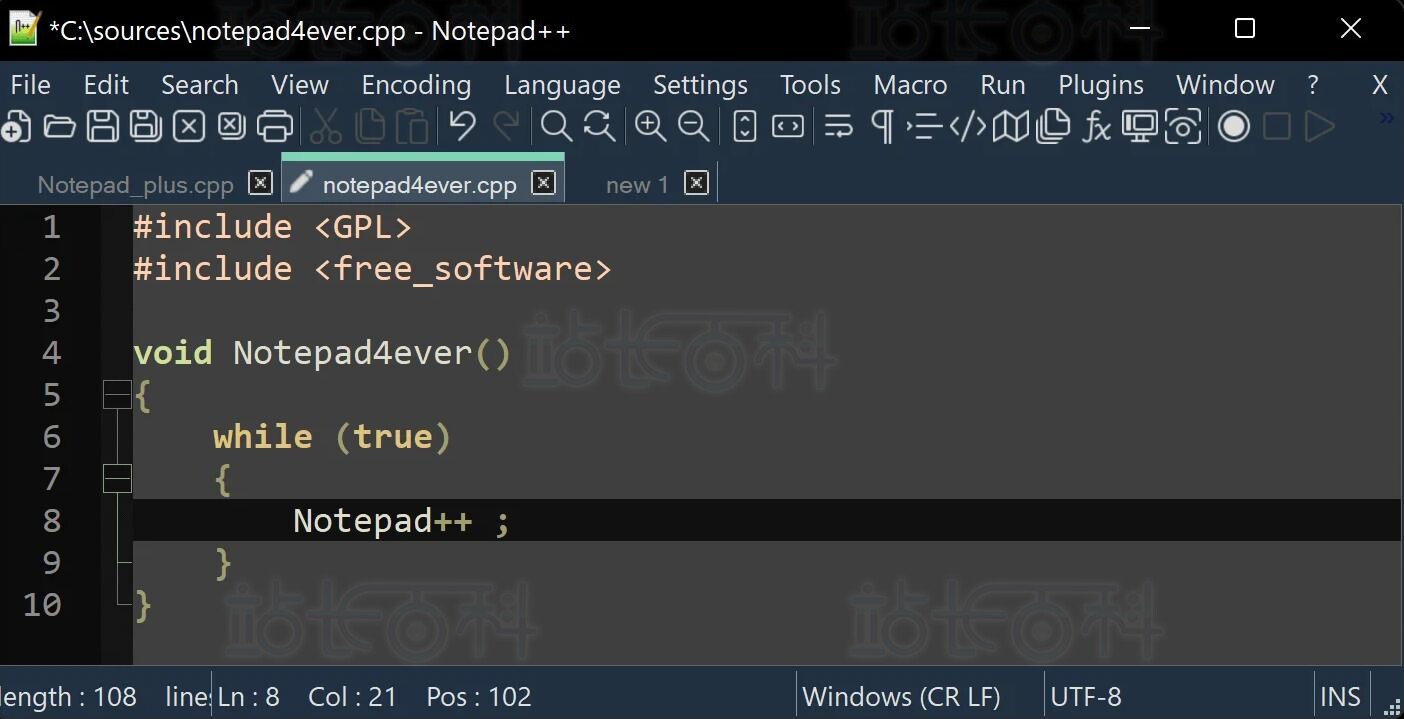
Notepad++是什么?Notepad++是一个免费的源代码编辑器和记事本替代品,支持多种编程语言。在MS Windows环境中运行,受GNU通用公共许可证的约束。
Notepad++基于强大的编辑组件Scintilla,由C++编写,使用纯Win32 API和STL,可以提供更高的执行速度和更小的程序大小。通过在不失去用户友好性的情况下优化尽可能多的例程,Notepad++致力于减少世界二氧化碳排放。当使用较少的CPU功率时,PC可以降低节流并降低功耗,从而创造更环保的环境。
一、下载Notepad++步骤
1、进入官网下载
打开浏览器,输入网址https://notepad-plus-plus.org/downloads/ 获取最新版本。
2、选版本
电脑系统不同,需要的Notepad++版本也不一样。大多数64位Windows电脑64位版本;搭载ARM架构处理器的电脑选ARM 64位;老旧的32位系统选32位。
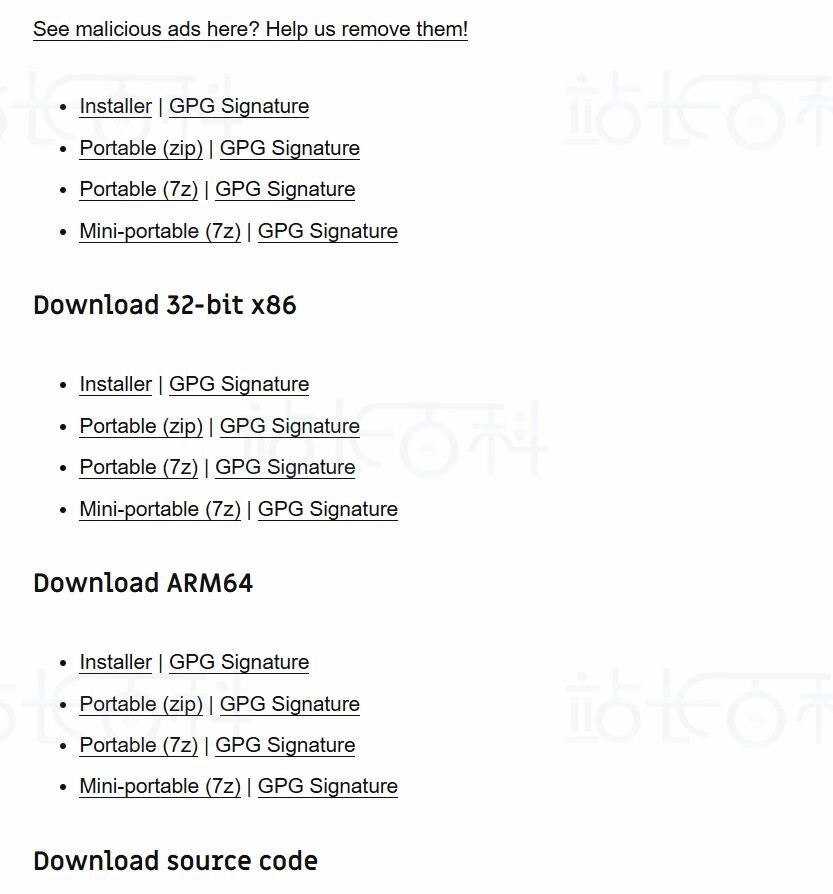
新手推荐用安装程序(带 .exe 后缀),操作最简单;如果想放U盘里随身携带,可选便携式版本(7z或zip格式)。
二、Notepad++安装教程(程序安装)
1、准备工作
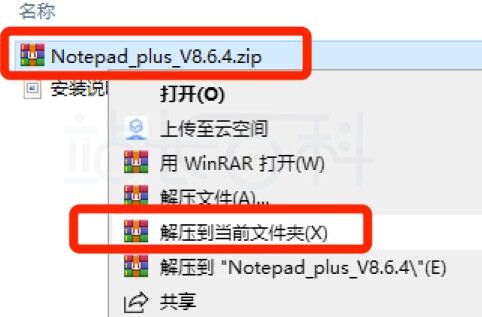
先找到下载好的Notepad++安装包(比如 “Notepad_plus_V8.6.4.zip”),右键点击它,选择解压到当前文件夹。
2、详细安装步骤
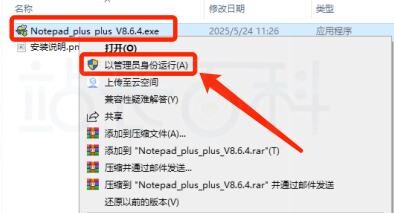
进入解压后的文件夹,找到 “Notepad_plus_V8.6.4.exe”,右键选择以管理员身份运行(这样能避免权限问题)。
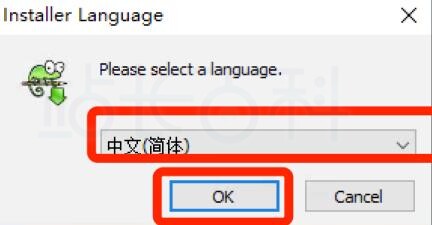
3、在弹出的窗口里,下拉菜单选中文 (简体),点OK。
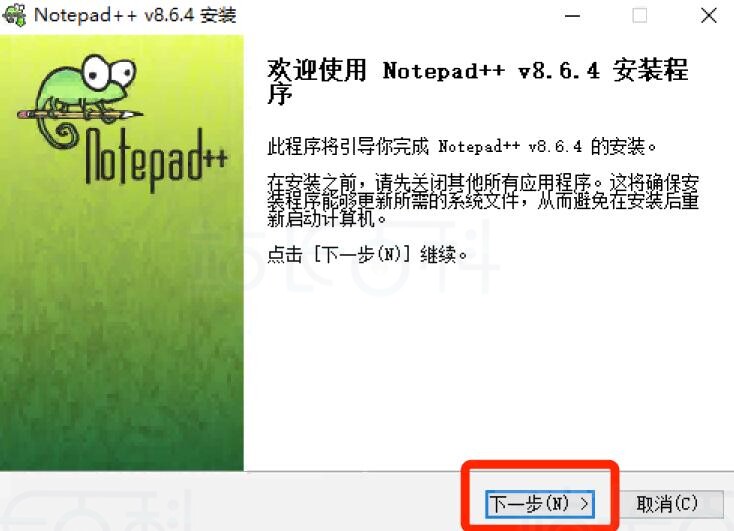
4、看到欢迎使用界面,直接点下一步。
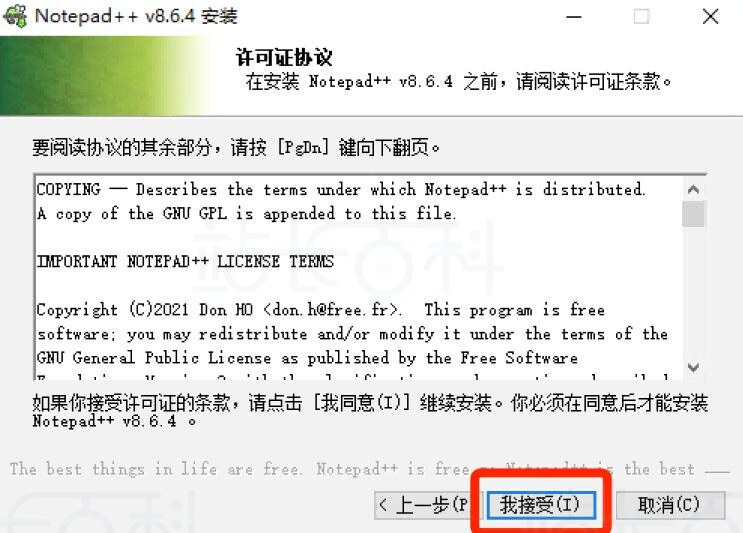
5、进入许可证协议界面,点我接受。
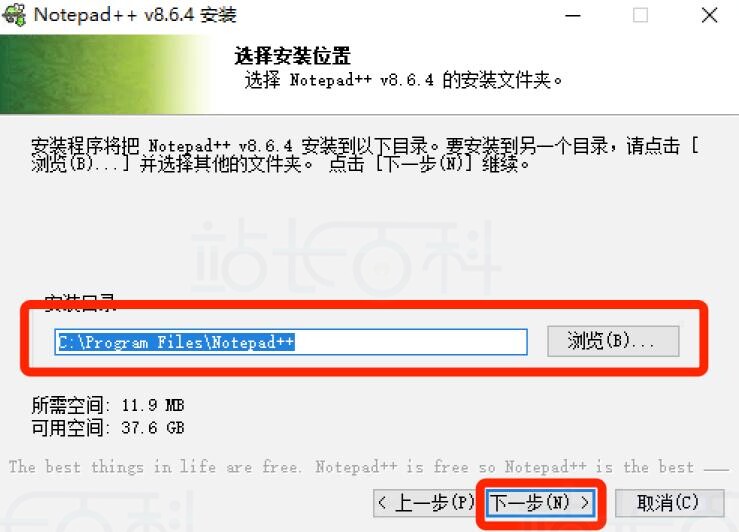
6、选择Notepad++安装位置界面:默认是 “C:\Program Files\Notepad++”,想换地方就点浏览选其他文件夹,选好后点下一步。
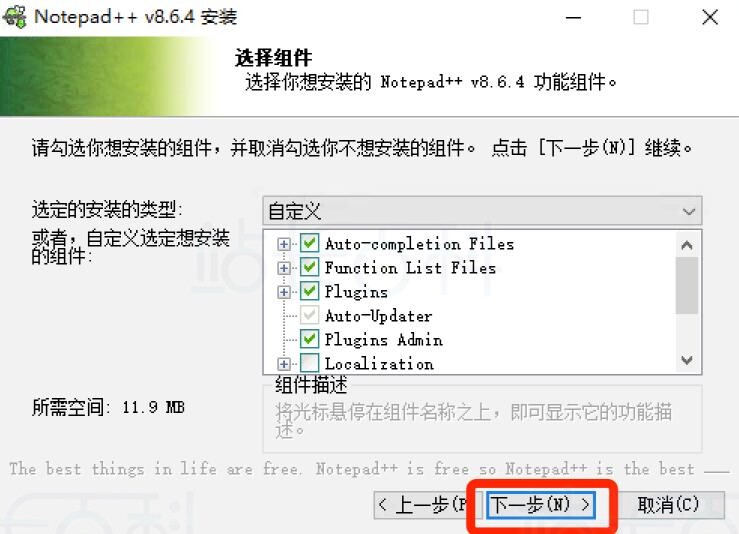
7、选择安装组件
这里可以勾选需要的功能,比如:
- Auto-completion Files(自动补全文件)
- Function List Files(函数列表文件)
- Plugins(插件)
新手保持默认就行,选好点下一步。
8、创建桌面快捷方式
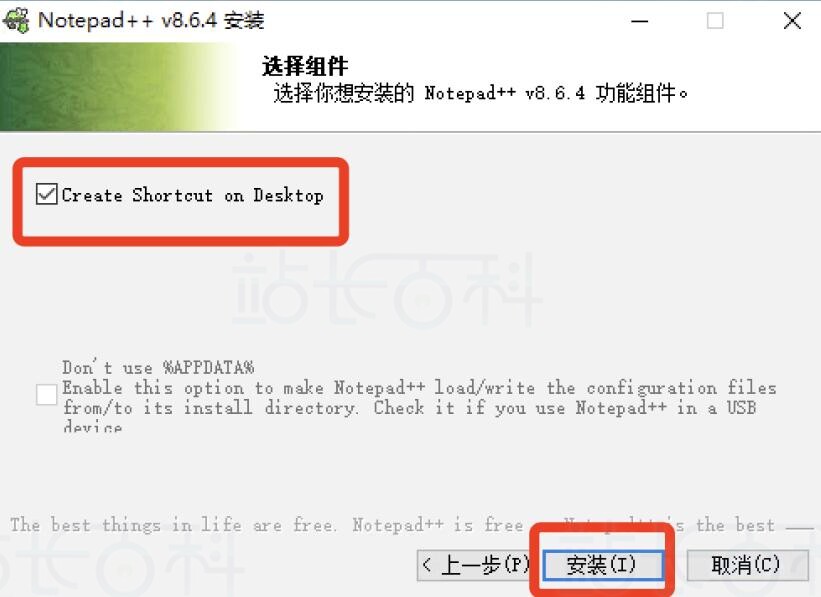
勾选Create Shortcut on Desktop(在桌面创建快捷方式),然后点安装。
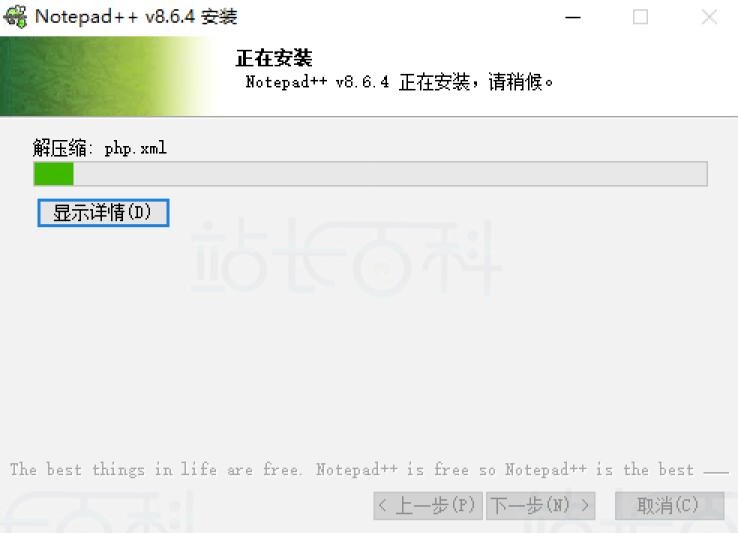
9、屏幕会显示进度条,耐心等一会儿,直到安装结束。
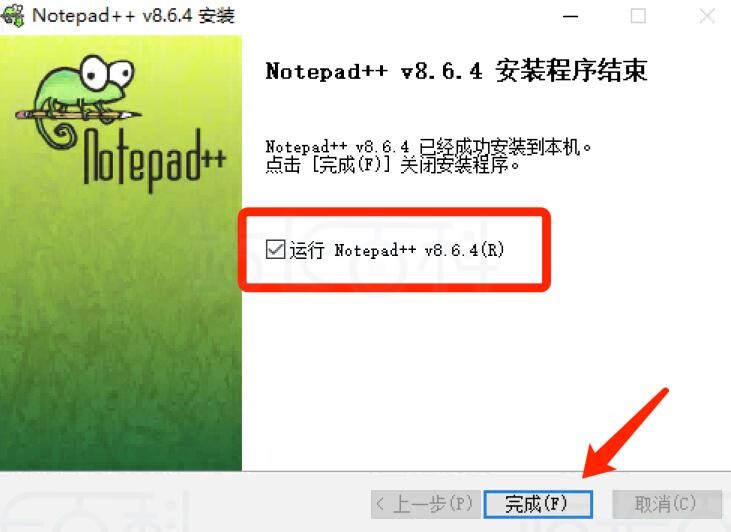
10、弹出结束界面时,勾选运行Notepad++ v8.6.4可以立即打开软件,最后点完成就大功告成了。
三、Notepad++安装注意事项
1、权限问题
Notepad++安装、更新软件或插件时可能需要管理员权限,如果没权限,可把安装路径改成自己能修改的文件夹(比如 “D:\Software\Notepad++”)。
2、快捷功能
Notepad++安装程序会自动添加用Notepad++ 编辑到右键菜单,右键点击文件时就能快速用它打开。
3、卸载方法
想卸载的话,在控制面板→程序→程序和功能里找到Notepad++,右键卸载即可。
四、Notepad++便携式版本安装(适合移动使用)
如果选了zip或7z格式的便携式版本,可以在电脑上找个自己能修改的地方(比如D盘),新建一个文件夹(比如 “Notepad++ 便携版”),把压缩包的内容全部解压到这个文件夹里,然后直接双击文件夹里的 “notepad++.exe” 就能打开使用。
注意:便携式版本的所有设置和插件都存在这个文件夹里,删除整个文件夹就等于卸载了。如果想让右键菜单能打开它,需要自己手动设置。

广告合作

QQ群号:4114653
温馨提示:
- 本网站发布的内容(图片、视频和文字)以原创、转载和分享网络内容为主,如果涉及侵权请尽快告知,我们将会在第一时间删除。邮箱:2942802716#qq.com(#改为@)。
- 本站原创内容未经允许不得转裁,转载请注明出处“站长百科”和原文地址。