
宝塔面板部署FileCodeBox

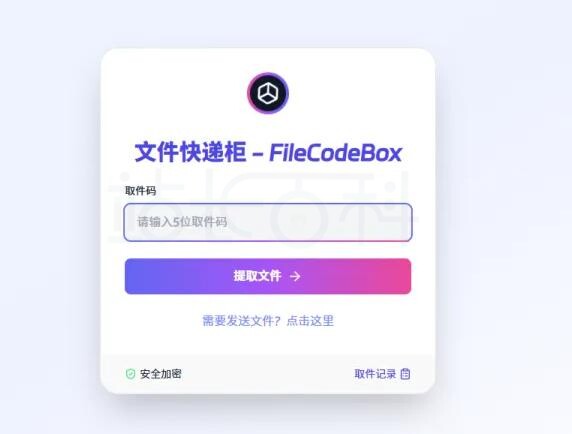
FileCodeBox是一款基于Docker的开源文件分享工具,凭借其匿名口令分享的创新模式,成为个人及团队文件传输的优选方案。用户上传文件后,系统自动生成6位数字取件码和二维码,接收方无需注册登录即可像取快递一样便捷获取文件,彻底告别传统网盘复杂的分享流程。
一、宝塔面板安装FileCodeBox
宝塔面板支持安装FileCodeBox,具体操作如下:
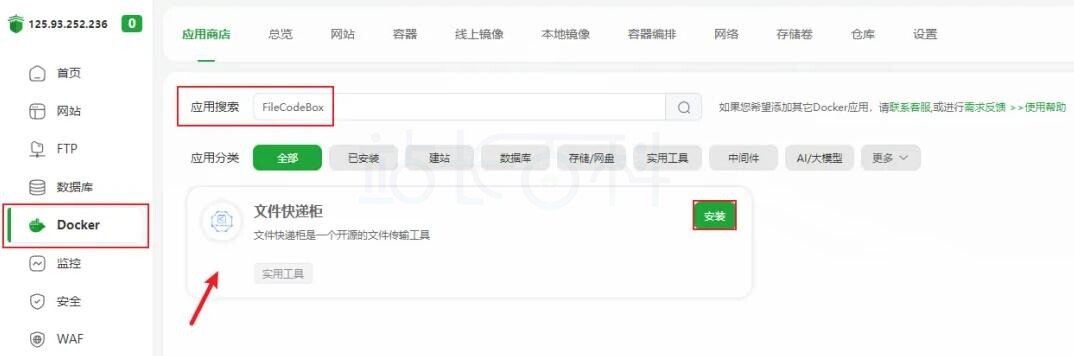
1、打开宝塔面板,进入 docker 的应用商店;
1、在应用商店的搜索栏中输入 “FileCodeBox” 进行搜索;
3、找到 FileCodeBox 应用后,点击安装,等待安装过程完成。
安装完成后,即可通过 “http:// 服务器 IP:12345” 访问 FileCodeBox。
二、FileCodeBox功能详解
1、发送文件
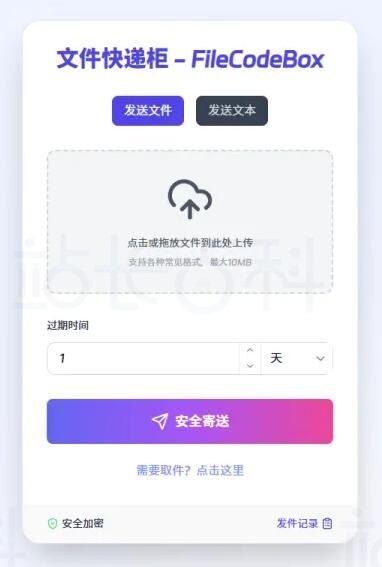
用户只需将文件拖拽到上传区域,或者直接在指定位置粘贴文本,系统便会迅速生成一个 6 位数的取件码,并同时生成便于移动端扫描的二维码,方便分享给接收方。
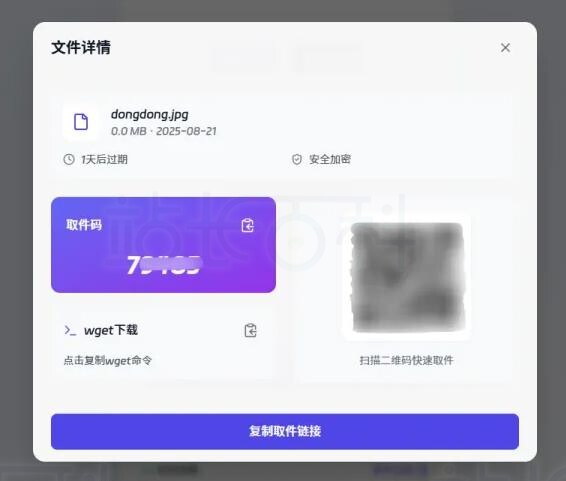
2、提取文件
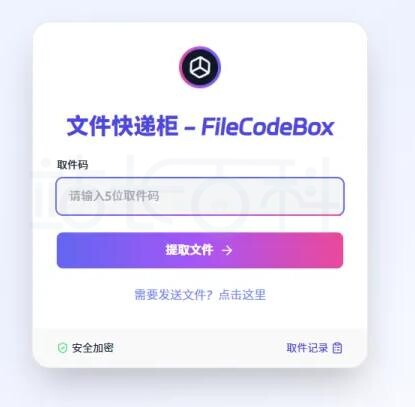
- 电脑端:接收方在电脑浏览器中打开 FileCodeBox 页面,直接输入取件码,即可获取对应的文件。
- 手机端:使用微信扫码功能,扫描分享过来的二维码,系统将自动跳转到文件下载页面,轻松完成文件提取。
3、后台管理
通过 http://服务器IP:12345/#/admin 登录管理后台
默认密码为FileCodeBox2023
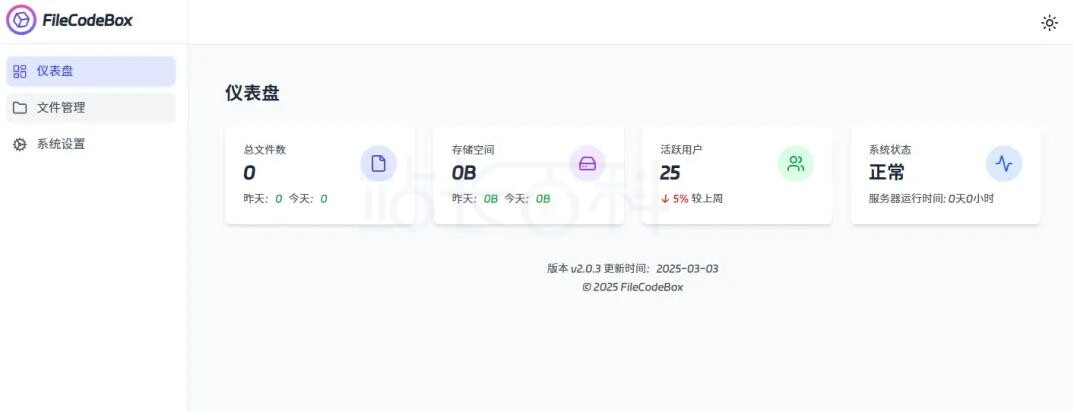
- 文件监控:实时查看所有上传文件的名称/大小/提取次数
- 安全策略:修改爆破防护阈值、调整单IP上传限制
- 系统设置:自定义系统设置、修改管理员密码
4、全场景上传支持
- 支持文本内容直接粘贴、文件拖拽上传两种方式,兼容图片/视频/压缩包等50+文件格式
- 移动端适配优化,微信/QQ内长按文件即可触发上传
5、智能安全防护体系
- 爆破防护:连续3次错误取件码输入自动锁定10分钟
- 滥用限制:默认单IP每日上传限额50次(后台可自定义)
- 数据加密:传输过程全程SSL加密,存储文件自动加密压缩
6、灵活分享控制
- 随机生成6位数字取件码,支持自定义有效期(1小时-30天)
- 可设置文件提取次数限制(1-100次),防止资源被二次传播
7、多语言国际化支持
内置中文简体/繁体、英文等8种语言包,通过浏览器语言自动切换界面

广告合作

QQ群号:4114653
温馨提示:
- 本网站发布的内容(图片、视频和文字)以原创、转载和分享网络内容为主,如果涉及侵权请尽快告知,我们将会在第一时间删除。邮箱:2942802716#qq.com(#改为@)。
- 本站原创内容未经允许不得转裁,转载请注明出处“站长百科”和原文地址。