
如何用AI做产品设计图
随着人工智能技术的发展,线上商品图早已不单单依赖于人工产出,而是利用AI生图技术一键生成,帮助卖家节省棚拍、渲染、PS的时间和费用。LinkFoxAI是一款专注于跨境电商卖家的多语言AI文案生成和高效作图神器,支持AI生成商品图、换真人模特、AI穿衣、姿势裂变、AI视频等等。接下来将由站长百科详细分享如何利用LinkFoxAI做产品设计图。
一、注册LinkFoxAI
首先访问LinkFoxAI官网(点击直达)注册登录LinkFox。
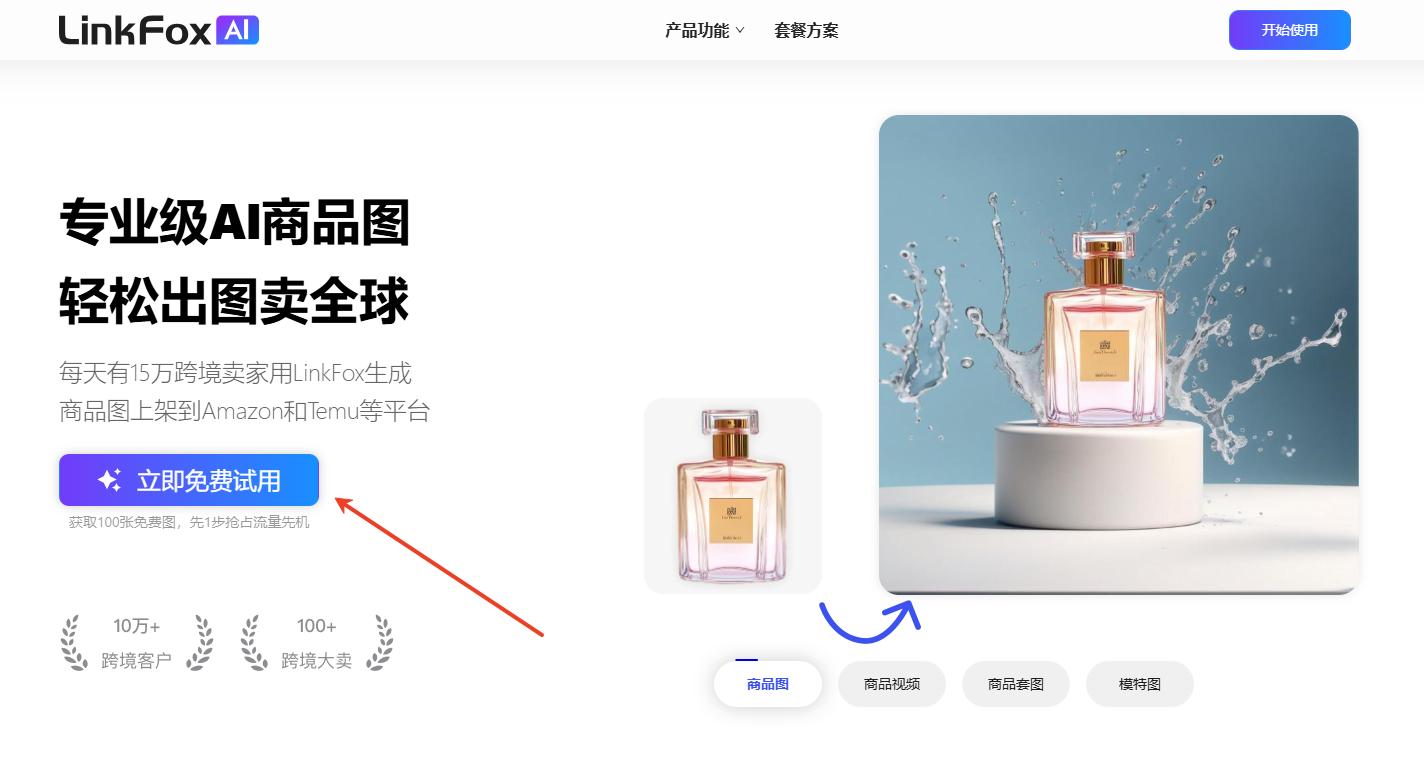
LinkFoxAI提供免费版和付费版,定价如下:
| 套餐类型 | 月付价格 | 年付价格(8折) |
| 免费版 | / | / |
| 基础版 | 69元 | 662.4元 |
| 高级版 | 299元 | 2870.4元 |
| 团队版 | 949元 | 9114.0元 |
不同版本的LinkFoxAI套餐功能对比:
| 套餐类型 | 核心适配人群 | 算力配置 | 账号数量 | 作图优先级 | 功能权益 |
| 免费版 | 新用户体验 | 每月更新额度,含50点算力(赠作图200体验点) | 1个 | 低 | ZX-3.5会话模型/敏感词检测 AI自由绘图/自动抠图 LinkFox插件功能 2个套图设计和模板 |
| 基础版 | 普通用户 | 42,000点/年,算力有效期365天 | 1个 | 正常 | 包含免费版所有功能 ZX-4会话模型/5折购买算力加油包 AI模特/AI穿戴/AI穿衣/姿势裂变 商品图/手持商品/场景裂变 创意文字/素材贴合/场景素材 精细抠图/图片编辑所有功能 无限商品图设计和模板 图片翻译/一键改图 |
| 高级版 | 专业卖家 | 252,000点/年,算力有效期365天 | 1个 | 优先 | 包含基础版所有功能 ZX-4会话模型/4折购买算力加油包 图转视频/视频拼接 |
| 团队版 | 团队共享使用 | 432,000点/年,算力有效期365天 | 20个(支持自定义) | 最优先 | 包含高级版所有功能 3折购买算力加油包 饰品文字 企业资料库 批量生成文案/批量生图 团队商品图模板 |
二、利用LinkFoxAI做产品设计图
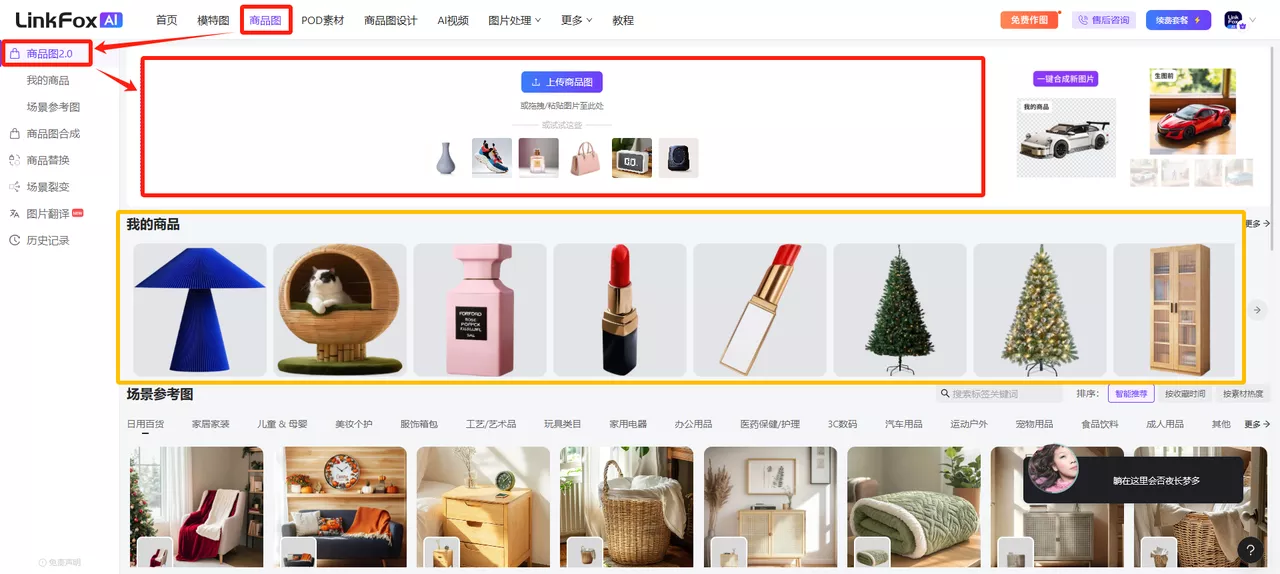
1、在“商品图”功能中,在左边侧边栏选择“商品图”,拖拽或点击上传商品图。过往的历史作图商品,会出现在【我的商品】中,可以点击商品,再次编辑。
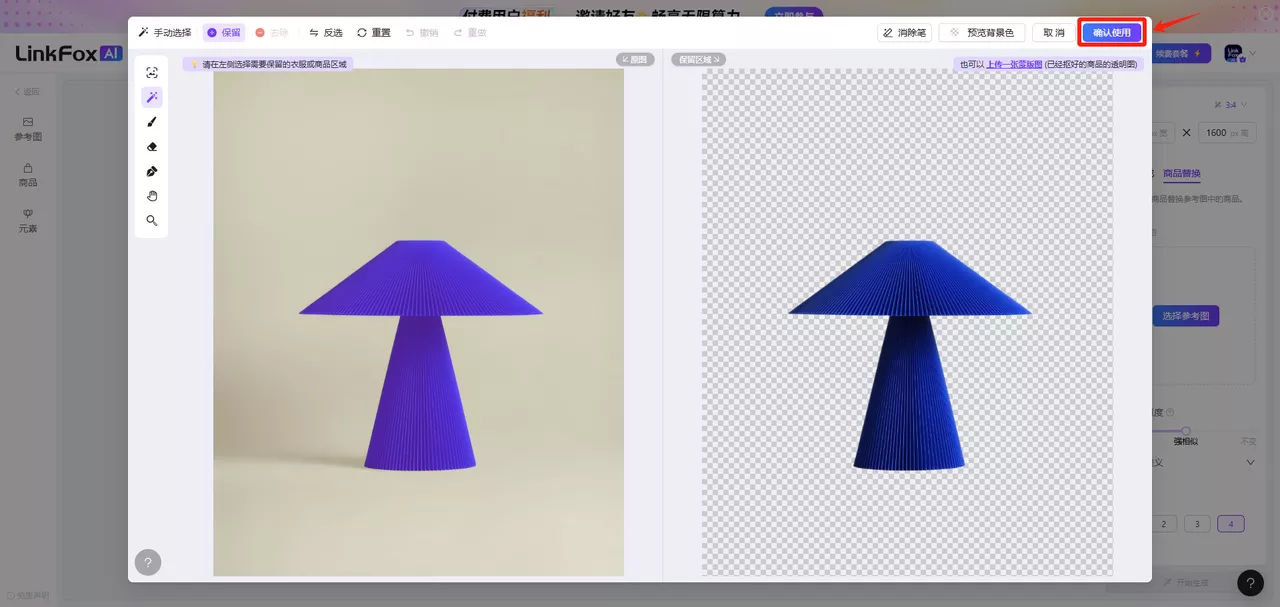
2、商品上传后,AI自动识别抠图,点击【确认使用】即可。
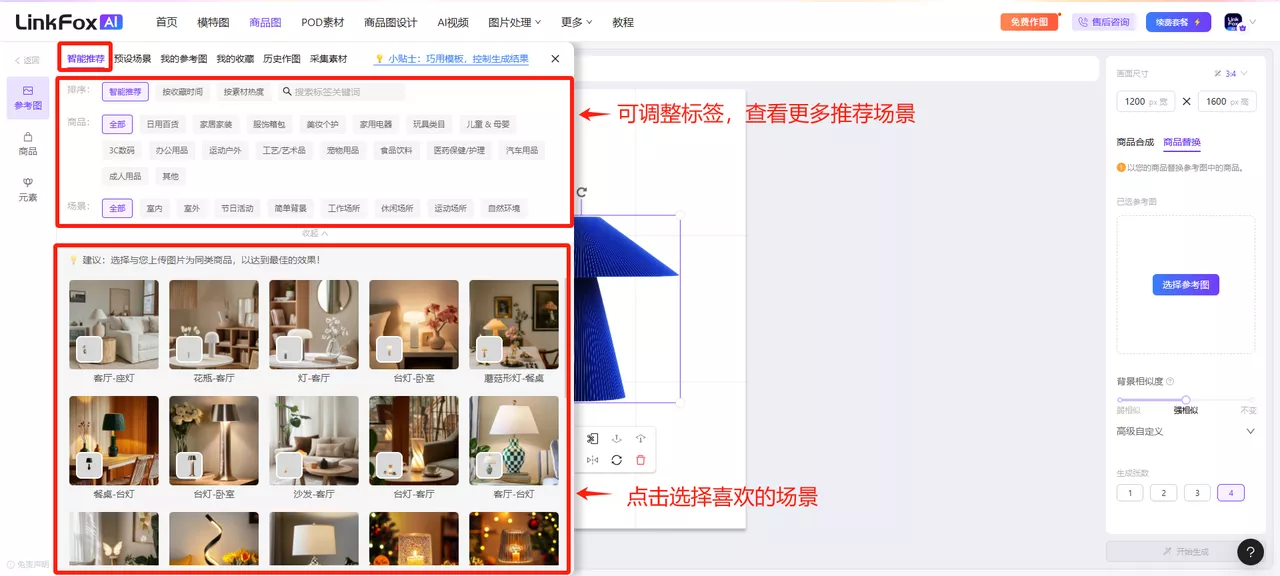
3、AI识别上传的商品品类,【智能推荐】适配的场景,也可以调整标签选区,查看更多推荐场景,点击喜欢的商品场景即可。
【智能推荐】场景的商品主体和上传的商品大小和透视角度越接近,成图效果越好。
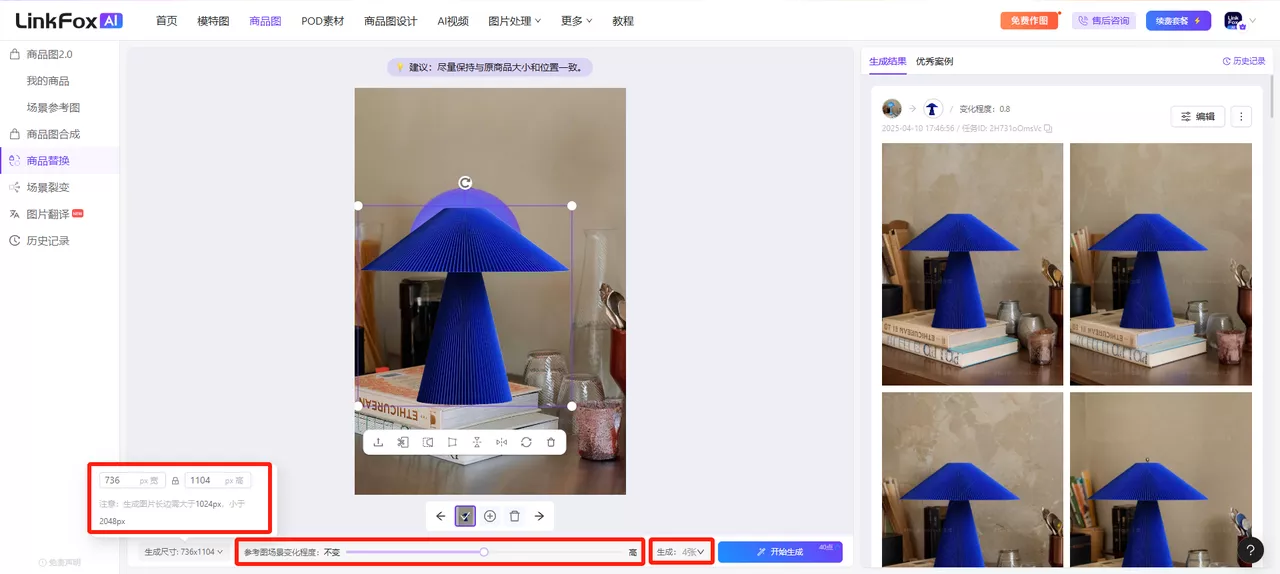
4、在右边栏选择【画面尺寸】,提供了主流电商平台主图尺寸可供选择;也可以使用使用自定义尺寸,尺寸限制:最小512 * 512,最大2048 * 2048。点击【重新选择】,可以重新选择推荐场景。
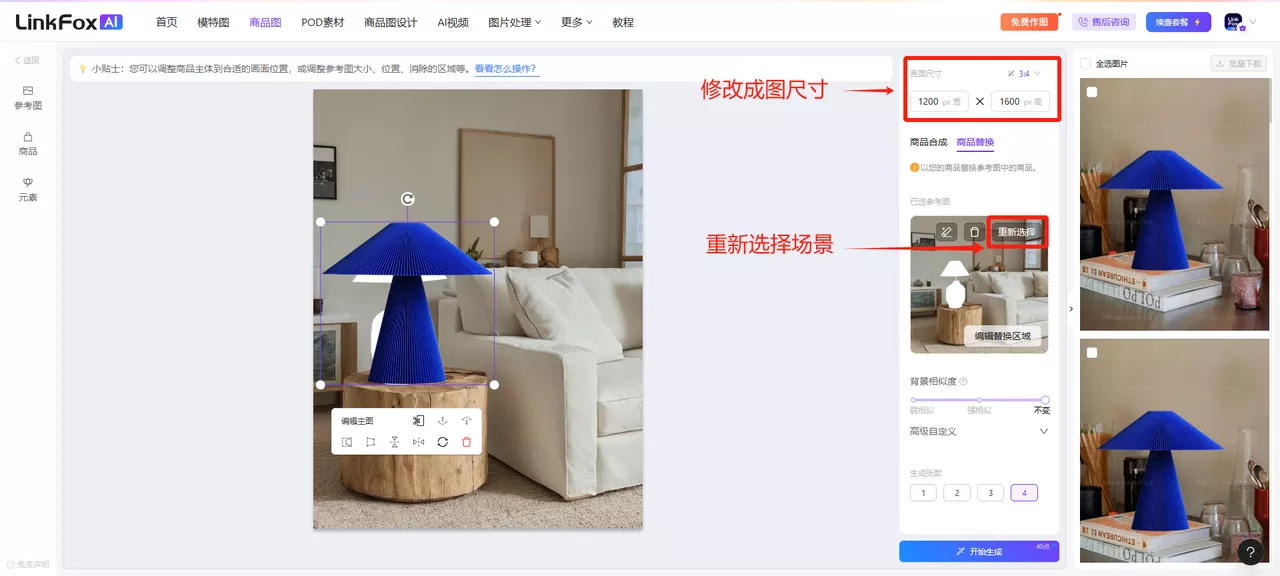
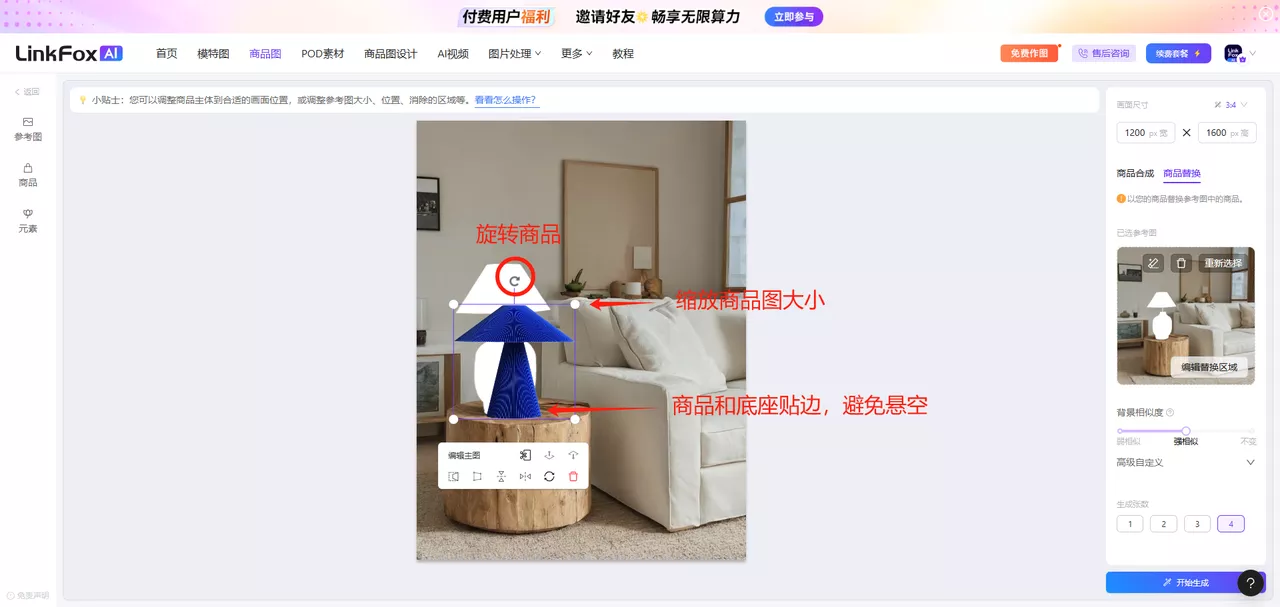
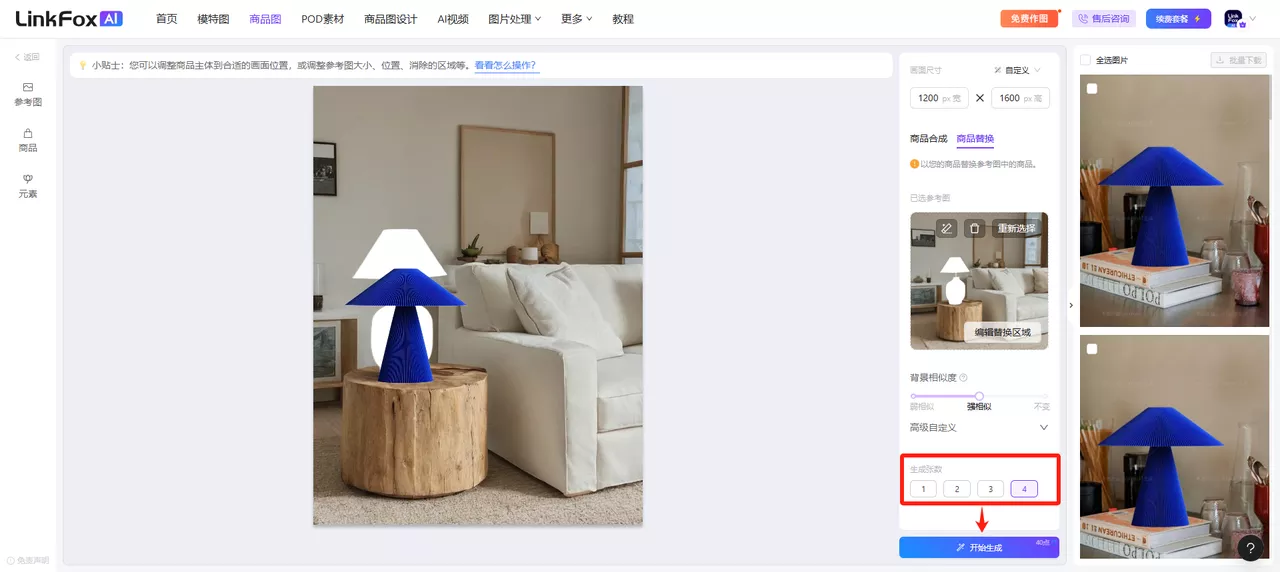
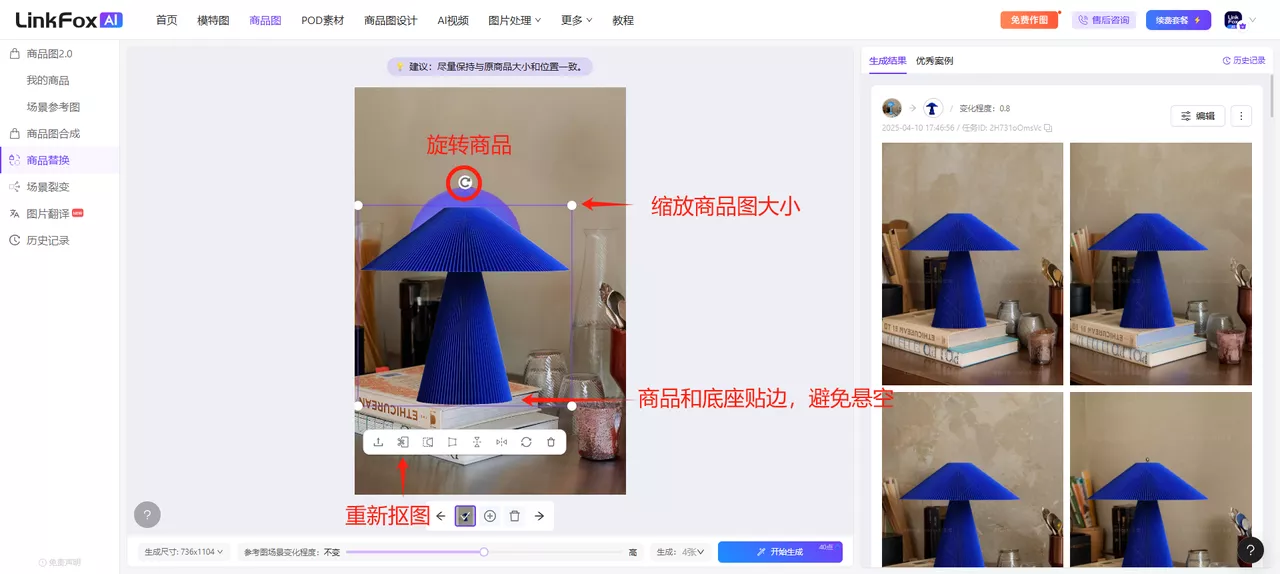
5、点选商品后,拖动四周的白色圆圈缩放商品大小,调节至匹配场景图的合适比例。拖动图上的旋转按钮,可以旋转商品来匹配场景;商品的底部要和底座或者地板贴边,这样能最大程度避免AI生成之后的悬空问题。
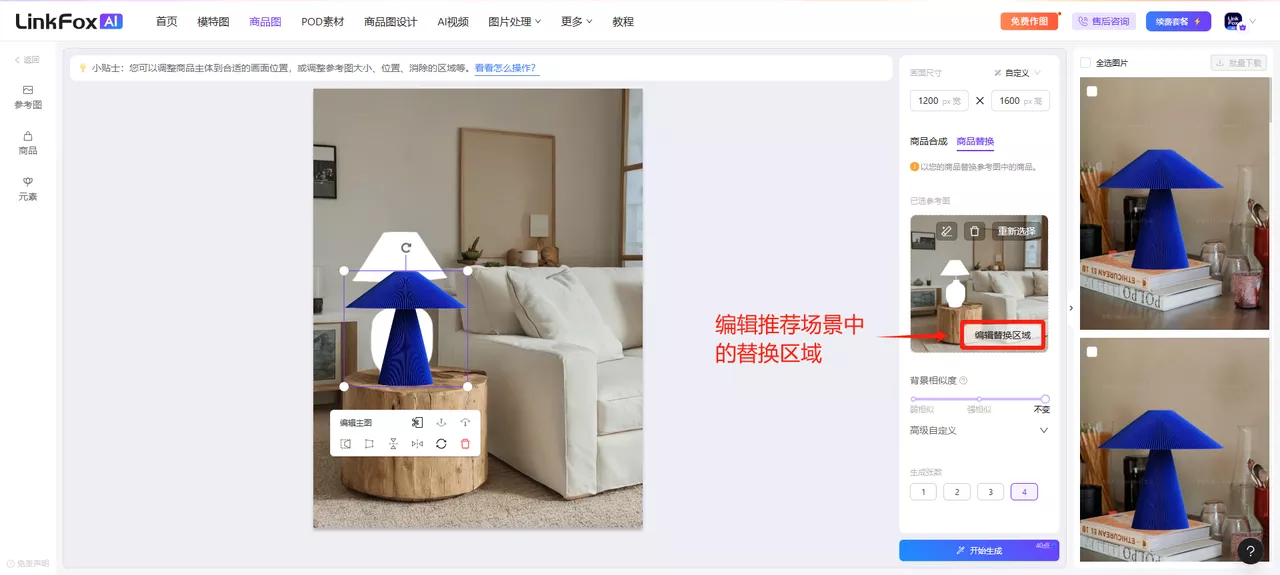
点击【编辑替换区域】,修改场景图的抠图区域,可以对场景中的商品被替换区域进行修改。场景被替换区域大小和透视关系越接近,上传商品,成图效果越好。
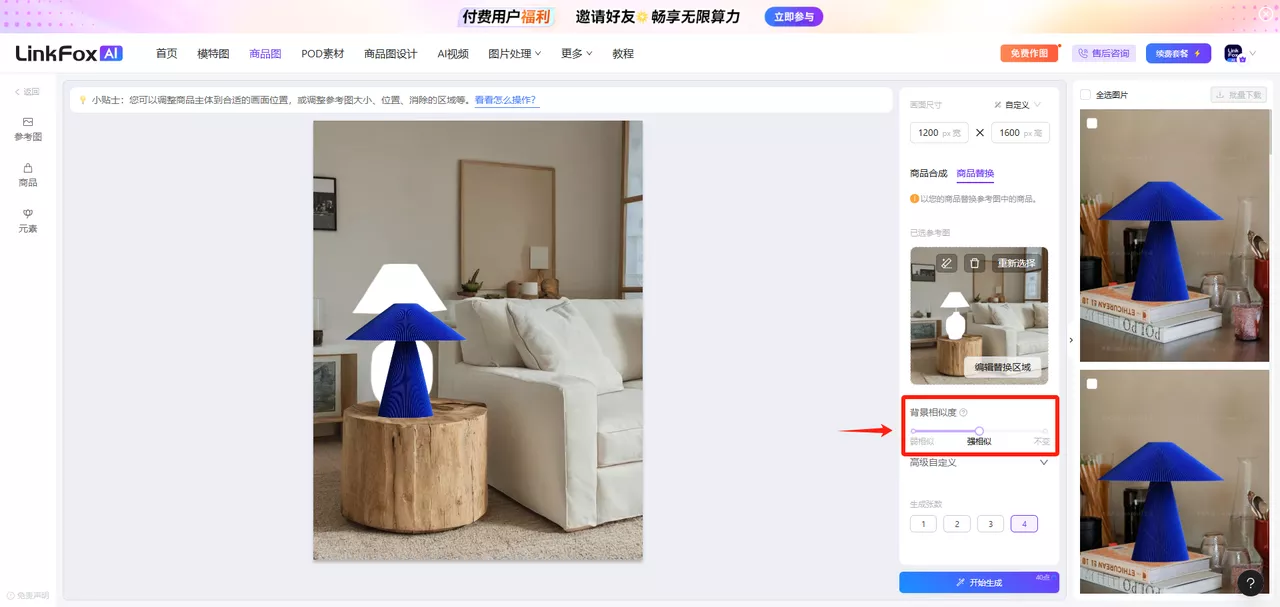
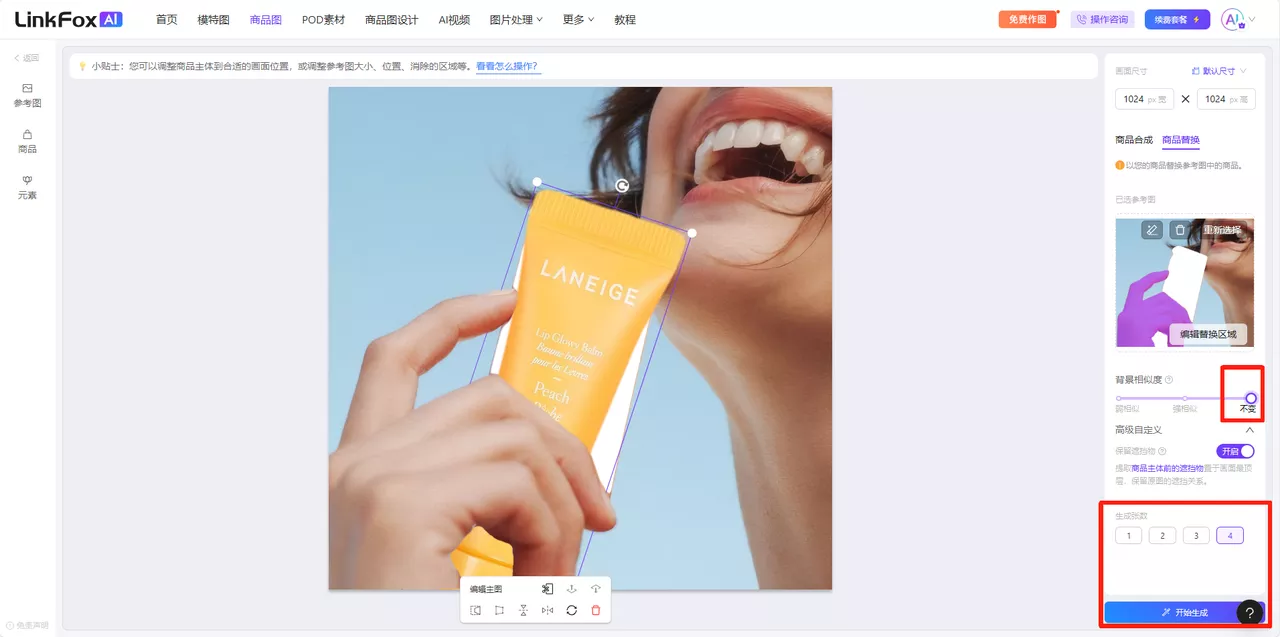
6、滑动调节【背景相似度】,系统默认强相似,可根据实际出图需求进行调节。
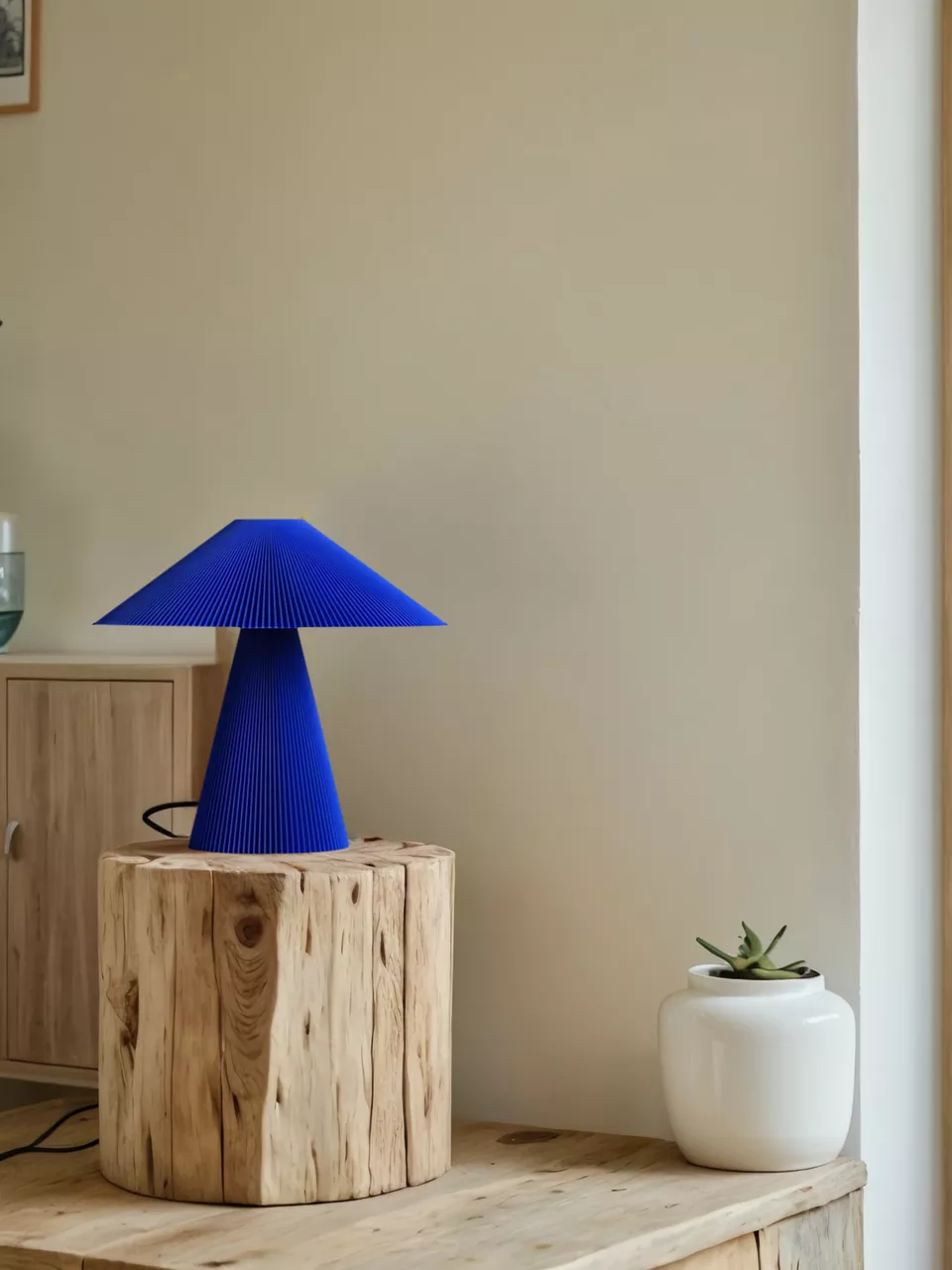
【弱相似】:仅参考原本构图元素和色调,场景发生较大变化;
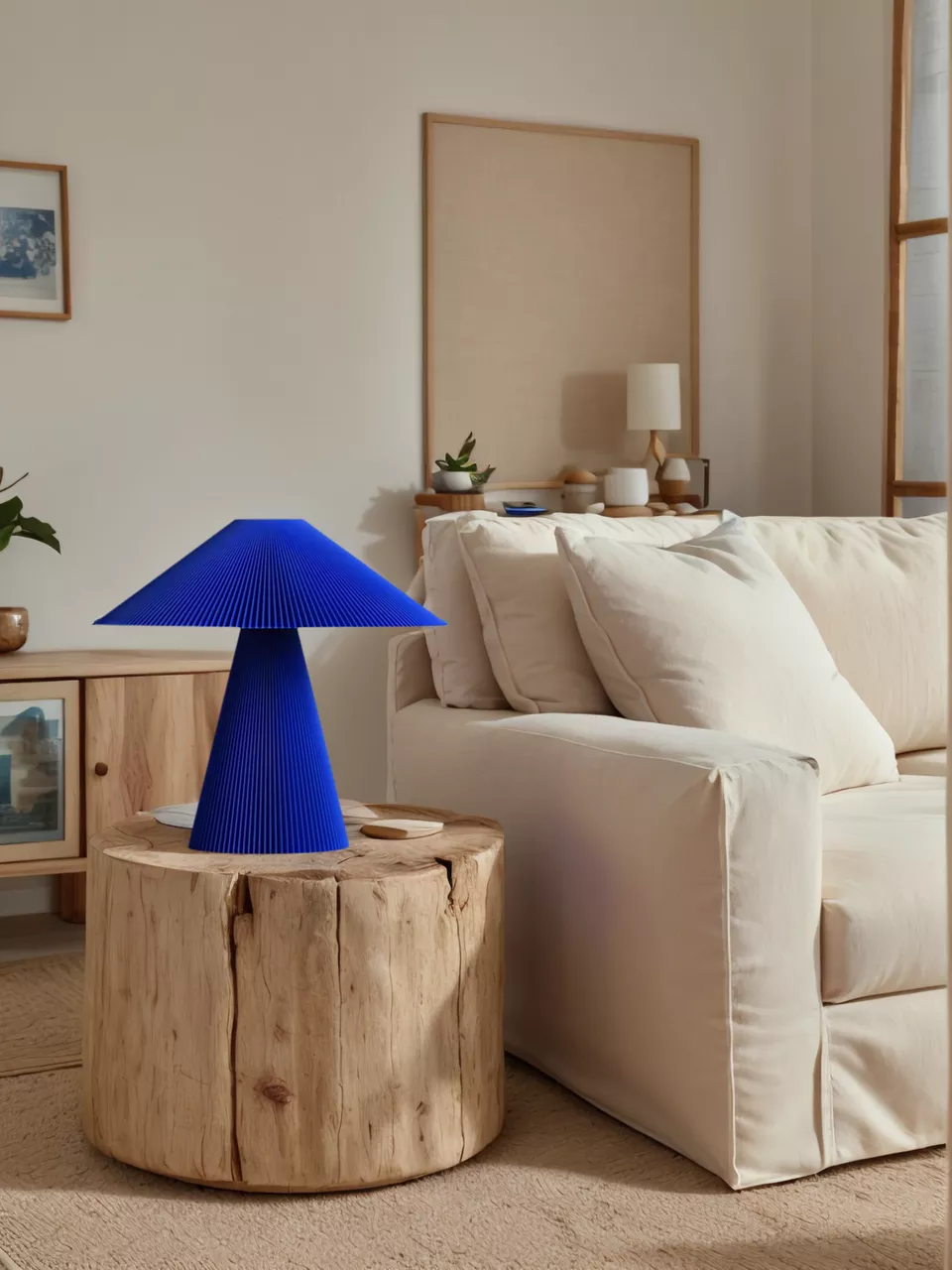
【强相似】:参考原图的场景布置,替换后的产品光影和背景细节及色调发生轻微变化;
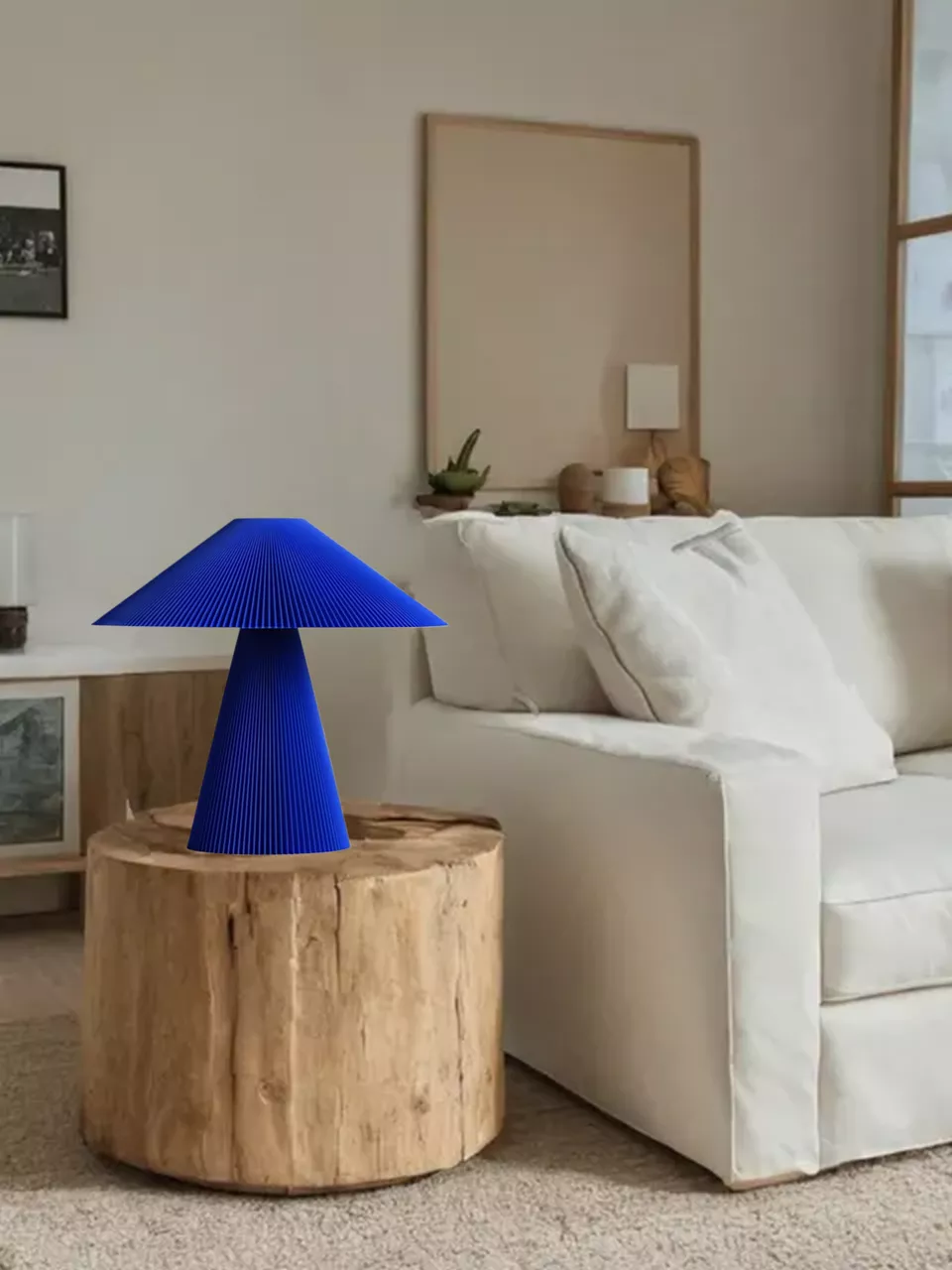
【不变】:背景完全不变,仅修复场景中商品和上传商品的位置空白。
如果图中涉及到人脸和手指的,背景相似度必须选择【不变】,否则人物和手指会畸形。
弱相似:
强相似:
不变:
7、选择【生图张数】,即可【开始生成】。
AI生图具有随机性,建议选择4张图进行生成,成图率更高。
(一)自定义背景
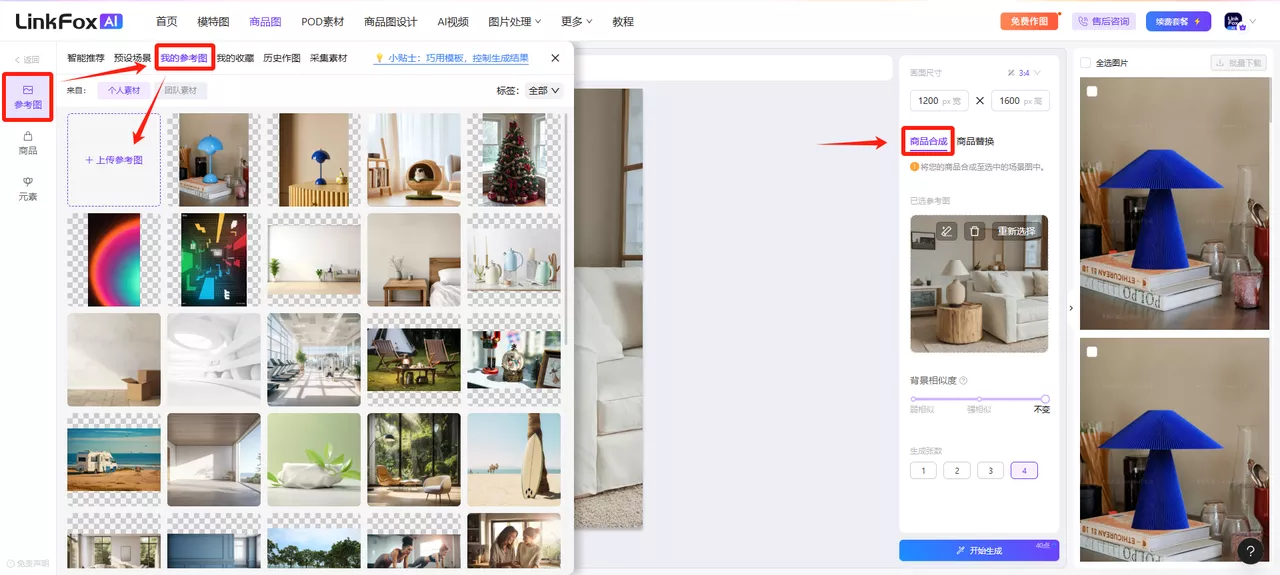
1、先在右边栏中切换为【商品合成】,再在左边栏中点击【参考图】➡️【我的参考图】,上传自定义参考图,使用自定义背景进行成图。
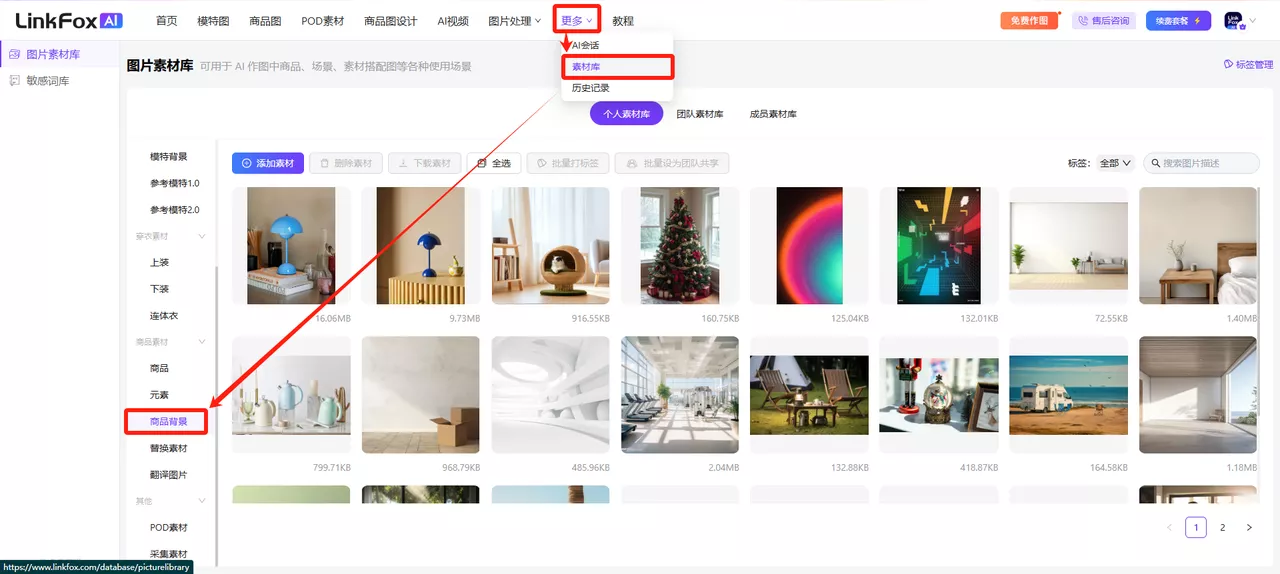
在【更多】➡️【素材库】中,左侧边栏中选择【商品背景】,可对上传的自定义背景进行管理。
(二)保留遮挡物
涉及到手持或者商品主体前有遮挡的情况,可以开启【保留遮挡物】的功能,提取商品主体前的遮挡物置于画面最顶层,保留原图的遮挡关系。
作图时将不对遮挡物进行重绘。如果想保留原图中不变的细节场景,亦可提取为保留遮挡物。
背景原图:

未开启保留遮挡物:
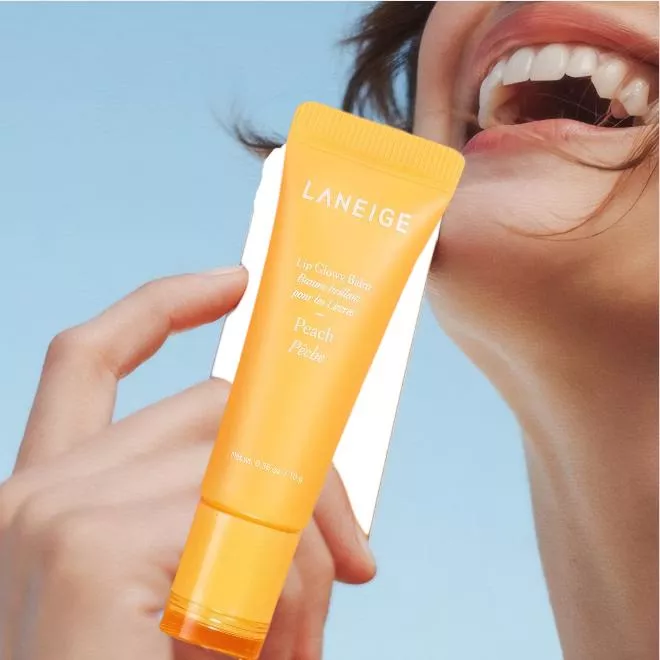
开启保留遮挡物:

在【商品图】点击上传图片,使用【商品替换】功能
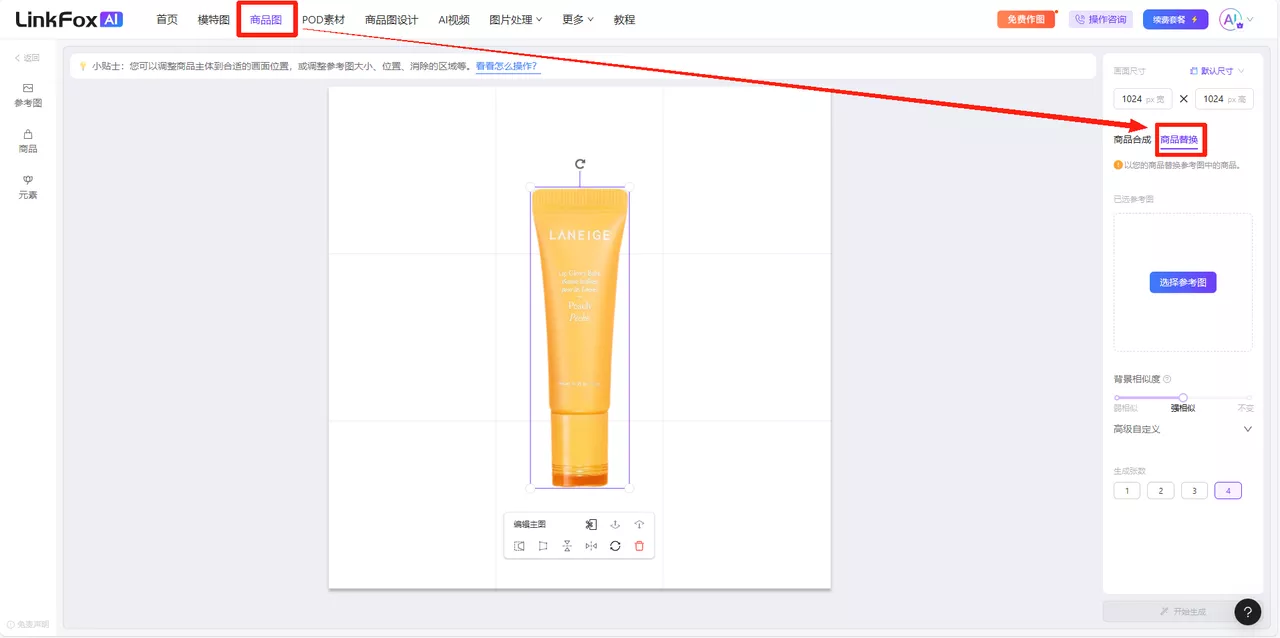
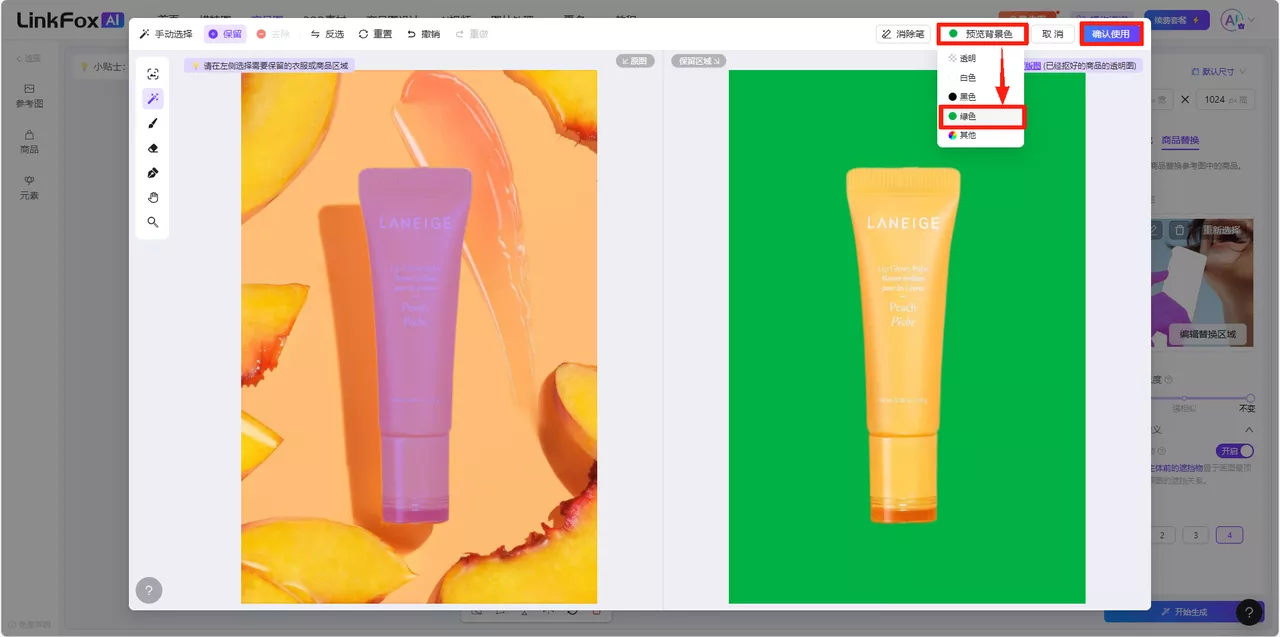
自动抠图,检查抠图是否出现缺漏、是否有白边,预览背景色改为绿色抠图效果查看更清晰,抠图无误点击【确认使用】
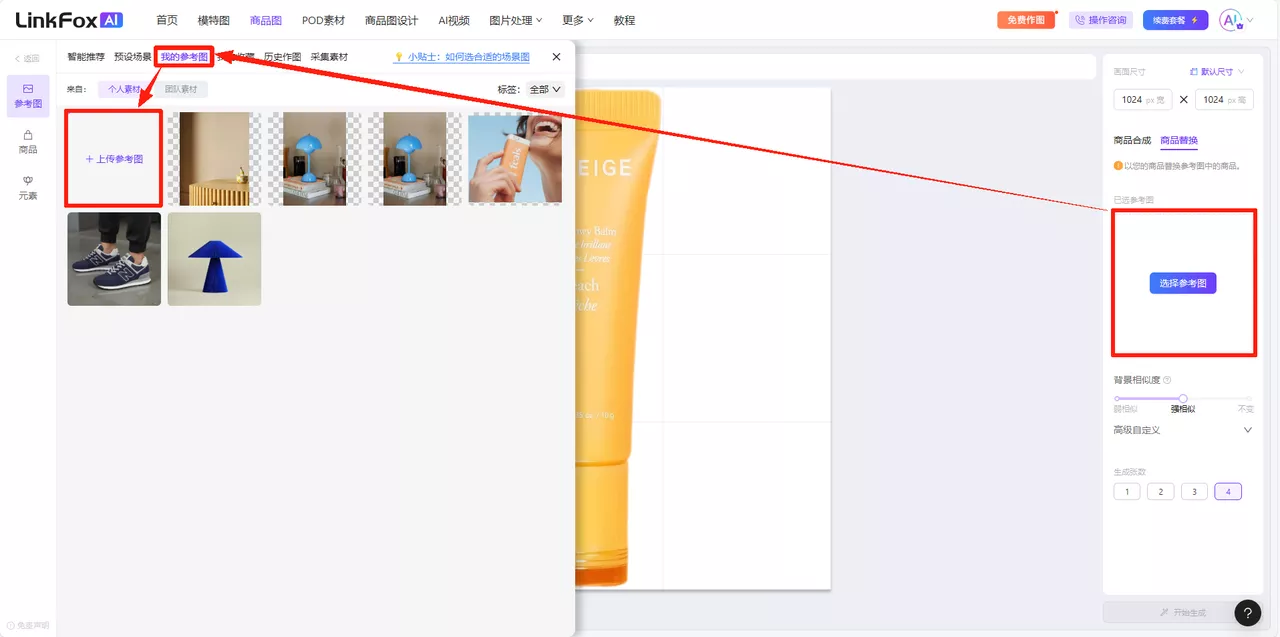
抠图完成后,点击【选择参考图】→【我的参考图】,上传自定义参考图。
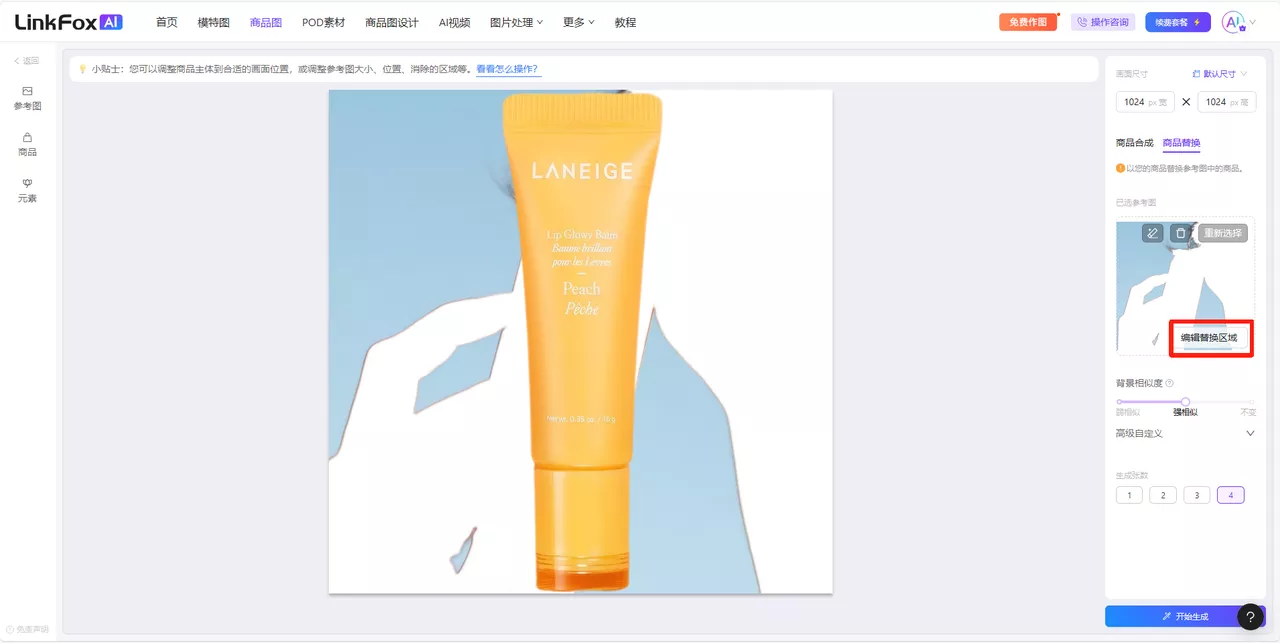
上传后AI自动识别商品主体并将其抠去,若要调整被替换的商品区域,点击【编辑替换区域】
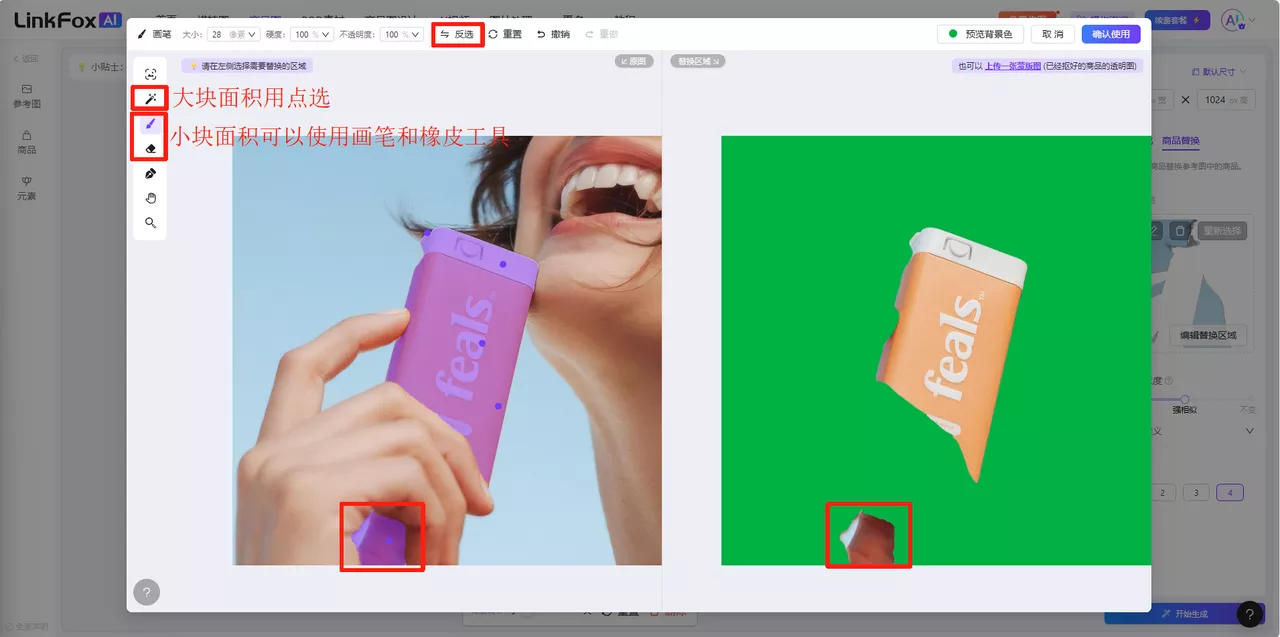
进入抠图界面后,利用抠图工具将场景中原有商品抠出,这里背景中大拇指也需要去除,留出更长的空间摆放替换后的商品;可以使用反选功能查看保留下来的背景图。
设置画面尺寸 可使用主流电商平台主图尺寸或自定义尺寸。
自定义尺寸限制:最小512 * 512,最大2048 * 2048
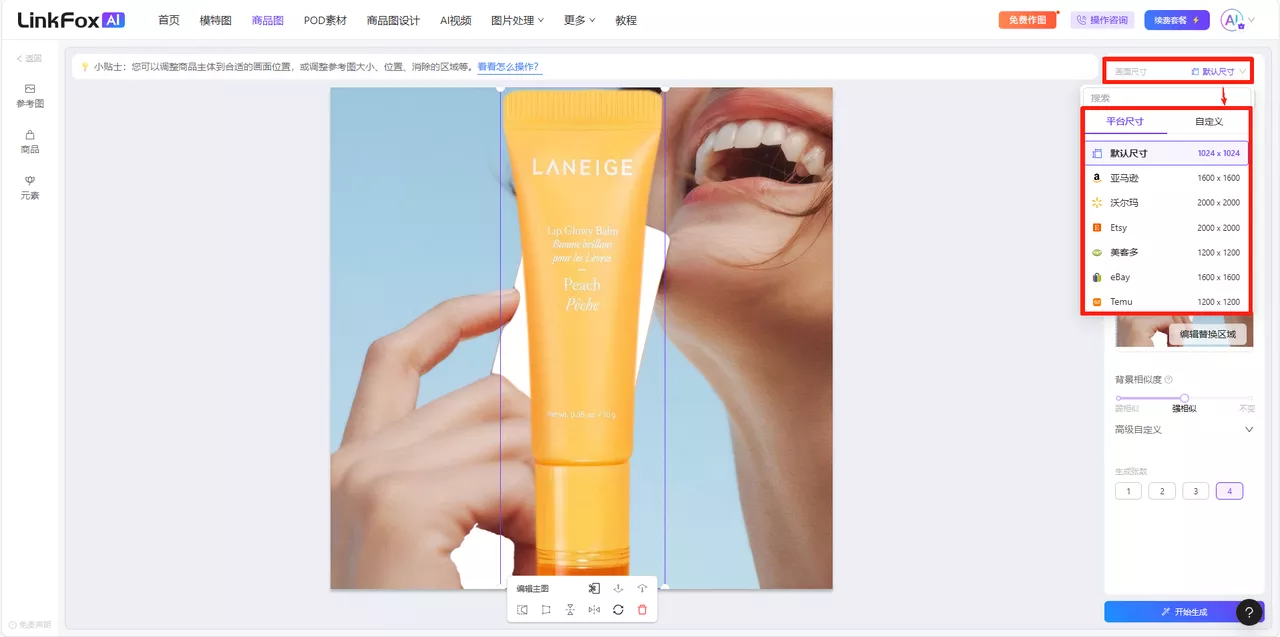
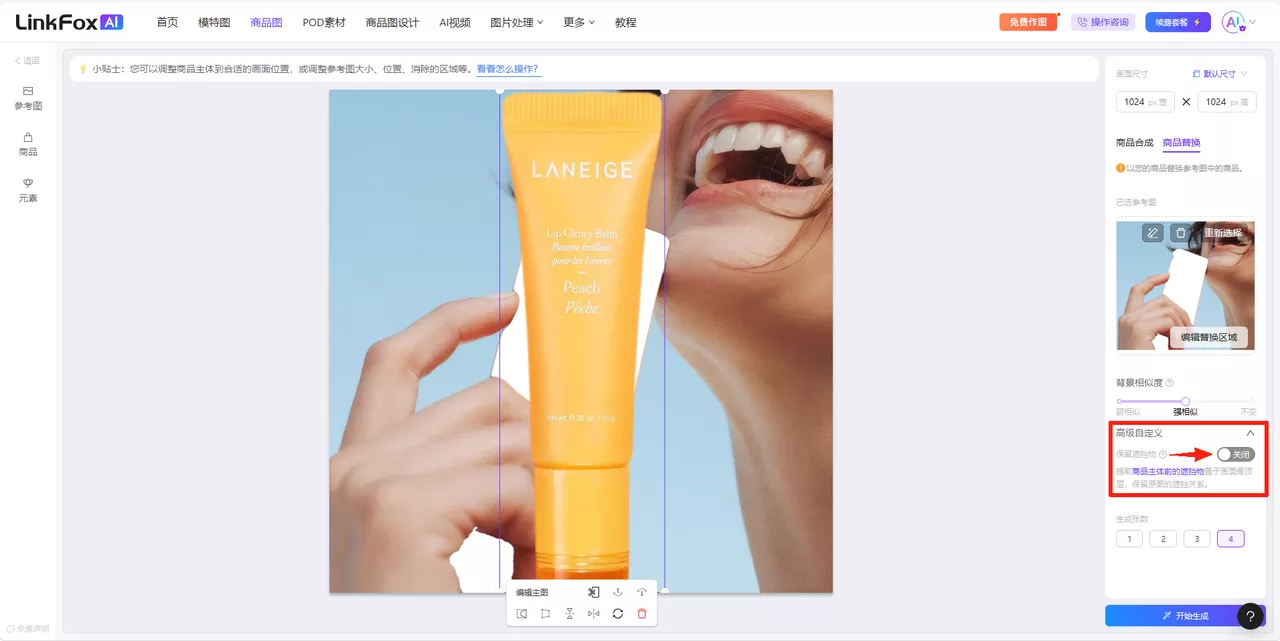
点击右下方展开【高级自定义】,开启【保留遮挡物】,开启后进入抠图页面,将需要展现在商品前的手提取出来。
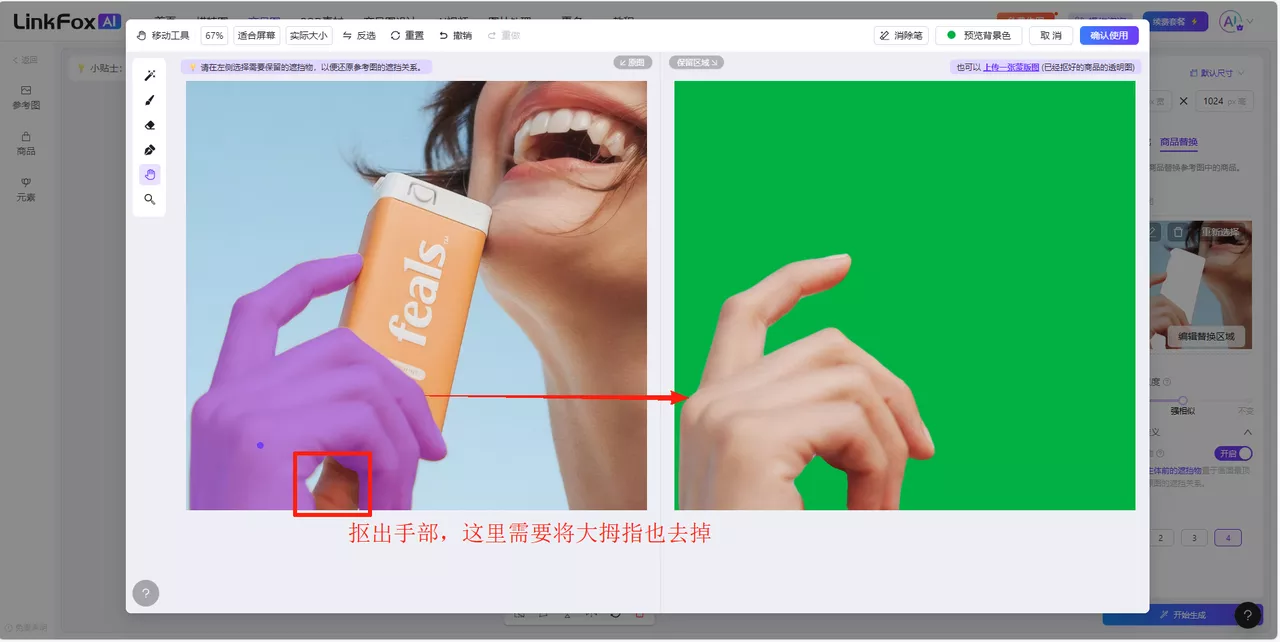
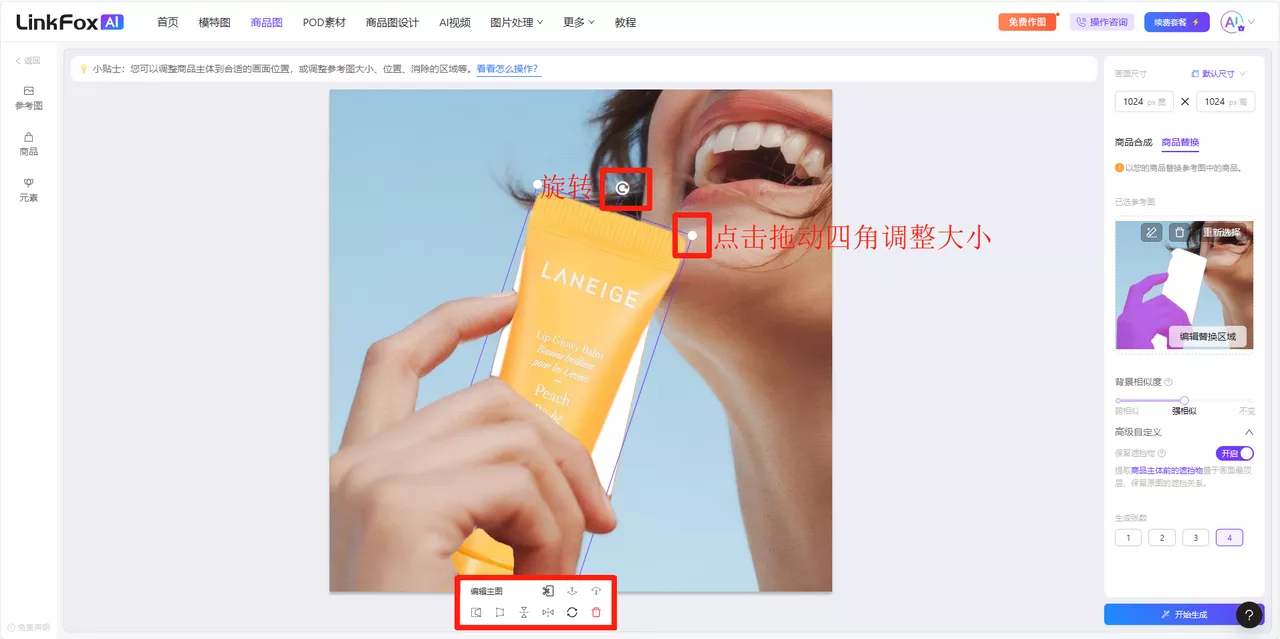
这样手部图层就提取到商品前面了,接着调整原图位置大小,使商品与背景契合
调整背景相似度,这里涉及人脸及手部,需选择【不变】,然后设置生成张数,点击【立即生成】即可
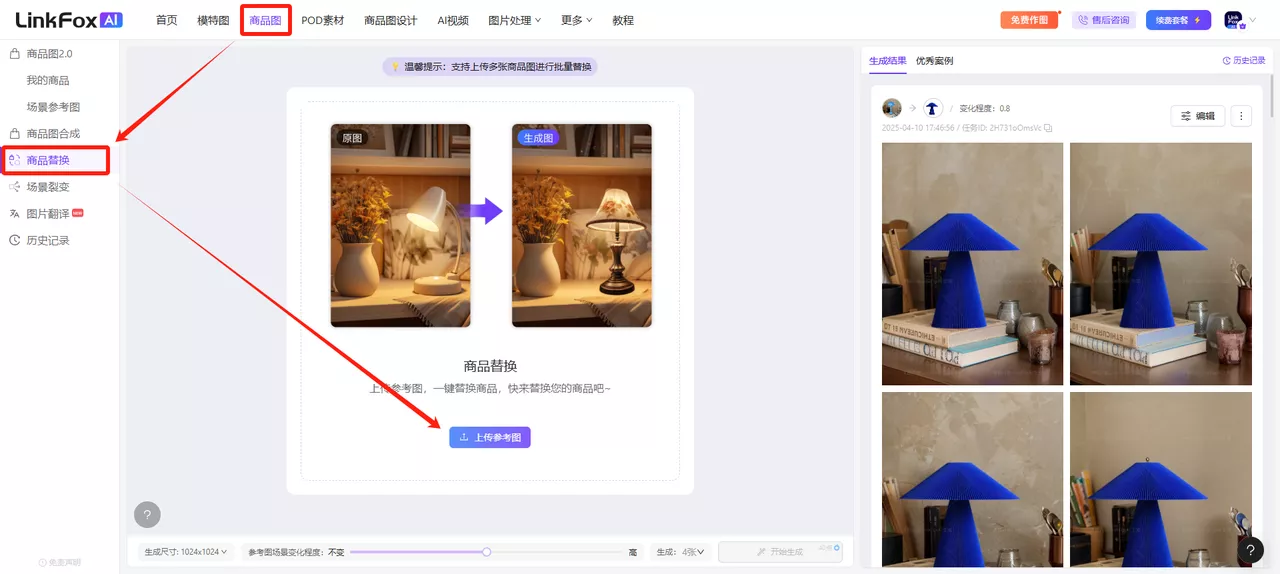
(三)“商品替换”使用步骤
上传含商品场景图,可以将图中的商品主体替换为自己的产品。前往 LinkFoxAI,“商品图”>“商品替换”功能进行使用,点击【上传参考图】
上传完含商品的场景图,系统识别商品智能抠图,可以在图片右下角调整抠图,以及重新上传和删除。提取保留遮挡物指引>保留遮挡物
点选商品后,拖动四周的白色圆圈缩放商品大小,将商品调节至匹配场景图的合适比例;拖动图上的旋转按钮,可以旋转商品来匹配场景;商品的底部要和底座或者地板贴边,这样能最大程度避免AI生成之后的悬空问题。
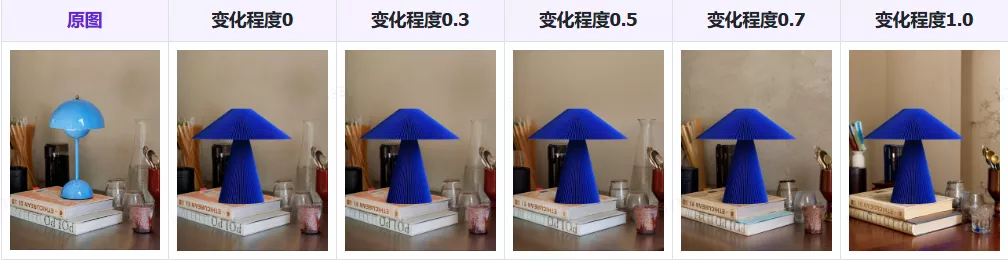
在左下角调整生成尺寸:生成图片长边需大于1024,小于 2048;调整【参考图场景变化程度】,变化程度越小,成图的背景和原图越相似。
不同变化程度效果如下图,变化程度越低,成图与原背景越相似;变化程度越高,光影效果越好,背景重绘程度越高。
如果图中涉及到人脸和手指的,背景相似度必须选择【不变】,否则人物和手指会畸形。
相关推荐:
《DeepSeek+即梦AI一键生成电商图片(图文教程+提示词)》

广告合作

QQ群号:4114653
温馨提示:
- 本网站发布的内容(图片、视频和文字)以原创、转载和分享网络内容为主,如果涉及侵权请尽快告知,我们将会在第一时间删除。邮箱:2942802716#qq.com(#改为@)。
- 本站原创内容未经允许不得转裁,转载请注明出处“站长百科”和原文地址。


