
FlyWP设置服务器

FlyWP是一款主打简化服务器管理的平台,不管大家是专业开发人员,还是刚接触服务器管理的新手,都能通过它简化操作流程,让大家更专注于应用程序本身。下面就来学习使用FlyWP设置服务器的详细步骤。
一、选择FlyWP方案
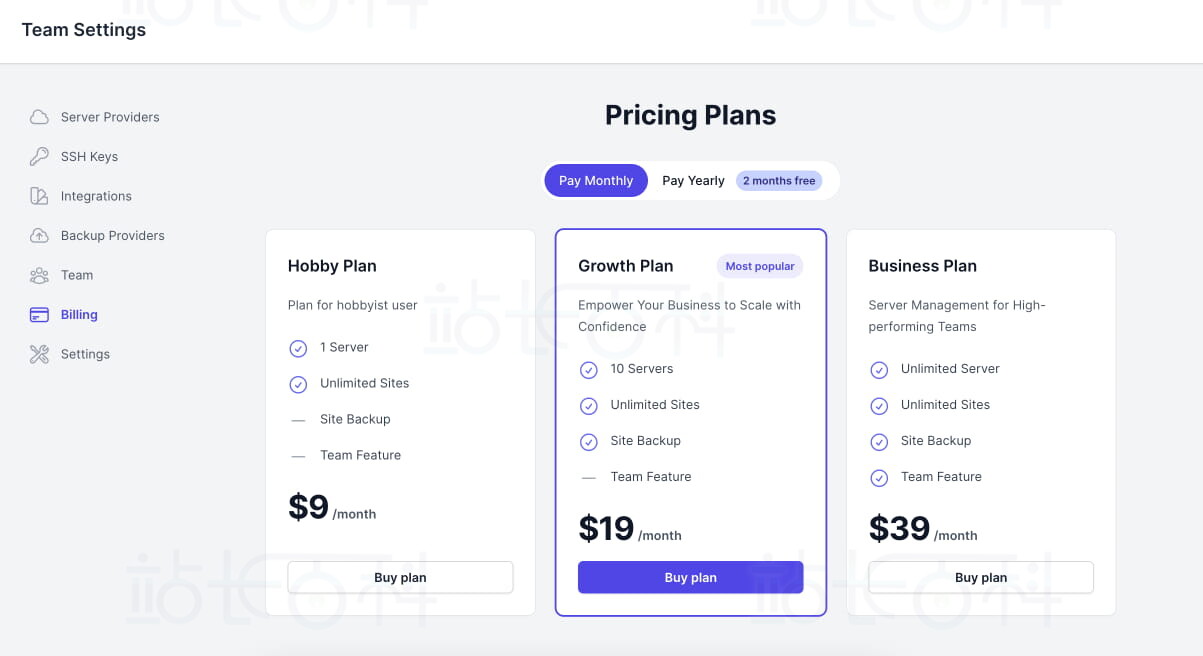
首先访问FlyWP官网的登录页面,登录后会直接进入账单页面。在这里,大家需要根据自己的业务需求,选择合适的定价方案。
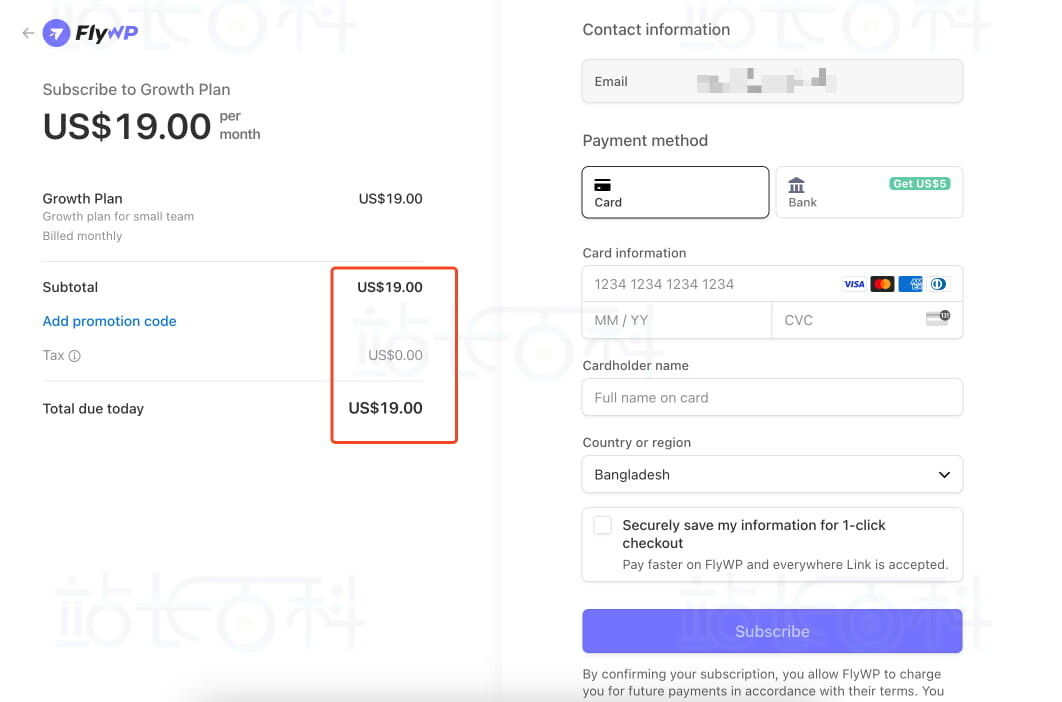
接下来,填写账单相关信息。页面上会清晰显示付款的所有明细,包括总金额,大家只需准确填写银行卡信息,然后点击订阅即可。
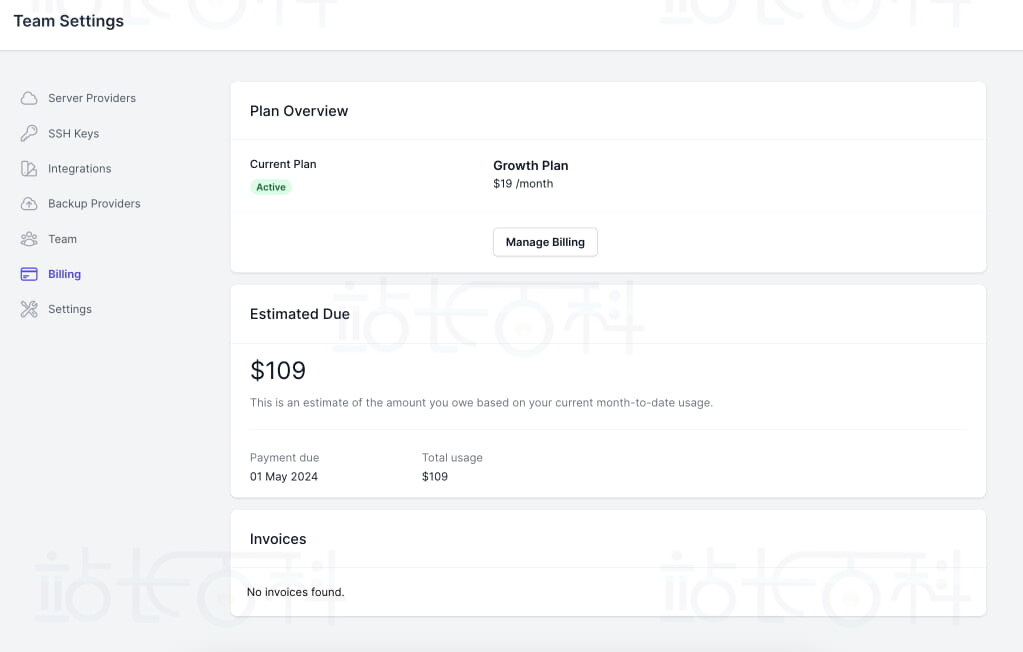
完成订阅后,大家就成功购买了FlyWP的服务,账单页面会展示所有相关的订阅详情。
二、FlyWP创建服务器
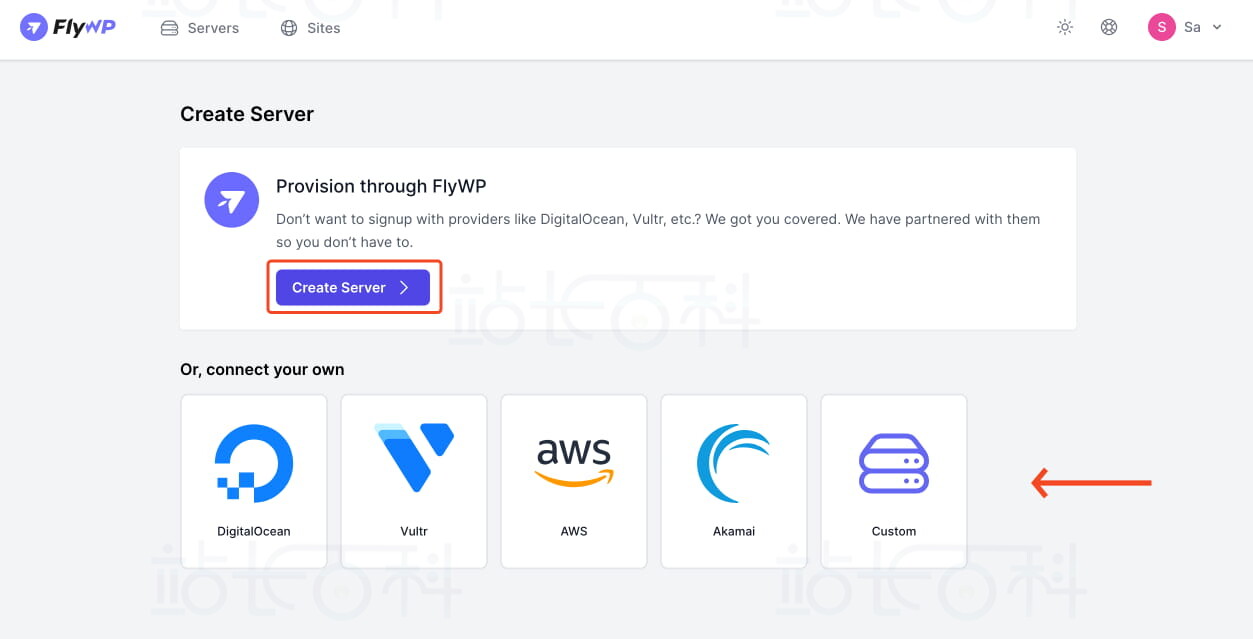
订阅成功后,切换到服务器页面,点击页面中的创建服务器选项。
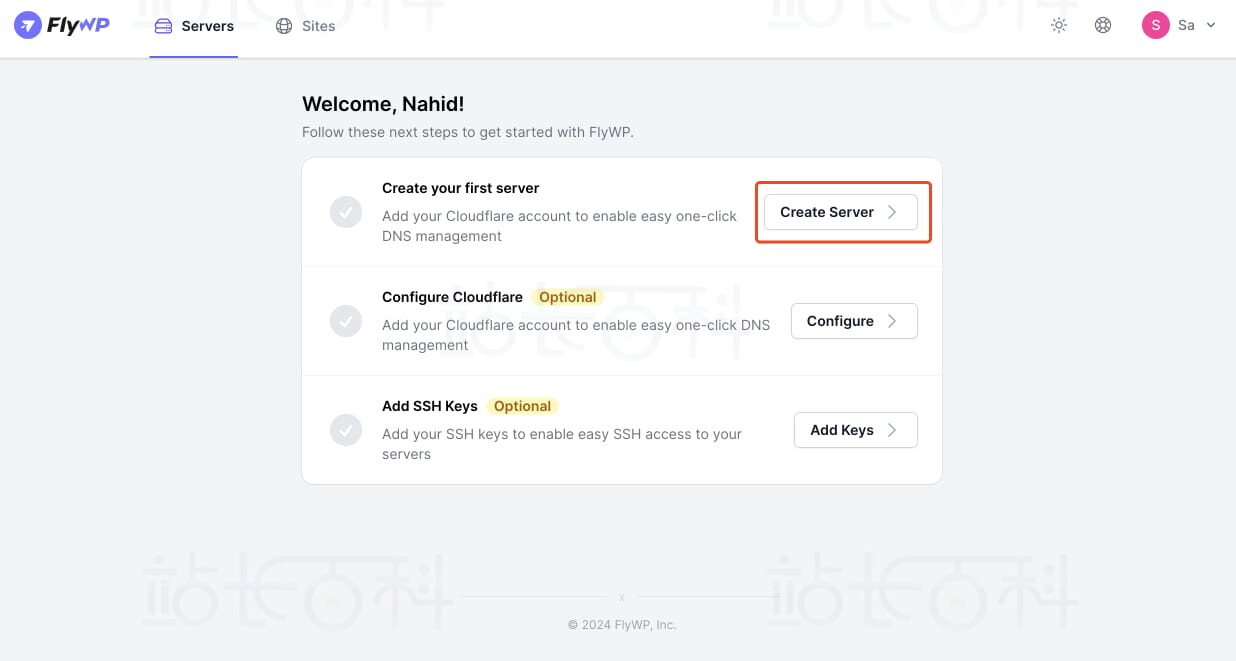
再次点击“创建服务器”按钮,进入配置界面。
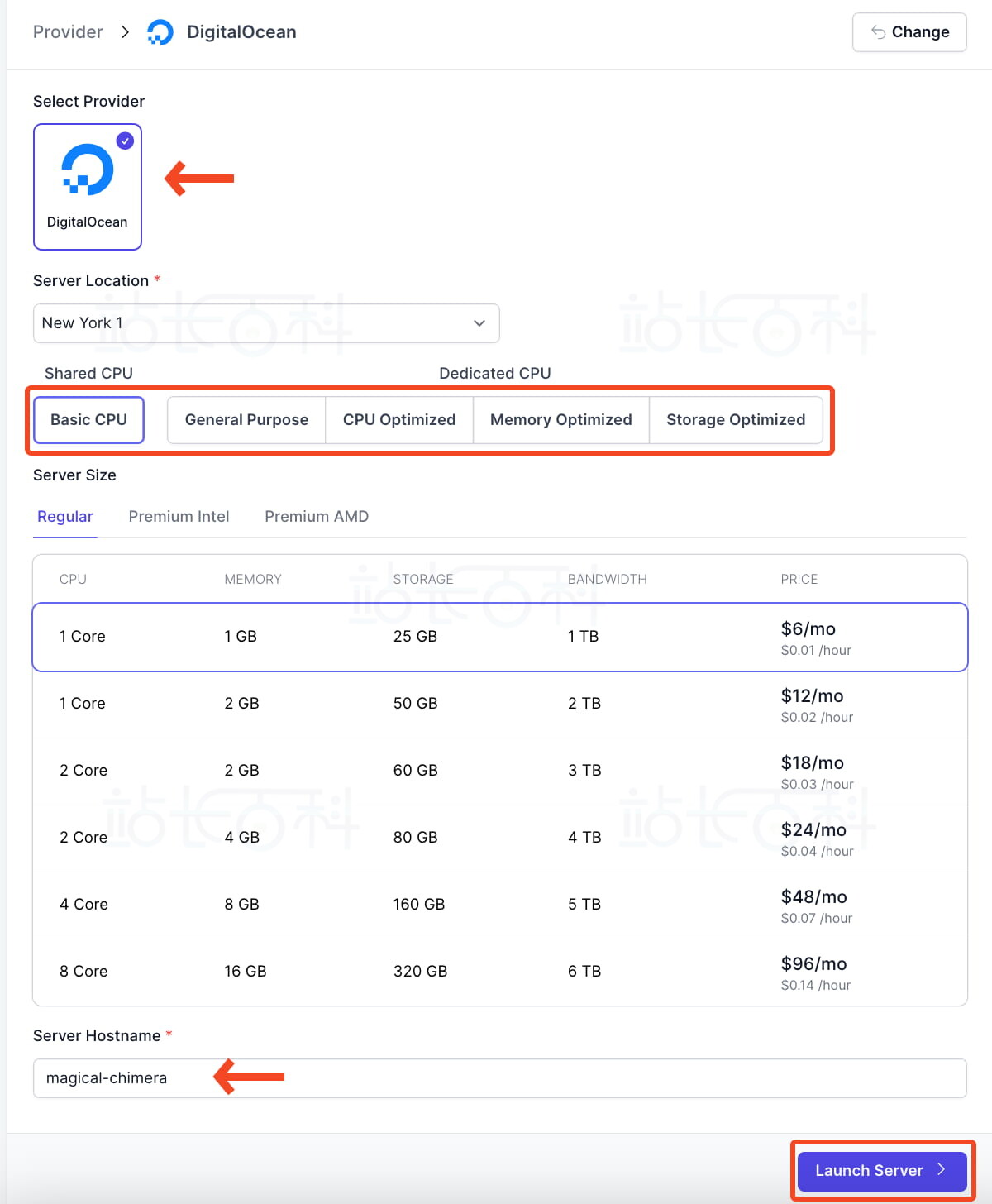
按照需求选择服务器提供商、服务器位置、CPU配置、服务器大小以及主机名,所有选项设置完成后,点击启动服务器。
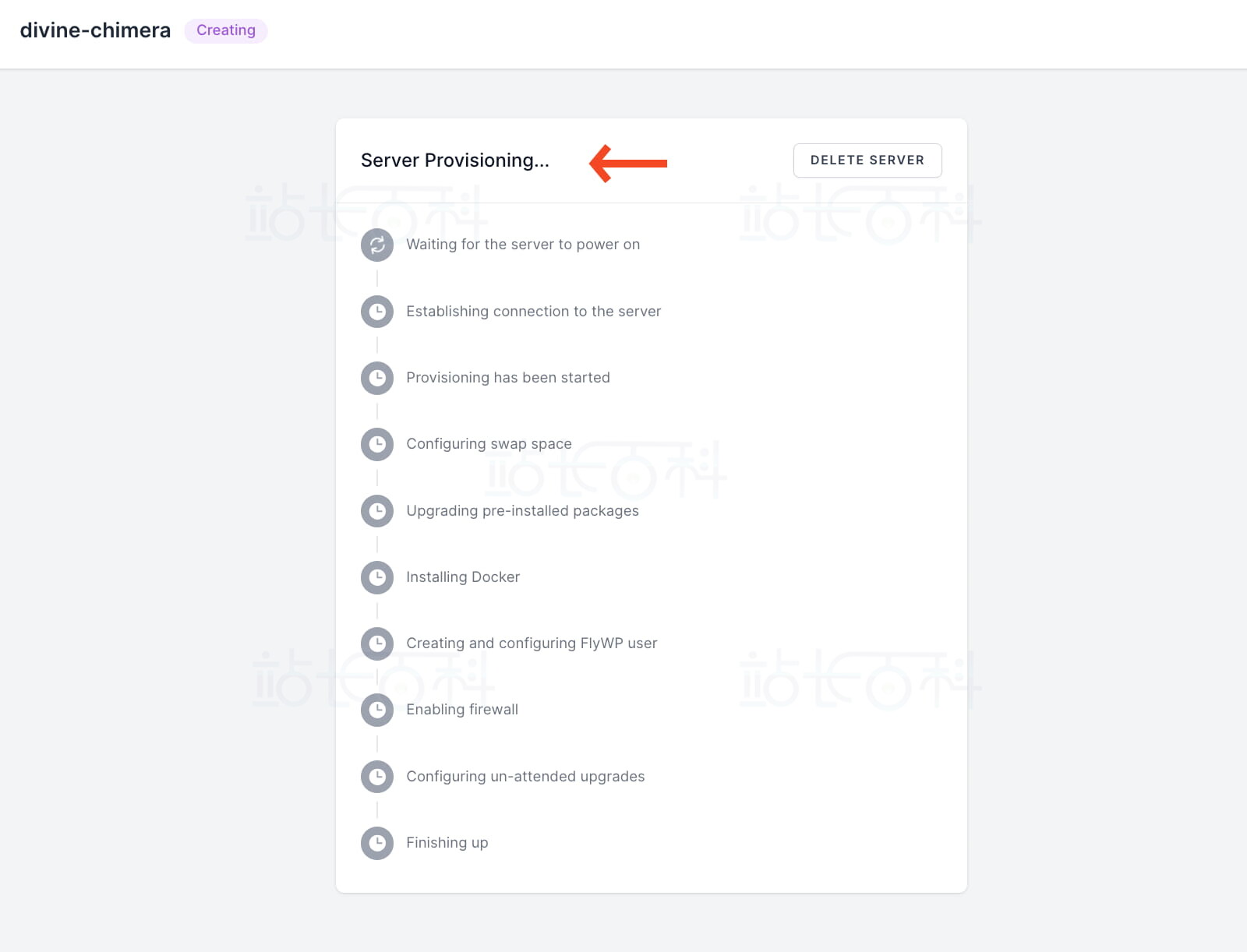
之后页面会显示服务器的配置进度,耐心等待配置完成即可。
相关参考:《FlyWP创建服务器》
到这里,大家已经通过FlyWP成功创建了一台服务器。
三、FlyWP设置服务器
接下来,大家可以直接在这个平台上创建网站、自定义配置,或是进行其他需要的操作。
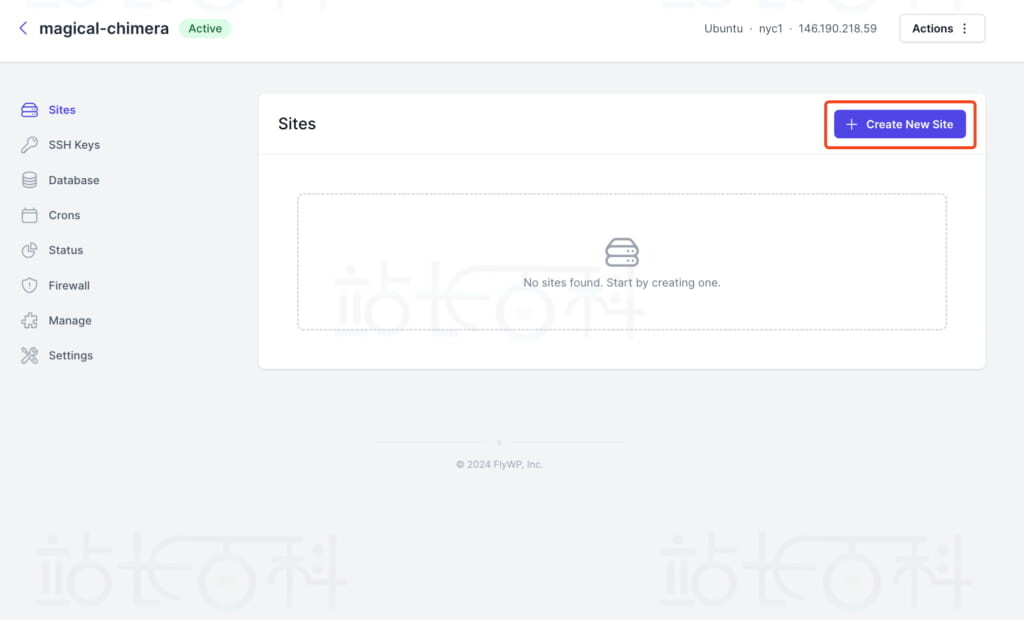
FlyWP支持从仪表盘直接访问服务器终端,可以在FlyWP仪表板中无缝地运行命令,管理文件和解决问题,而无需额外的麻烦。
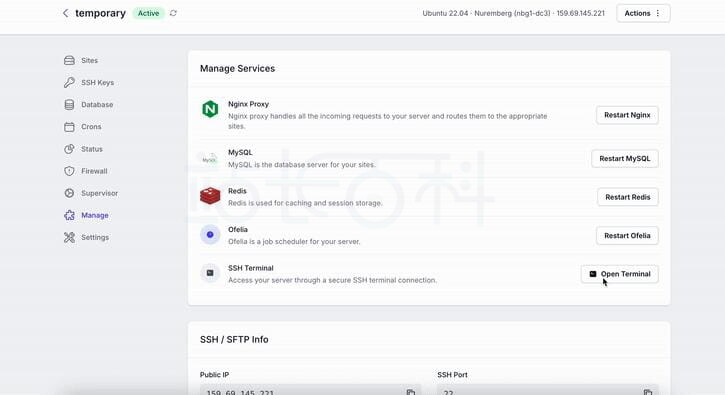
1、访问终端
导航到服务器FlyWP仪表板中的页面。
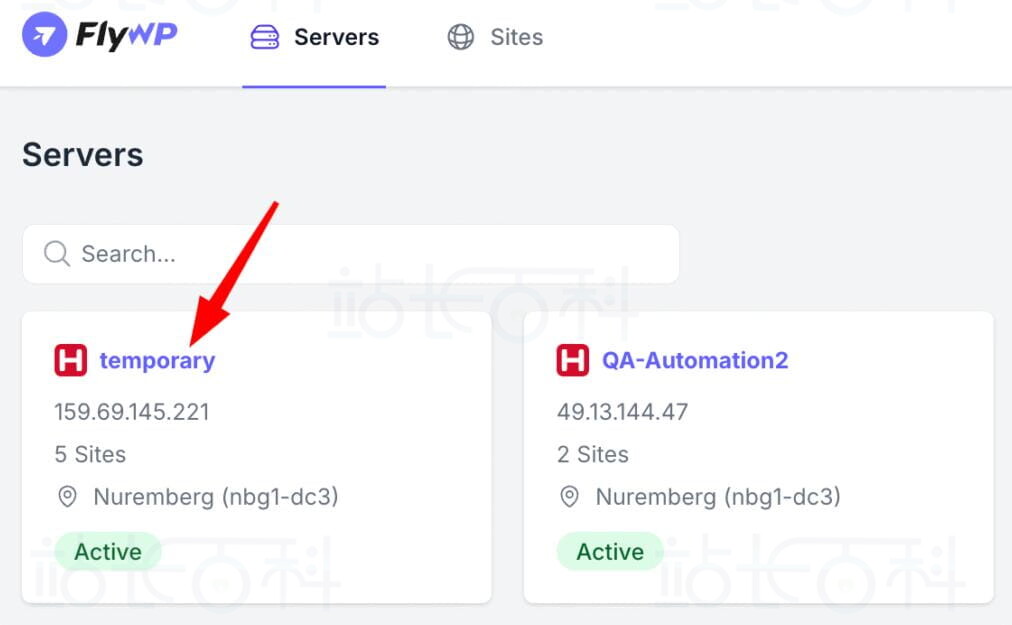
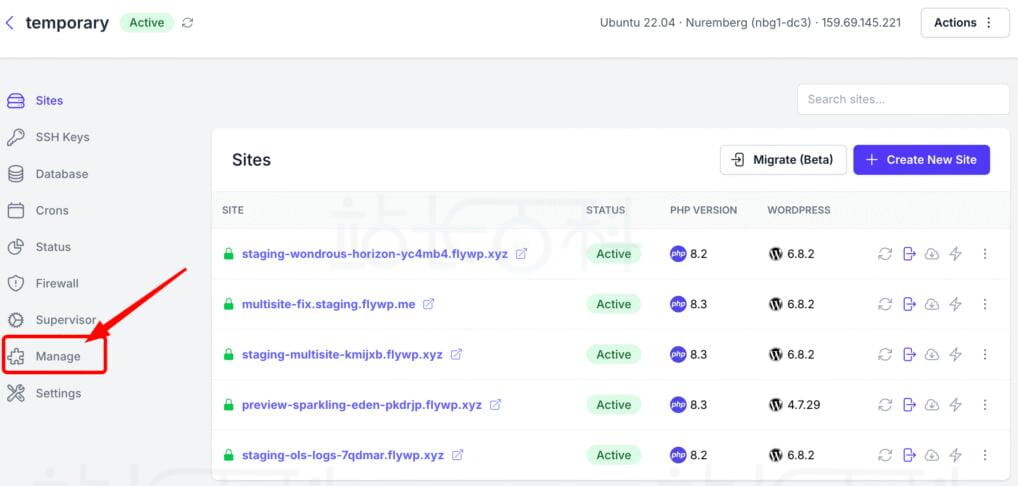
选择要访问的服务器,然后转到管理选项卡。
单击终端服务器管理菜单中的选项。
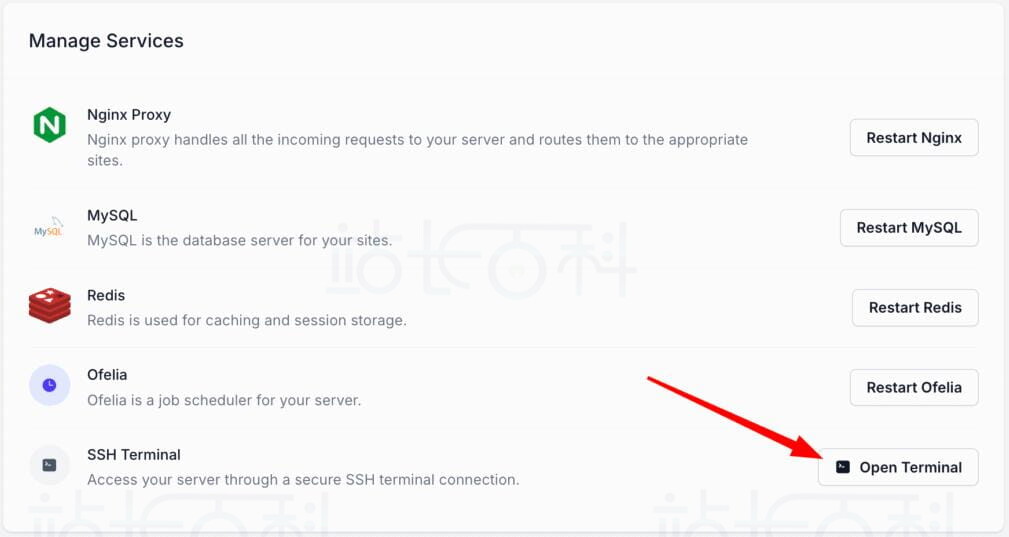
为了安全起见,系统将提示输入FlyWP帐户密码以对会话进行身份验证。经过身份验证后,FlyWP将自动建立安全连接,然后将收到命令提示符,准备就绪。
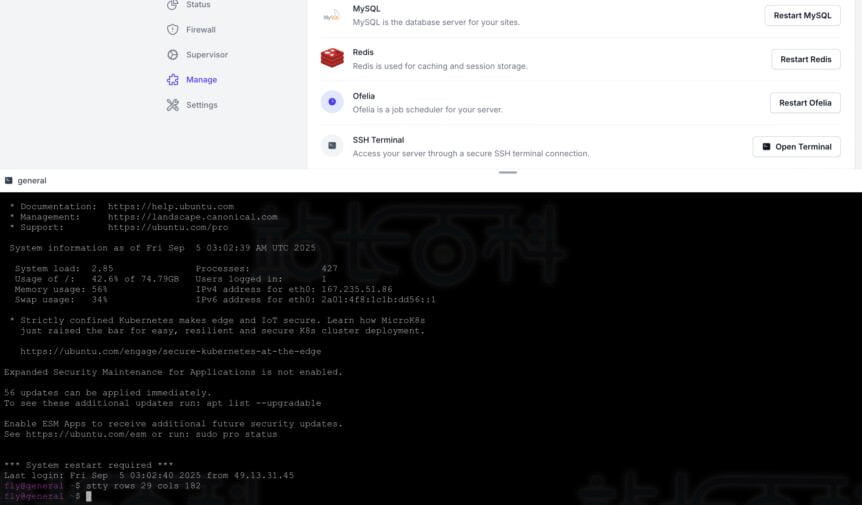
2、最小化、重新打开和会话持久性
通过单击位于关闭按钮旁边的最小化按钮,可以最小化终端窗口。要完全关闭终端,请单击左侧的 “关闭” 按钮。
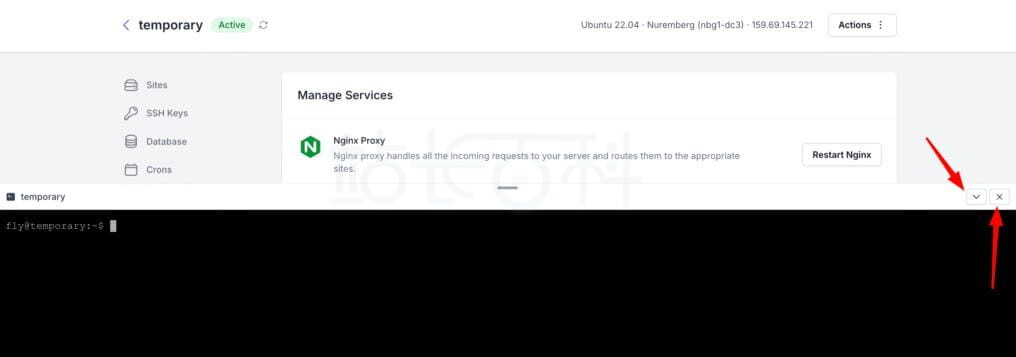
请注意,终端会话仅在当前浏览器选项卡中处于活动状态。如果导航到其他浏览器选项卡或关闭当前选项卡,则需要打开一个新的终端会话。

广告合作

QQ群号:4114653
温馨提示:
- 本网站发布的内容(图片、视频和文字)以原创、转载和分享网络内容为主,如果涉及侵权请尽快告知,我们将会在第一时间删除。邮箱:2942802716#qq.com(#改为@)。
- 本站原创内容未经允许不得转裁,转载请注明出处“站长百科”和原文地址。