
IIS8安装SSL证书
在IIS8环境下为网站安装SSL证书,可实现HTTPS安全访问,以下是清晰易懂的完整操作步骤,按流程执行即可完成配置。
一、打开IIS管理器
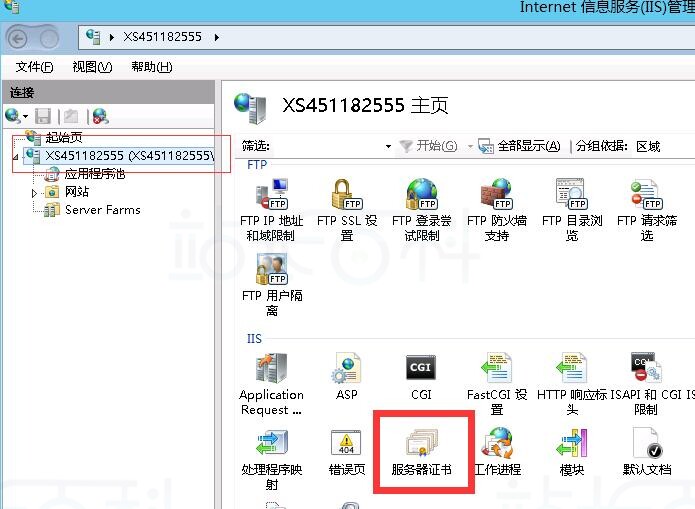
打开IIS管理器,在界面右侧选中对应的服务器。
二、导入证书
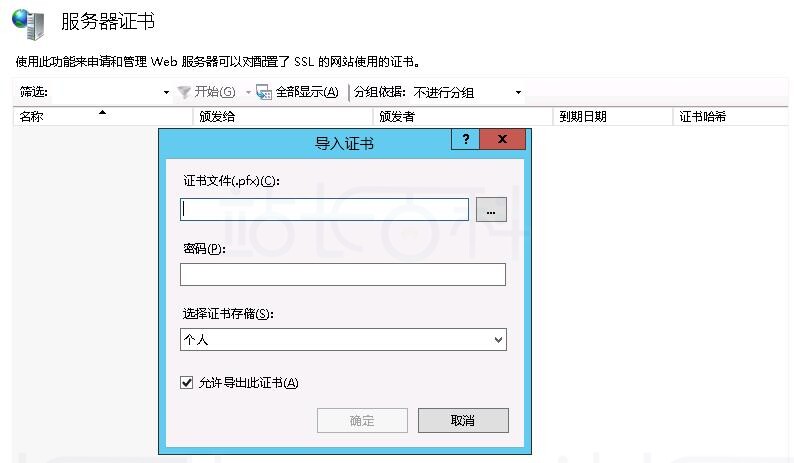
找到并打开【服务器证书】功能,右键点击后选择【导入证书】,完成证书导入。
三、绑定SSL证书
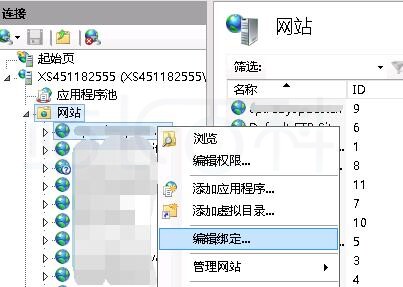
选中需要绑定SSL证书的站点,右键点击该站点,选择【编辑绑定】。
添加网站绑定,类型选择HTTPS,再选择已导入的SSL证书,点击确定即可。
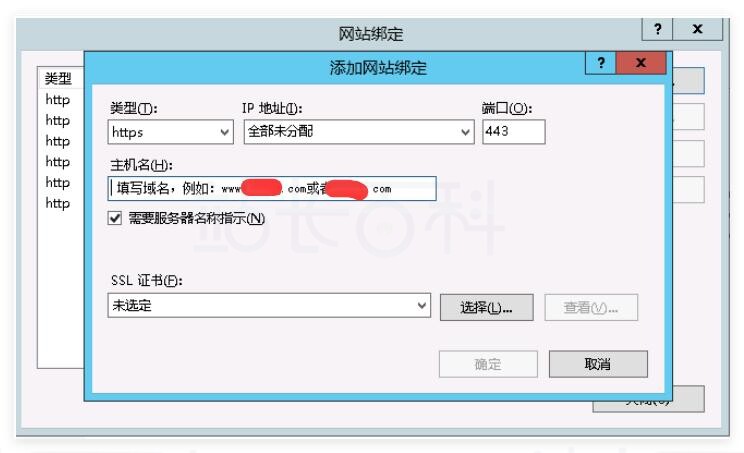
如果服务器仅有一个IP,却需要安装多个SSL证书,需在绑定设置中填写对应域名作为主机名,并勾选【需要服务器名称指示】。
配置完成后,可通过https://www.域名.com测试访问。若无法打开,需检查服务器防火墙是否放行443端口。
注意事项:如果网站使用了CDN服务,还需要在CDN平台上同步配置SSL证书,才能正常生效。

广告合作

QQ群号:4114653
温馨提示:
- 本网站发布的内容(图片、视频和文字)以原创、转载和分享网络内容为主,如果涉及侵权请尽快告知,我们将会在第一时间删除。邮箱:2942802716#qq.com(#改为@)。
- 本站原创内容未经允许不得转裁,转载请注明出处“站长百科”和原文地址。