
Obsidian安装

想要畅享Obsidian的强大功能首先需要安装桌面版软件,那么Obsidian怎么安装?接下来将介绍Obsidian官方推荐的各个系统上的安装步骤及注意事项。
一、在Windows上安装Obsidian
Obsidian官网地址:https://obsidian.md/
Obsidian中文论坛:https://forum-zh.obsidian.md/
Obsidian中文论坛下载步骤:
1、进入Obsidian中文论坛,在类别部分找到“通知发布”——“Obsidian各版本安装包”——“Obsidian各桌面端安装包”。
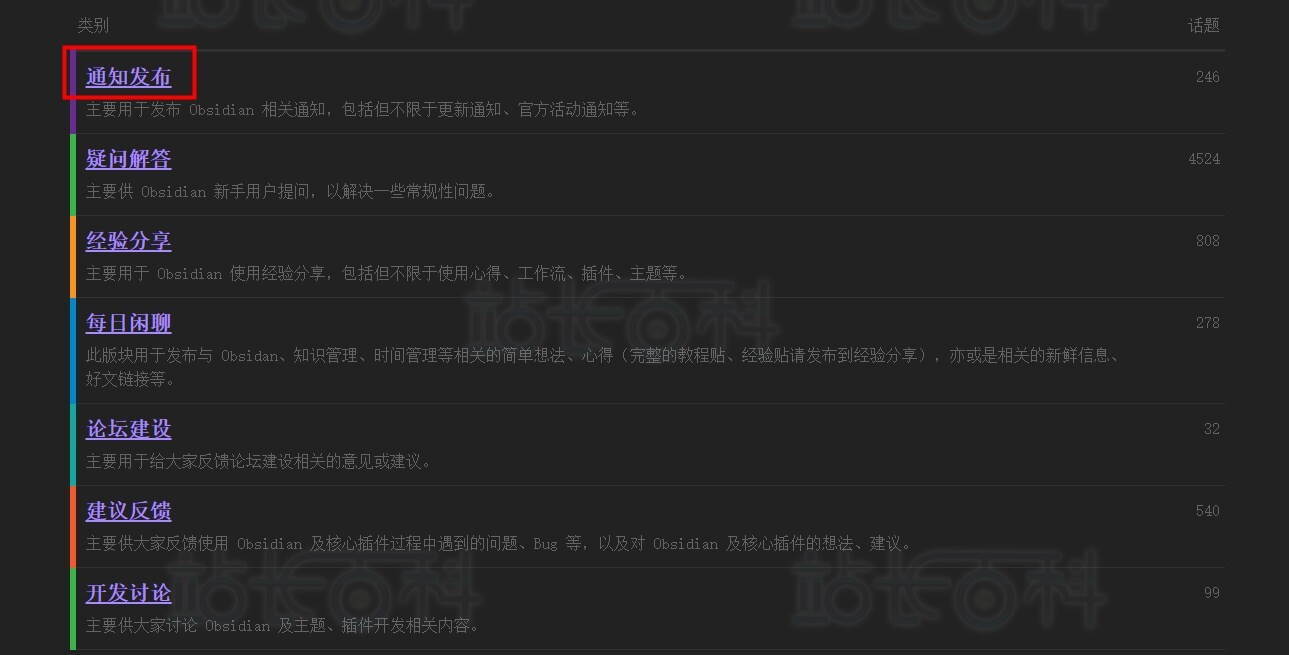
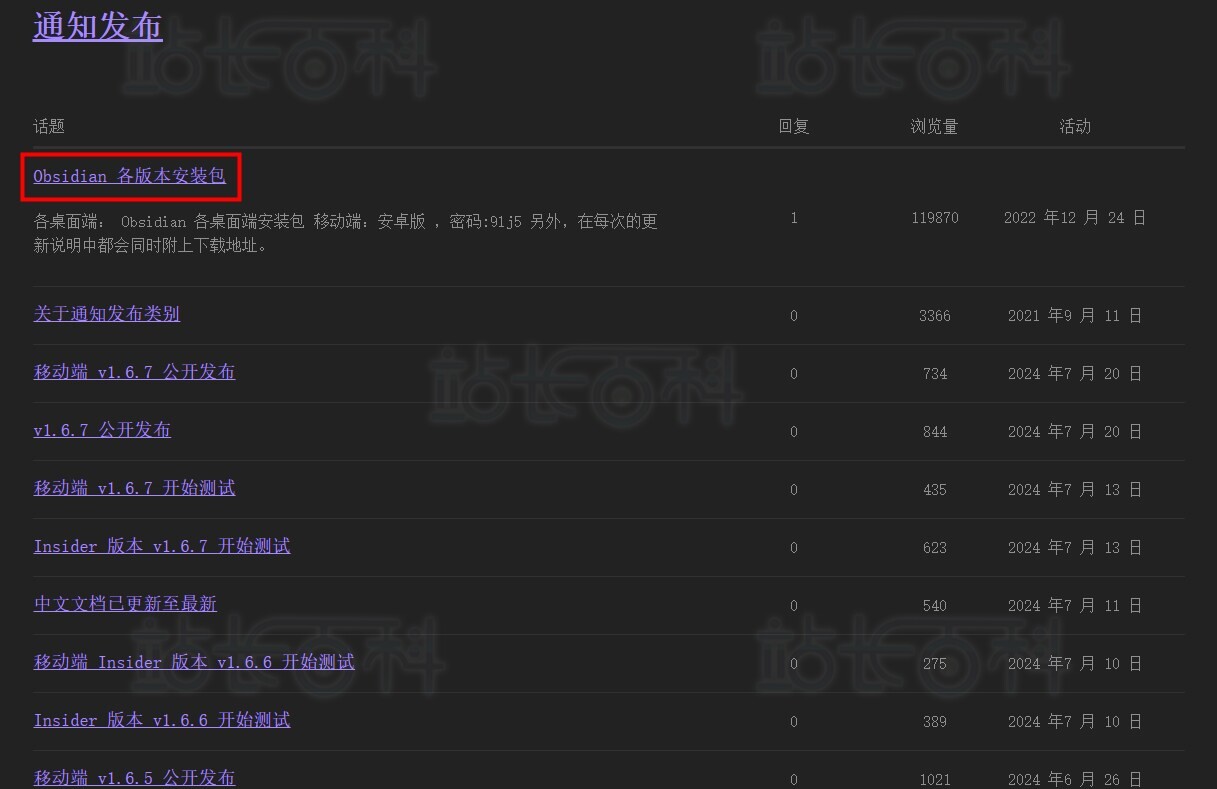

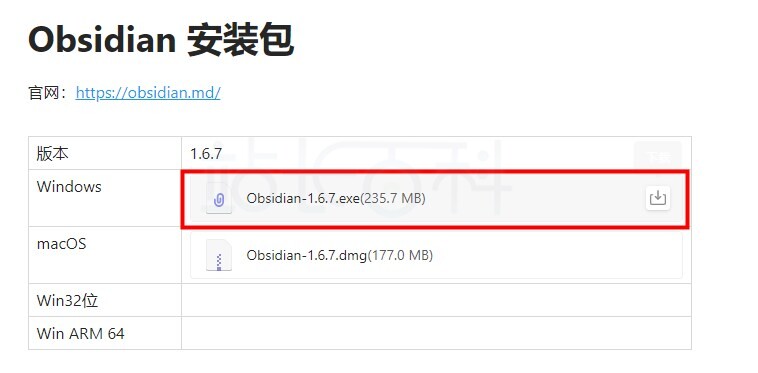
2、在Obsidian安装包找到最新的版本,安装对应的系统,我这里安装的是Windows版本。
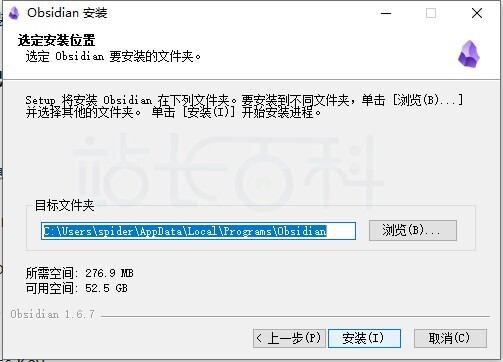
3、Obsidian安装包下载之后选择安装配置。
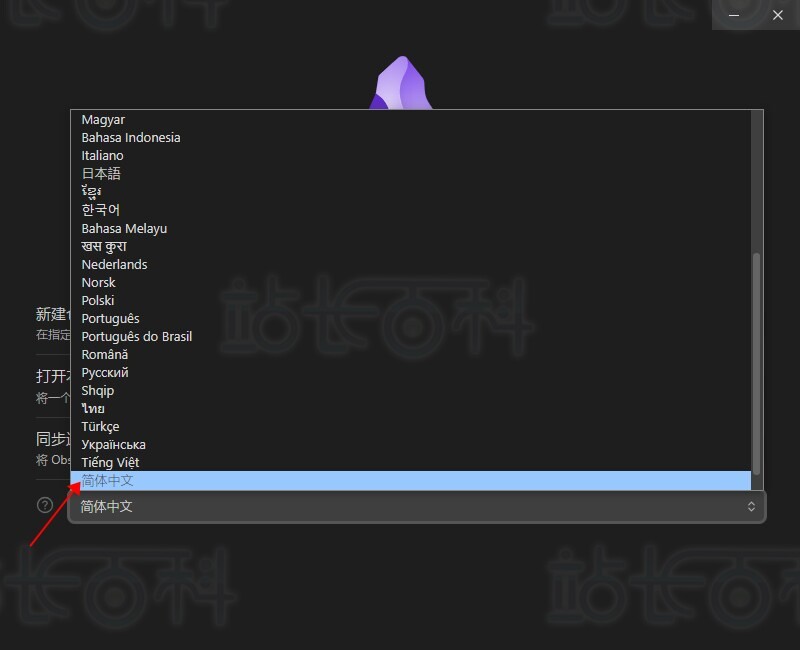
4、安装完成后进入Obsidian主页面,在下方选择中文或其他想要的语言。
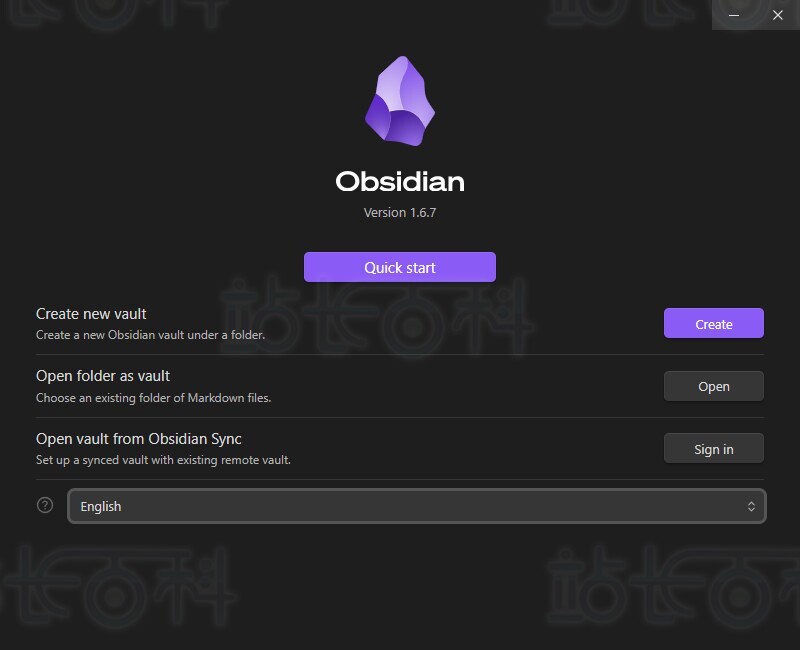
5、点击“Quick start”开始使用。
二、在macOS上安装Obsidian
1、接上文路径,在macOS部分,点击“下载 Universal 安装包”。
2、打开下载的安装文件。
3、在弹出的窗口中,将 Obsidian 拖动到“应用程序”文件夹中。
4、安装完成后,就可以像打开其他应用一样打开 Obsidian 了。
三、在Linux上安装Obsidian
1、使用Snap安装Obsidian
- 打开浏览器,访问 Obsidian 下载页面;
- 在 Linux 部分,点击“下载 Snap 安装包”;
- 打开终端,进入保存安装文件的文件夹;
- 在终端中运行以下命令安装 Snap 包(--dangerous 标志是必须的,因为 Snap 没有审核 Obsidian 包;--classic 标志允许 Obsidian 访问系统外的文件):
snap install obsidian_<version>_<arch>.snap --dangerous --classic
2、使用AppImage安装Obsidian
- 打开浏览器,访问 Obsidian 下载页面;
- 在 Linux 部分,点击“下载 AppImage 安装包”;
- 打开终端,进入保存安装文件的文件夹;
- 运行以下命令,赋予文件执行权限:
chmod u+x Obsidian-<version>.AppImage
然后运行:
./Obsidian-<version>.AppImage
3、使用Flatpak安装Obsidian
打开终端,运行以下命令安装 Obsidian:
flatpak install flathub md.obsidian.Obsidian
安装完成后,运行以下命令启动 Obsidian:
flatpak run md.obsidian.Obsidian
四、在Android上安装Obsidian
1、打开 Google Play 商店,搜索“Obsidian”。
2、点击“安装”下载应用。
3、安装完成后,打开 Obsidian 开始使用吧!
五、在iPhone和iPad上安装Obsidian
1、打开 App Store,搜索“Obsidian”。
2、点击“获取”下载安装应用。

广告合作

QQ群号:4114653
温馨提示:
- 本网站发布的内容(图片、视频和文字)以原创、转载和分享网络内容为主,如果涉及侵权请尽快告知,我们将会在第一时间删除。邮箱:2942802716#qq.com(#改为@)。
- 本站原创内容未经允许不得转裁,转载请注明出处“站长百科”和原文地址。