
Obsidian语法

在Markdown中,创建段落的方法是使用空行将文本块分隔开。每个由空行分开的文本块都会被视作一个独立的段落。接下来将由站长百科主要介绍Obsidian如何使用Markdown格式在笔记中应用基础语法。
一、Obsidian段落
例如:
This is a paragraph.This is another paragraph.
以上会显示为:
这是一个段落。这是另一段。
二、Obsidian多个空格
在阅读视图或Obsidian Publish网站中,段落内部和段落间的多个空格会自动折叠为一个空格。
Multiple adjacent spaces
and multiple newlines between paragraphs.
会被渲染为:
多个相邻空间以及段落之间的多个换行符。
如果想保留多个空格或添加额外的空格,可以使用HTML标签 (不间断空格)或者<br>(换行符)。
三、Obsidian换行符
默认情况下,在Obsidian中按一次Enter键会创建新的一行,但该行仍会被视为同一段落的延续。要在段落中插入换行符而不开始新段落,可以在行尾添加两个空格,再按Enter,或者使用快捷键Shift+Enter。
如果你希望Obsidian遵循标准的Markdown换行符规则,可以启用“StrictLineBreaks”功能。设置方法如下:
1、打开设置(Settings)。
2、转到“编辑器”选项卡。
3、启用“StrictLineBreaks”。
4、启用后,换行符会有三种不同的行为:
无尾随空格的单回车:没有尾随空格的单行将会被合并成一行。
例子:
line one line two
渲染为:
第一行 第二行
带有尾随空格的单回车:在行尾加上两个或更多空格后按回车,会在同一段落中插入换行符。
例子:
line three__ line four
渲染为:
第三行第四行
双回车:按两次Enter会将行分为两个段落,不管是否有空格。
例子:
line fiveline six
渲染为:
第五行第六行
四、Obsidian标题
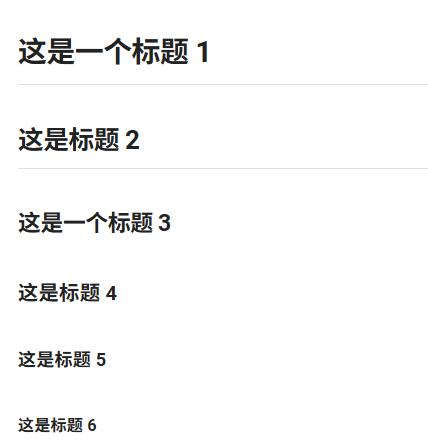
要创建标题,只需在文本前添加1到6个#符号,符号的数量决定了标题的层级。
例如:
# This is a heading 1 ## This is a heading 2 ### This is a heading 3 #### This is a heading 4 ##### This is a heading 5 ###### This is a heading 6
会显示为:
五、Obsidian粗体、斜体、高亮
你可以通过快捷键或Markdown语法来应用文本格式:
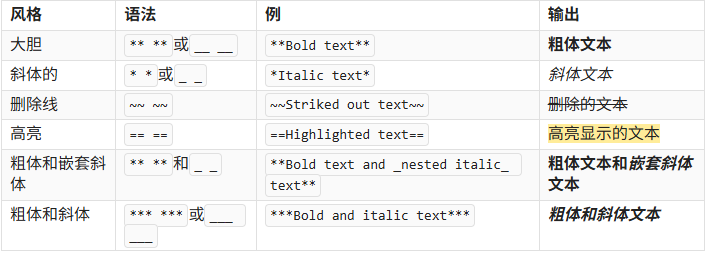
如果要在文本中显示格式字符而不触发格式化,可以在前面加上反斜杠\来转义。例如:
**此行不会加粗**\*\*This line will not be bold\*\*
*此行将为斜体并显示星号*
\**This line will be italic and show the asterisks*\*
六、Obsidian内部链接
Obsidian支持两种格式的内部链接:
- 维基链接:[[Three laws of motion]]
- Markdown:[Three laws of motion](Three%20laws%20of%20motion.md)
七、Obsidian外部链接
创建外部链接可以使用以下语法:
[Obsidian Help](https://help.obsidian.md)
你还可以通过链接ObsidianURI来指向Vault中的文件:
[Note](obsidian://open?vault=MainVault&file=Note.md)
八、Obsidian外部图像
可以通过在外部链接前添加!来插入图像:

你还可以通过在链接后指定尺寸来调整图像大小:

如果仅指定宽度,则图像将根据其原始长宽比进行缩放。例如:

九、Obsidian引用文本
要引用文本,可以在文本前添加>符号:
> Human beings face ever more complex and urgent problems, and their effectiveness in dealing with these problems is a matter that is critical to the stability and continued progress of society.\- Doug Engelbart, 1961
会显示为:
人类面临着越来越复杂和紧迫的问题,他们如何有效地处理这些问题,是关系到社会稳定和持续进步的关键问题。—道格·恩格尔巴特,1961
十、Obsidian列表
无序列表:在每一项前使用-、*或+。
例如:
- First list item - Second list item - Third list item
渲染为:
第一个列表项 第二个列表项 第三个列表项
有序列表:在每一项前使用数字和点号。
例如:
1. First list item 2. Second list item 3. Third list item
渲染为:
第一个列表项 第二个列表项 第三个列表项
十一、Obsidian任务列表
要创建任务列表,在每个列表项前加上[]表示未完成的任务,[x]表示已完成的任务:
- [x] This is a completed task. - [ ] This is an incomplete task.
渲染为:
[x]这是一个已完成的任务。 []这是一个未完成的任务。
十二、嵌套列表
你可以将列表嵌套在其他列表中。只需缩进子项即可:
1. First list item 1. Ordered nested list item 2. Second list item - Unordered nested list item
十三、水平标尺
要插入水平线,可以使用三个或更多的星号*、连字符-或下划线_。
例如:
*** **** * * * --- ---- - - - ___ ____ _ _ _
十四、内联代码
使用单个反引号`将代码嵌入文本中。
Text inside `backticks` on a line will be formatted like code.
十五、多行代码块
使用三个反引号```来创建多行代码块。
``` cd ~/Desktop ```~~~
cd ~/Desktop
~~~cd ~/Desktop
还可以通过使用Tab或 4 个空格缩进文本来创建代码块。
cd ~/Desktop
您可以通过在第一组反引号后添加语言代码,向代码块添加语法高亮显示。
```js function fancyAlert(arg) { if(arg) { $.facebox({div:'#foo'}) } } ```function fancyAlert(arg) {
if(arg) {
$.facebox({div:'#foo'})
}
}
十六、脚注
可以使用以下语法将 footnotes[1] 添加到您的注释中:
This is a simple footnote[^1].[^1]: This is the referenced text.
[^2]: Add 2 spaces at the start of each new line.
This lets you write footnotes that span multiple lines.
[^note]: Named footnotes still appear as numbers, but can make it easier to identify and link references.
您还可以在句子中内联脚注。请注意,插入符号位于括号之外。
You can also use inline footnotes. ^[This is an inline footnote.]
十七、评论
可以通过用 .注释仅在 Editing (编辑) 视图中可见。%%
This is an %%inline%% comment.%%
This is a block comment.Block comments can span multiple lines.
%%

广告合作

QQ群号:4114653
温馨提示:
- 本网站发布的内容(图片、视频和文字)以原创、转载和分享网络内容为主,如果涉及侵权请尽快告知,我们将会在第一时间删除。邮箱:2942802716#qq.com(#改为@)。
- 本站原创内容未经允许不得转裁,转载请注明出处“站长百科”和原文地址。