
Todesk屏幕与对话

Todesk是一款全球领先的远程桌面软件,可以让用户轻松地连接和控制远程计算机。Todesk支持多种屏幕分辨率和刷新率,可以让用户根据自己的需求进行选择和设置。下面将为大家介绍了修改Todesk屏幕分辨率、多屏幕显示、隐私屏和对话等图文教程。
一、屏幕分辨率
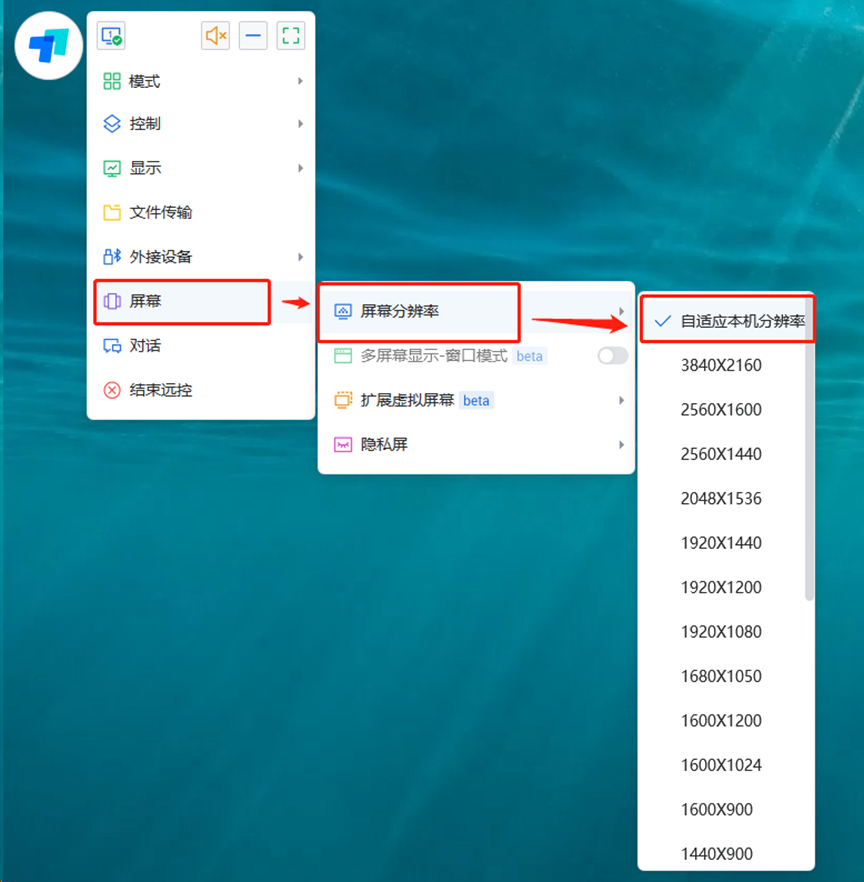
屏幕分辨率可以调整对应的被控分辨率,勾选自适应本机分辨率,则会自适应主控本地的分辨率,主控修改分辨率时被控也会同步修改,如果断开连接则恢复被控分辨率。
操作步骤:工具栏-[屏幕]-[屏幕分辨率]。
二、多屏幕显示-窗口模式
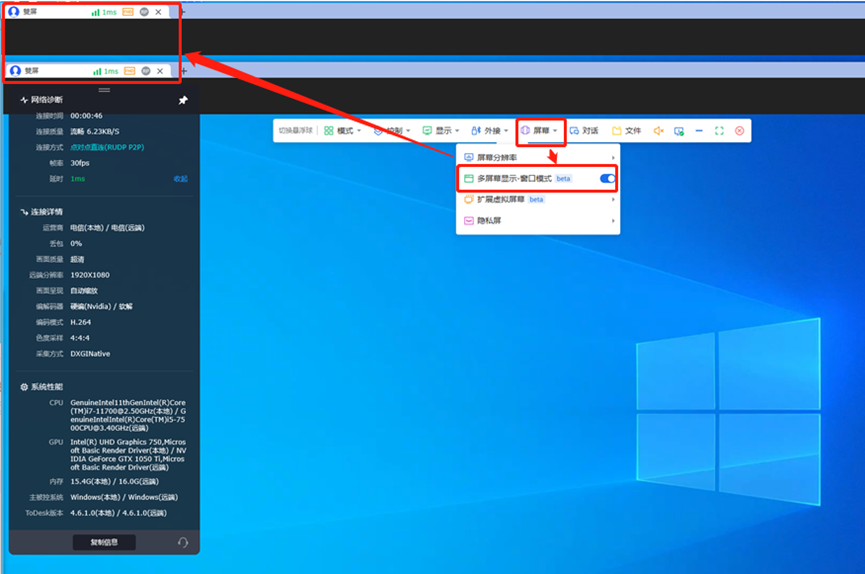
被控具备多屏幕或虚拟多屏幕时,开启该功能,则可以以多窗口模式展开。
操作步骤:工具栏-[屏幕]-[多屏幕显示-窗口模式]。
三、扩展虚拟屏幕
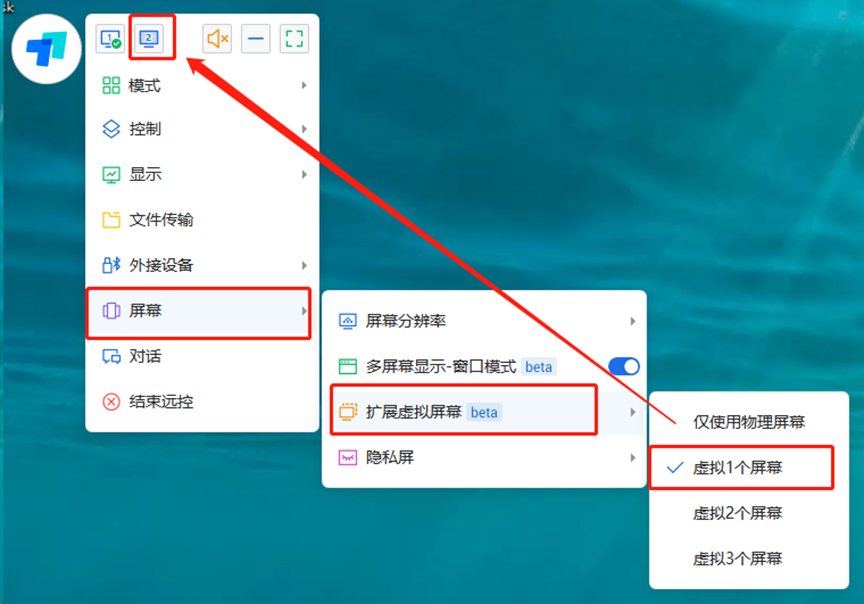
扩展虚拟屏幕可以对被控端扩展虚拟屏,最多扩展3个虚拟屏,实现多屏操作。
操作步骤:工具栏-[屏幕]-[扩展虚拟屏幕]。
四、隐私屏
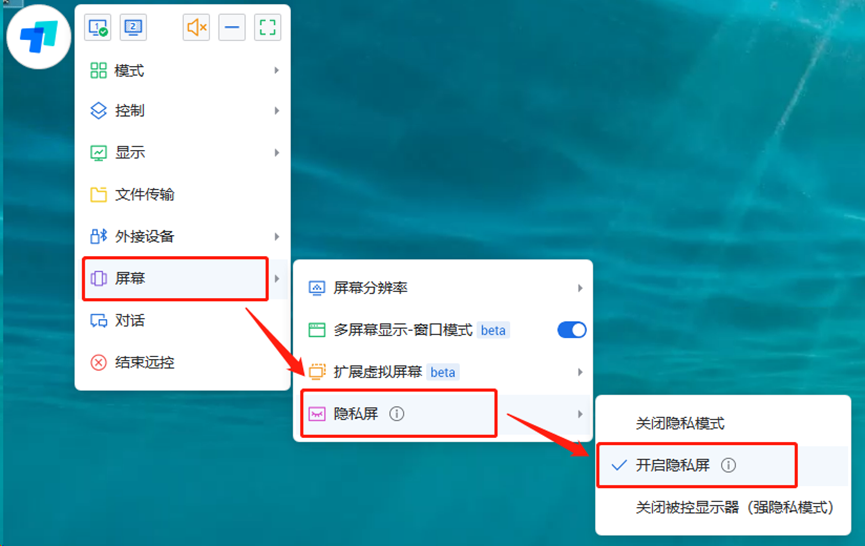
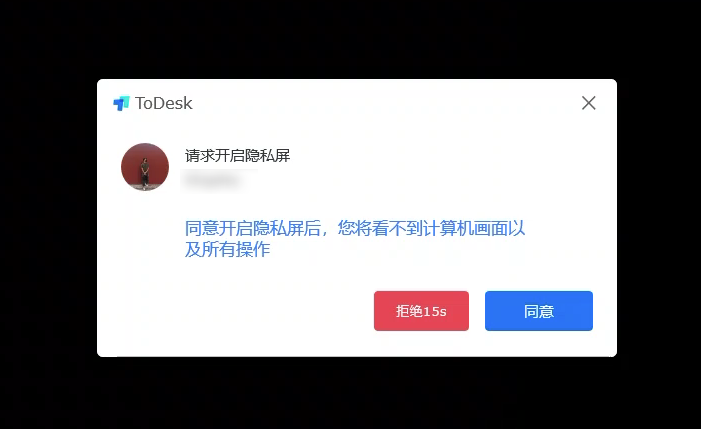
开启隐私屏功能可以保护您的被控隐私,登录为不同账号时,则需要被控同意后才可开启。
操作步骤:工具栏-[屏幕]-[隐私屏]。
非同一账号时开启隐私屏,被控收到的提示:
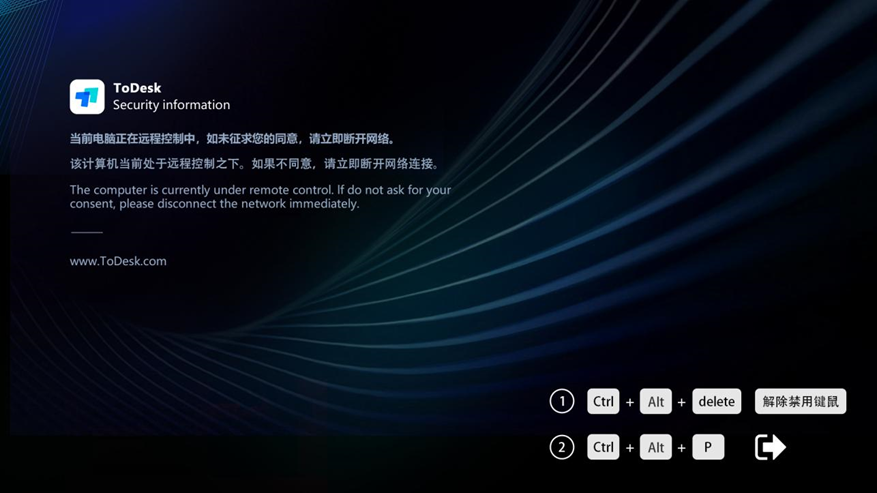
被控端隐私屏效果:
五、禁用显示器
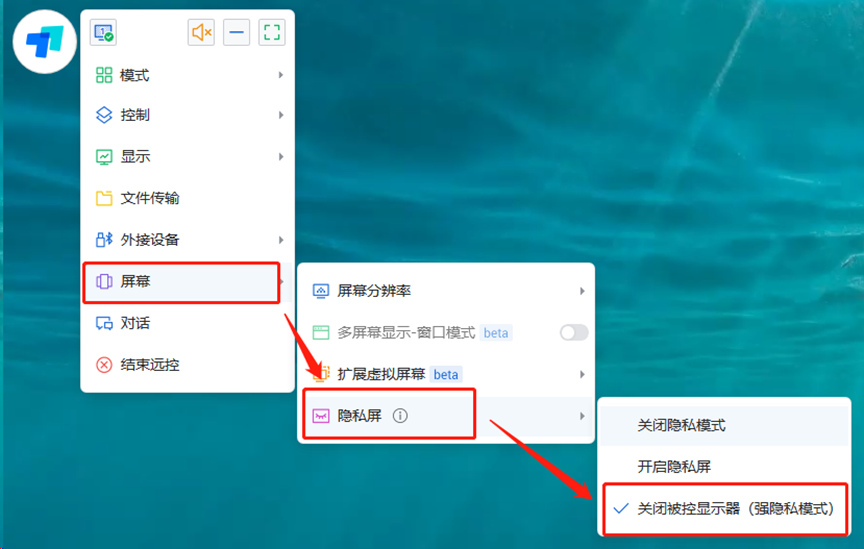
开启禁用显示器,被控端屏幕将会黑屏,并且自动虚拟一个虚拟屏。
操作步骤:工具栏-[屏幕]-[隐私屏]-[禁用显示器]。
六、对话
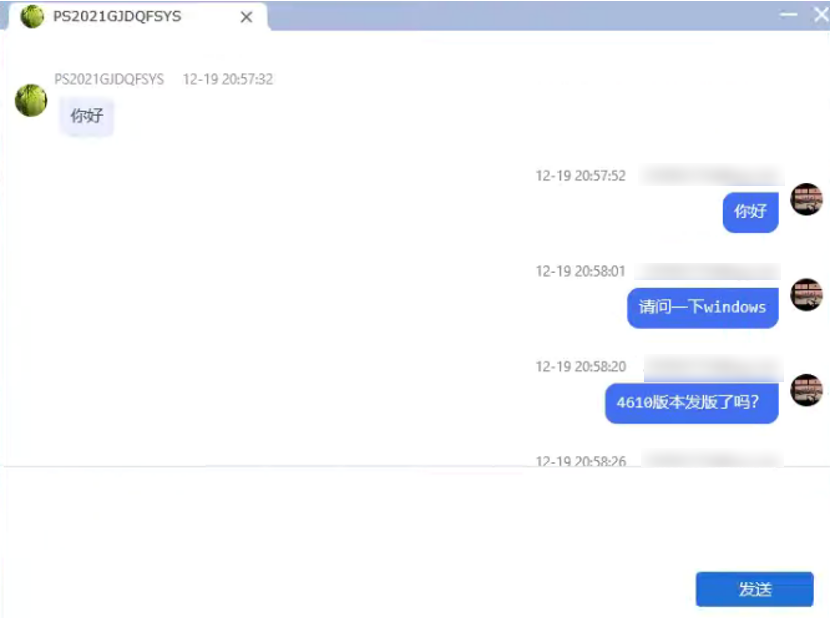
对话将在主被控客户端之间打开一个聊天窗口用于主被控之间文字交流,多用于技术支持场景。
操作步骤:工具栏-[对话]。
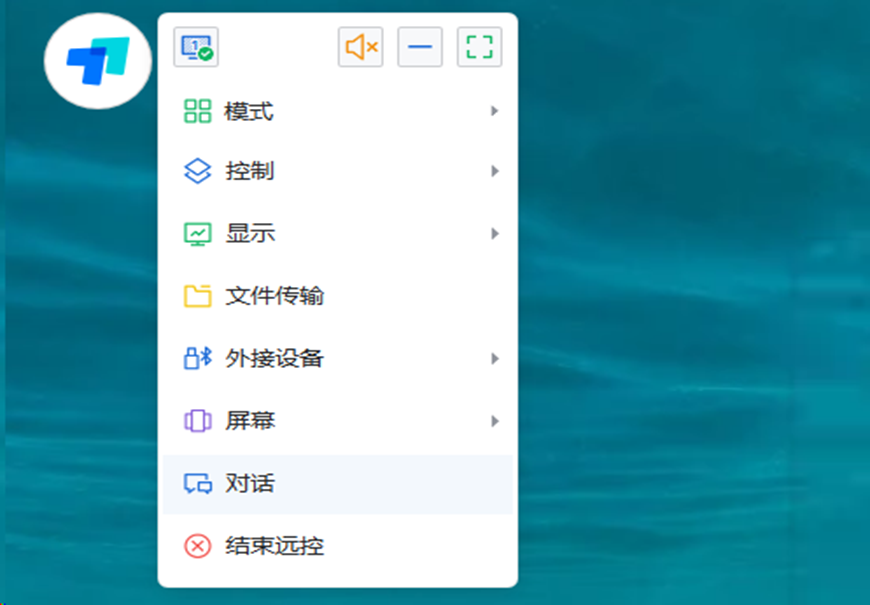
效果图如下:

广告合作

QQ群号:4114653
温馨提示:
- 本网站发布的内容(图片、视频和文字)以原创、转载和分享网络内容为主,如果涉及侵权请尽快告知,我们将会在第一时间删除。邮箱:2942802716#qq.com(#改为@)。
- 本站原创内容未经允许不得转裁,转载请注明出处“站长百科”和原文地址。