
Todesk远程手机摄像头

Todesk支持使用手机远程摄像头,用户可以在主控设备上查看手机的实时摄像头画面,拍摄照片或录制视频,并进行远程监控和控制操作。本教程以 iOS 为例为大家演示如何开启Todesk远程手机摄像头。
一、开启远程手机摄像头
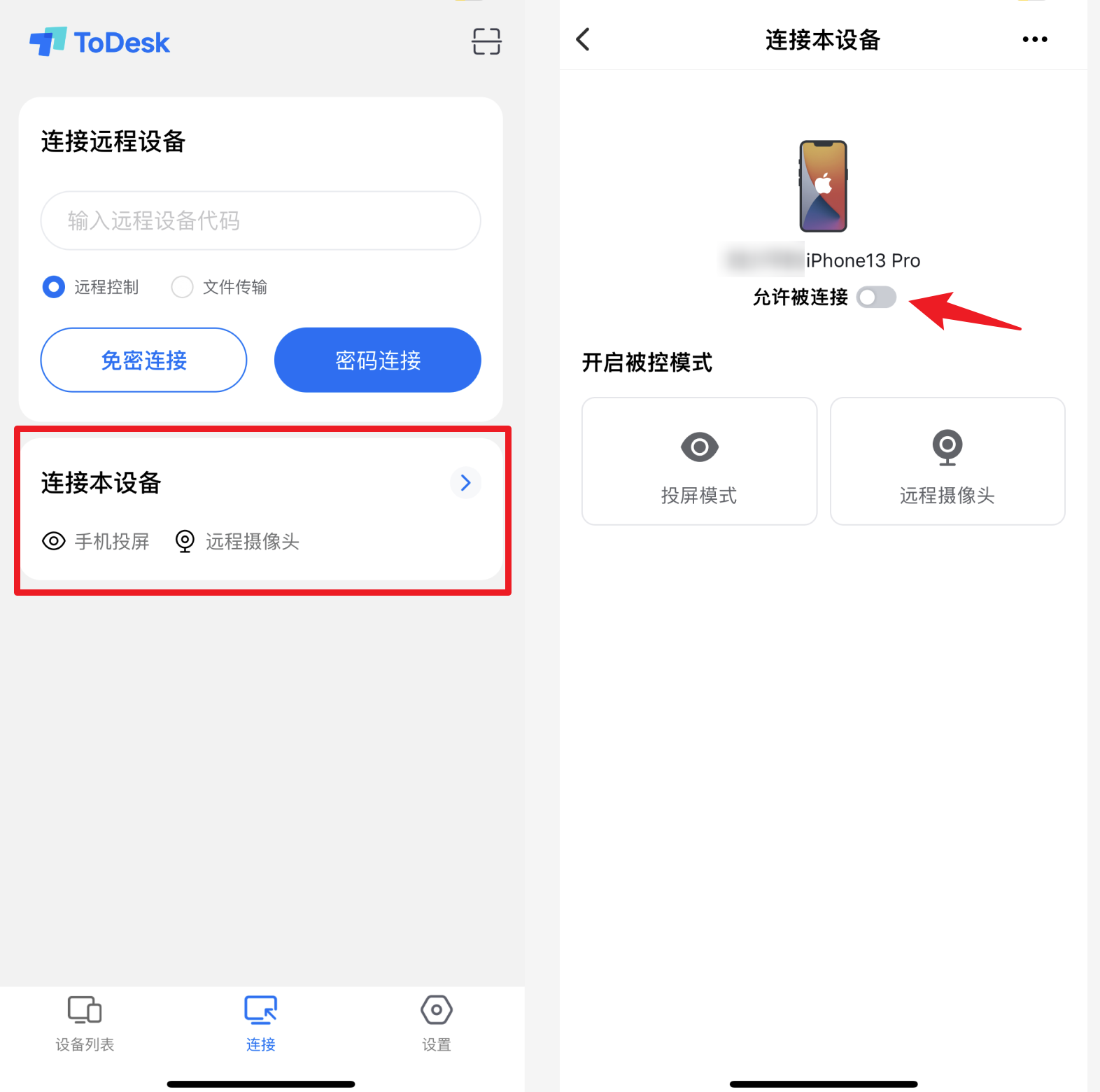
1、首先点击【连接本设备】,开启【允许被连接】功能;
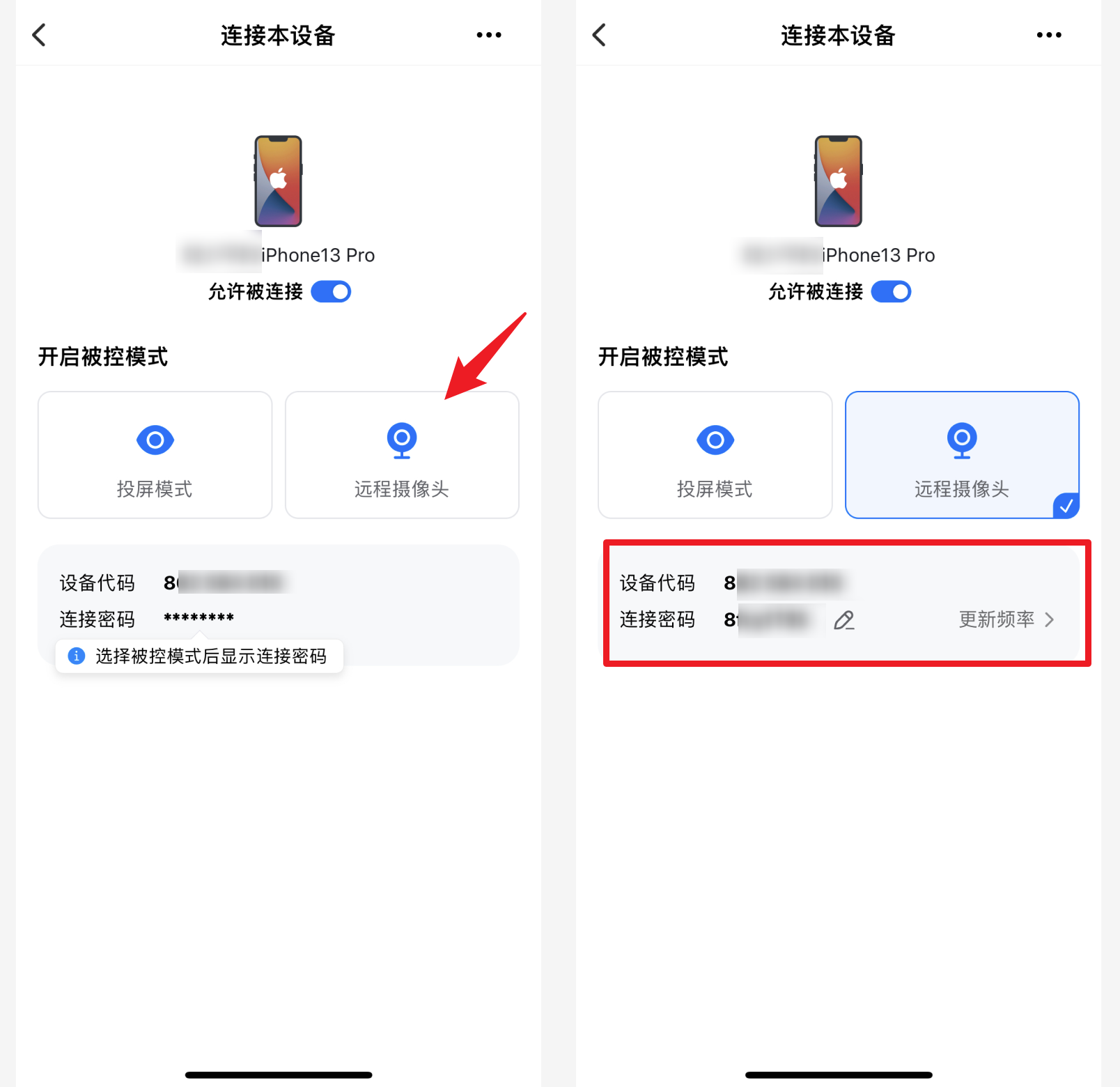
2、选择远程摄像头后,就可以看到设备代码和连接密码了。
二、连接已开启的摄像
1、当主控为手机时
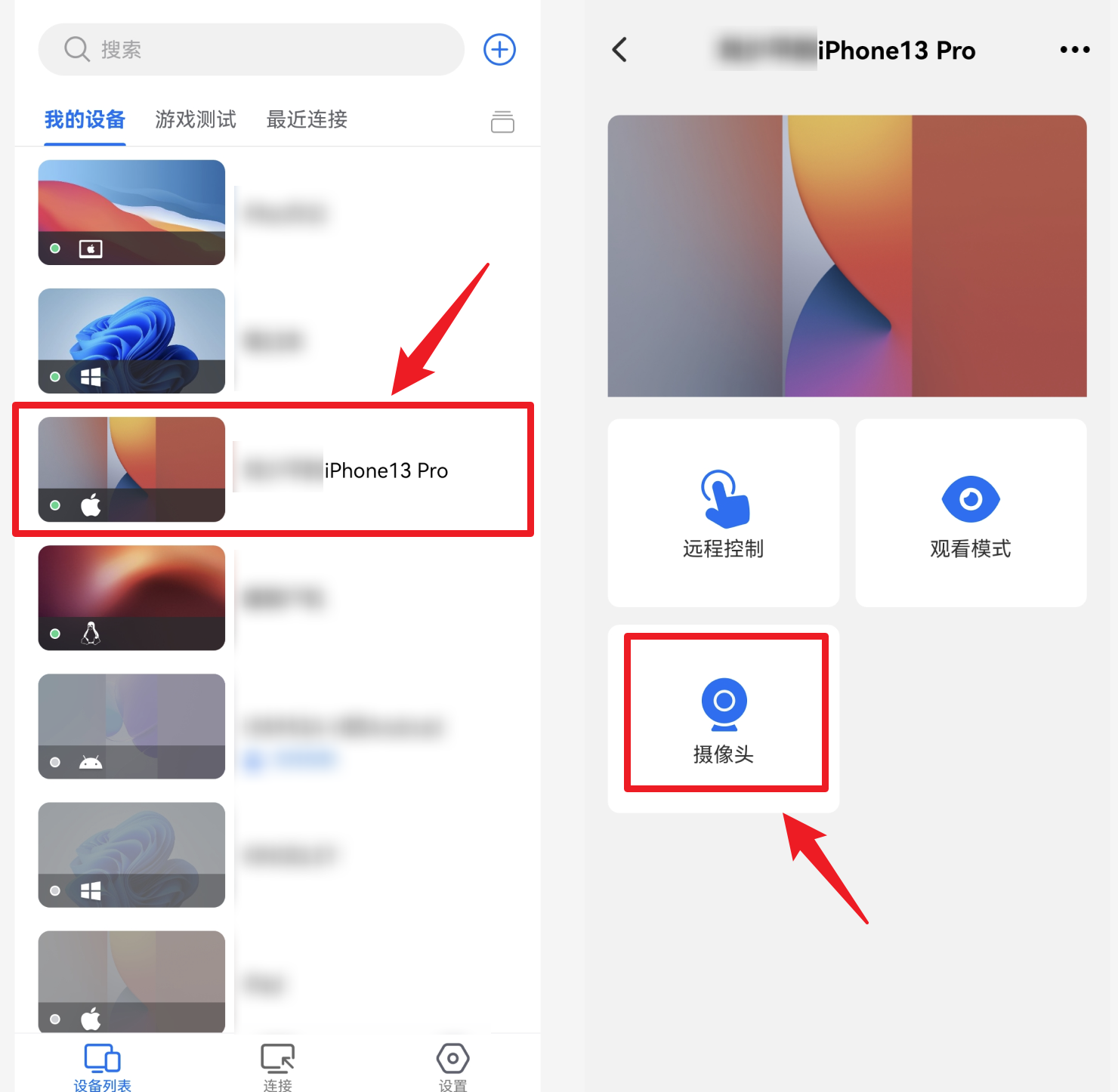
- 在设备列表找到已开启摄像头的设备,选择【摄像头】即可;
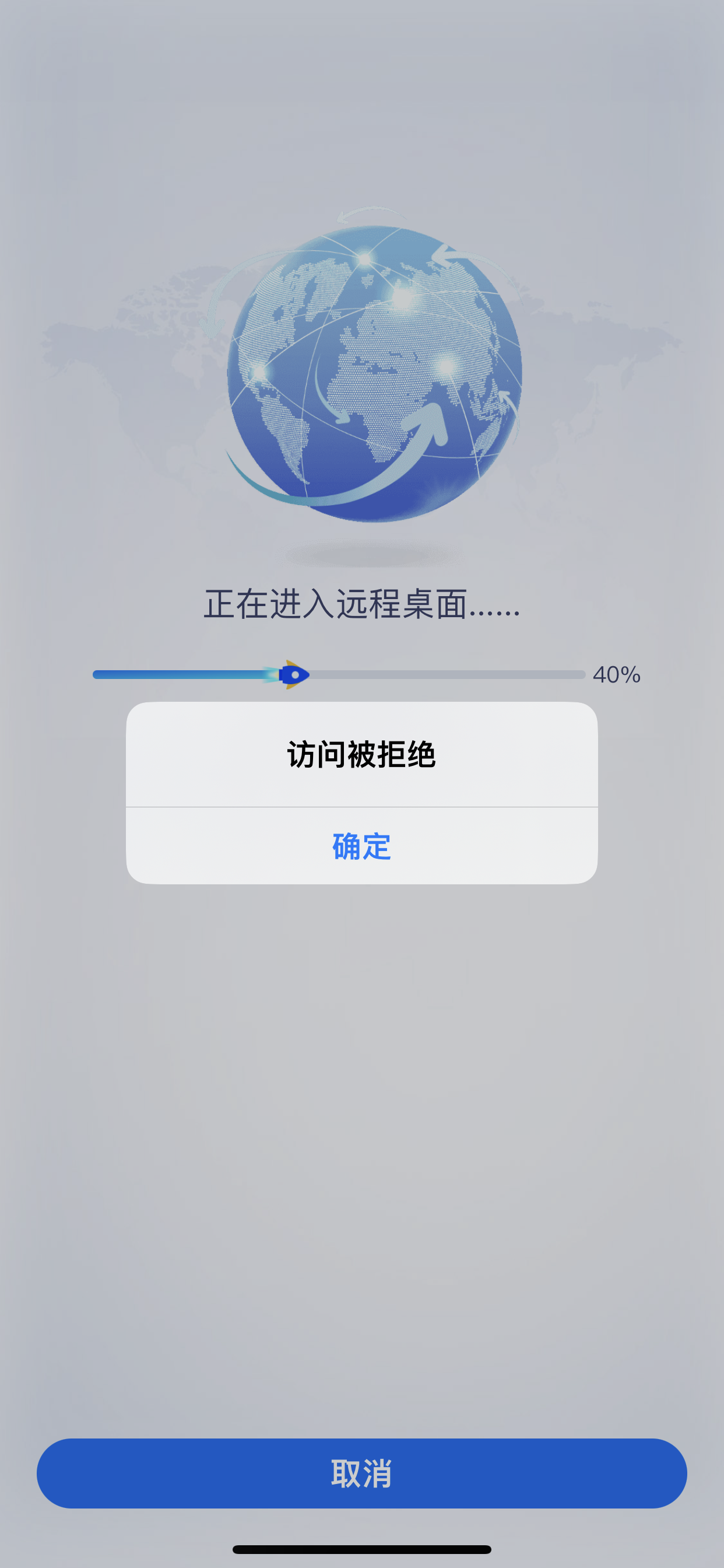
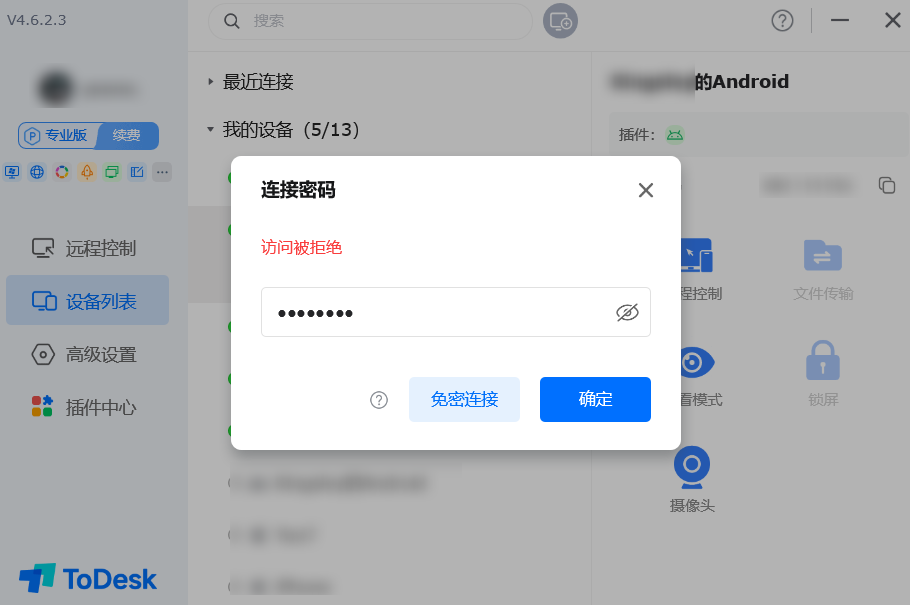
- 若选择的是【远程控制】或【观看模式】,会提示访问被拒绝。
2、当主控为电脑时
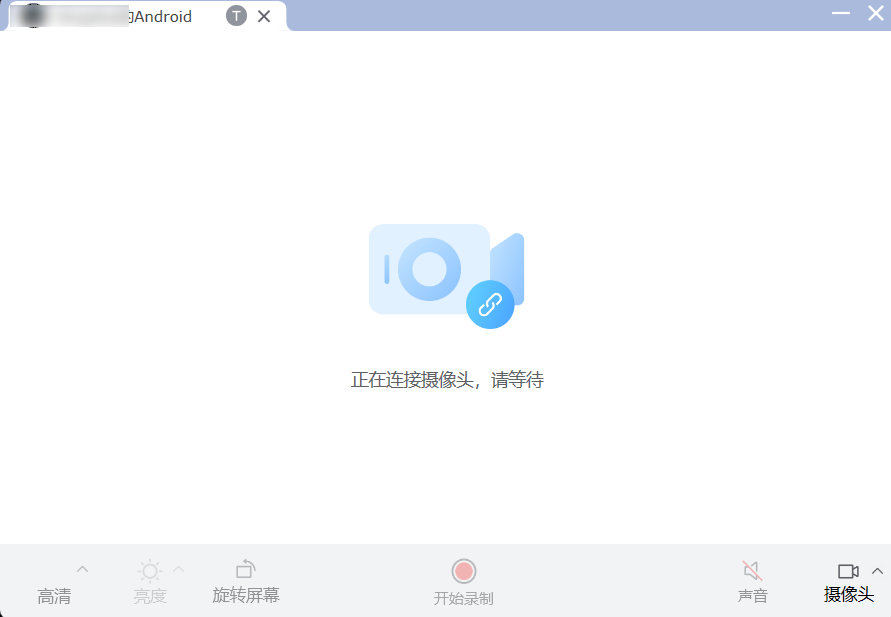
- 在设备列表找到已开启摄像头的设备,选择【摄像头】;
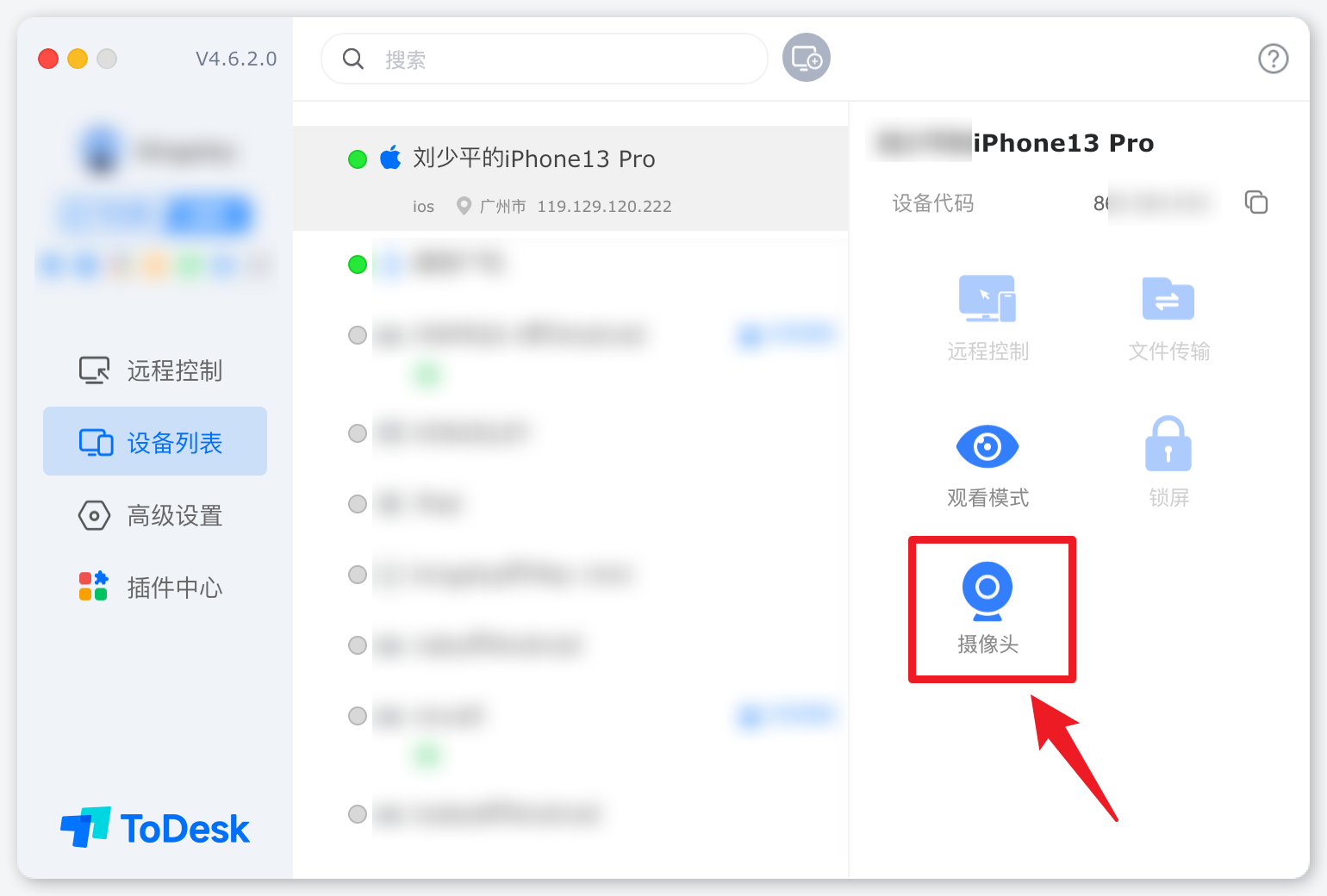
- 即可显示被控摄像头的画面;
- 若选择的是【远程控制】或【观看模式】,会提示访问被拒绝。

广告合作

QQ群号:4114653
温馨提示:
- 本网站发布的内容(图片、视频和文字)以原创、转载和分享网络内容为主,如果涉及侵权请尽快告知,我们将会在第一时间删除。邮箱:2942802716#qq.com(#改为@)。
- 本站原创内容未经允许不得转裁,转载请注明出处“站长百科”和原文地址。