
ToDesk虚拟屏

一、如何购买
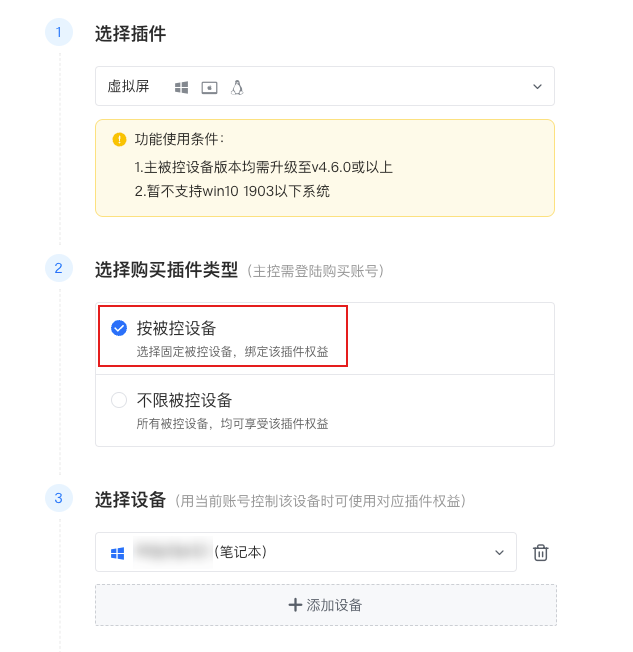
请前往ToDesk个人中心购买虚拟屏插件,如需连接指定设备时使用虚拟屏,授权的设备为被控设备,参考下图,即远程笔记本设备时,可以使用虚拟屏插件。
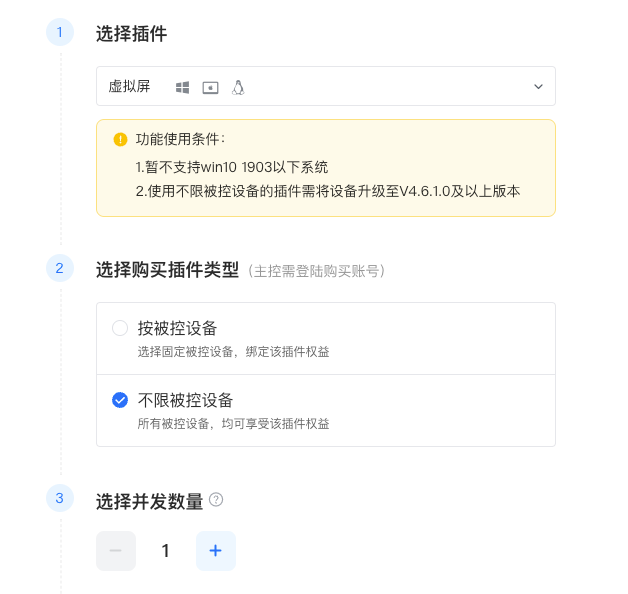
如需远程任意一个被控时,可以使用虚拟屏插件,选择不限被控设备进行购买,并发数量选择1时,即主控远程多个设备时,其中一个被控可以使用虚拟屏;数量选择5时,主控远程多个设备时,其中5个被控可以使用虚拟屏。(即买多少个并发数量,就可以在远程时有多少个被控使用插件权益)
二、使用场景
ToDesk虚拟屏可以应用在一些不需要显示器或没有显示器的服务器上,解决被控画面显示异常或分辨小的问题,虚拟屏可以提供最高达5120 * 1440的分辨率,最高可以扩展3个虚拟屏,相当于被控接入了3个显示器进行显示。
开启虚拟屏后,还可以禁用物理显示器,达到节省显示器能耗和隐私保护的效果。
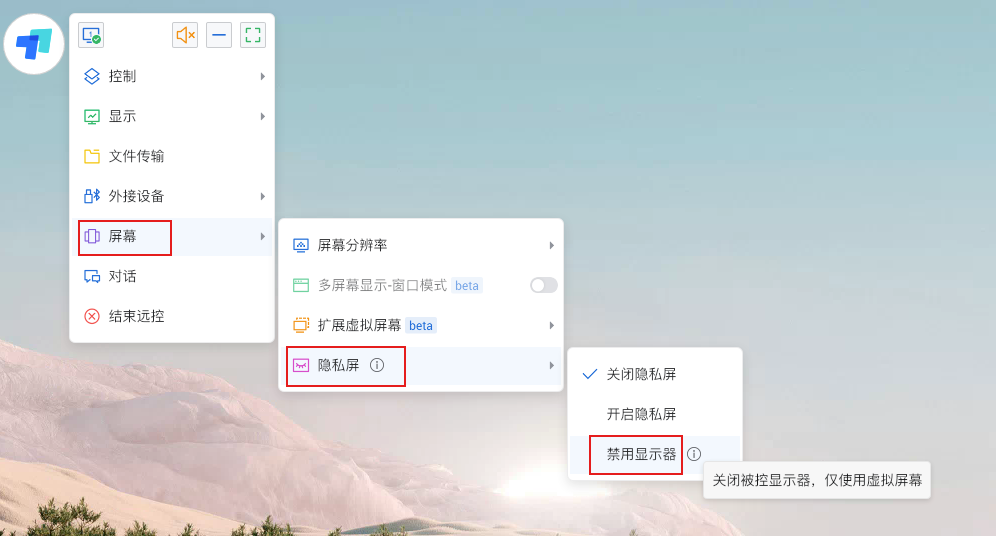
注意:此功能建议主控和被控登录同个账号,不同账号下远程被控,需要被控同意开启隐私屏。
三、开启虚拟屏
远程到被控后,点击悬浮窗菜单栏-「屏幕」-「扩展虚拟屏幕」,可以选择虚拟1-3个屏幕,被控即可开启多屏体验。
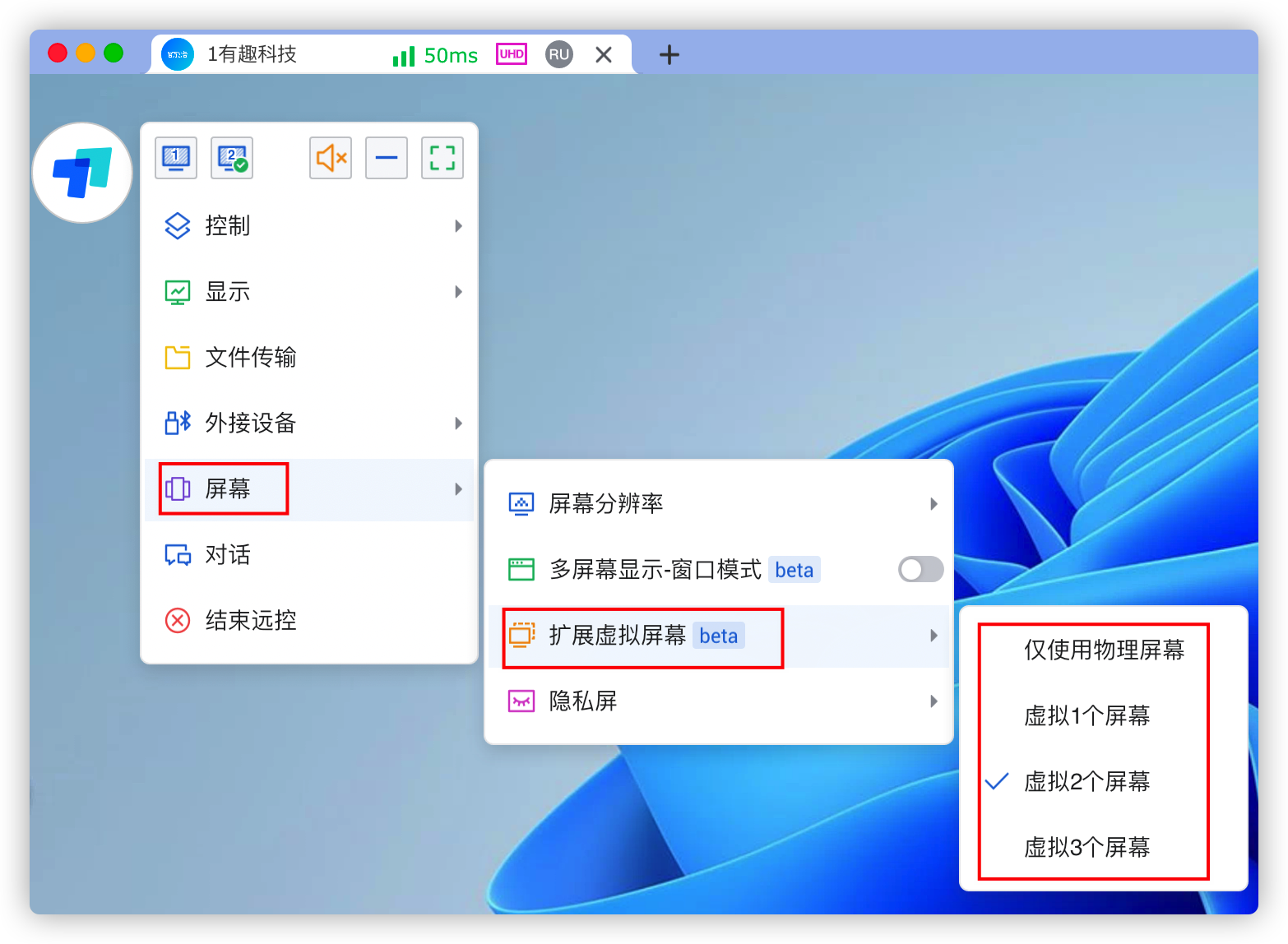
同时可以在被控显示设置,对虚拟的屏幕进行调整。
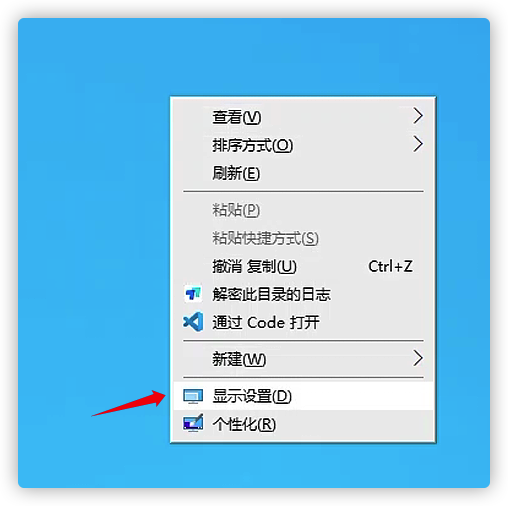
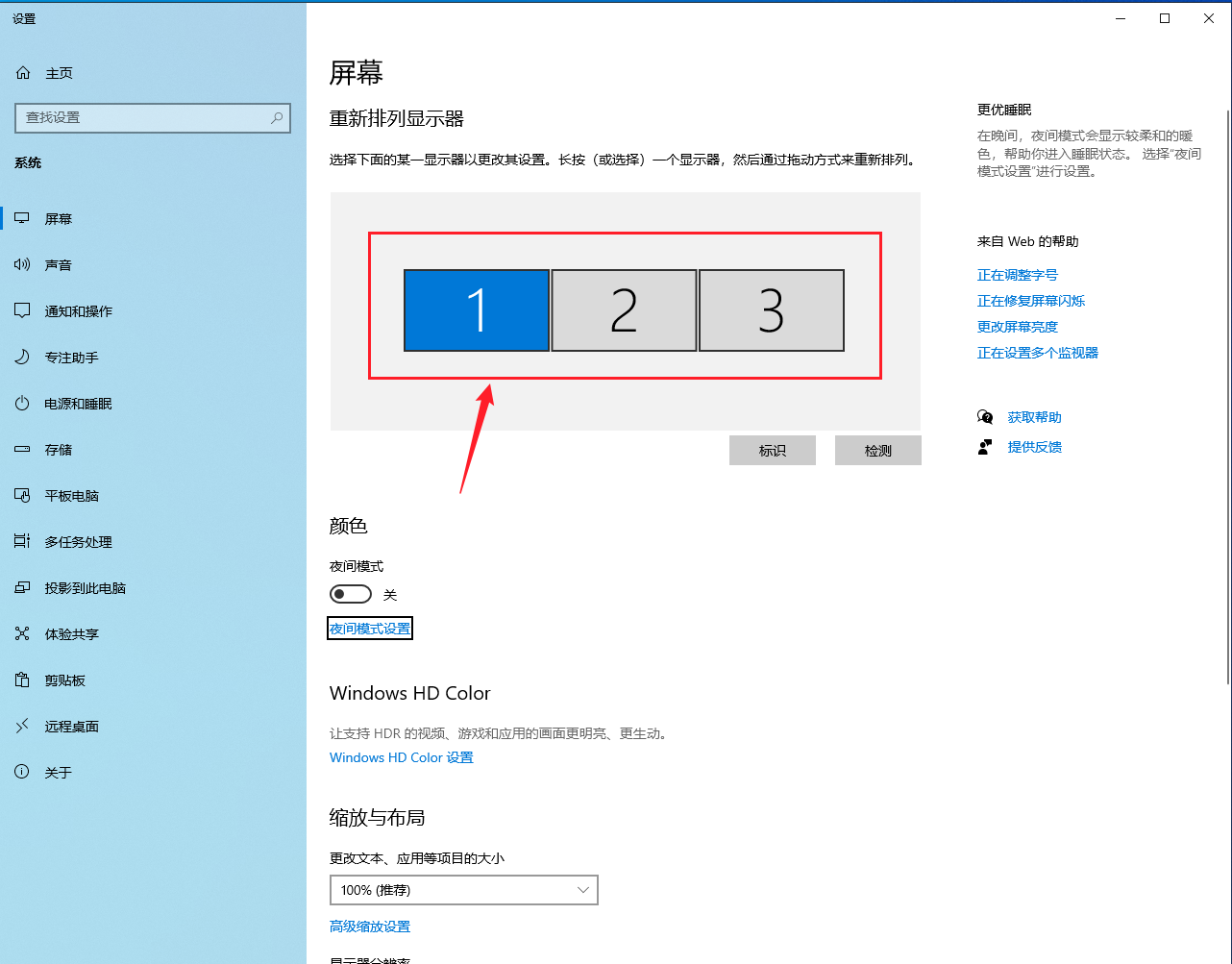
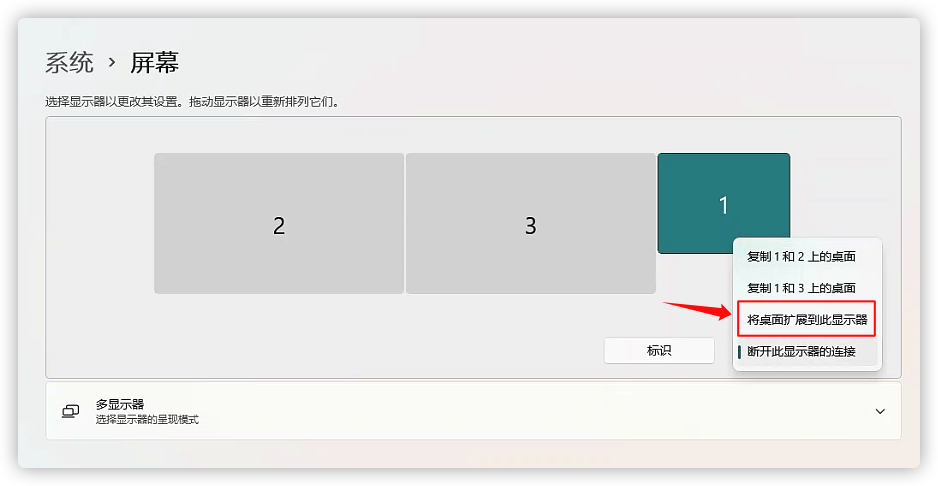
开启ToDesk虚拟屏后,被控Windows系统可能会关闭显示器显示,即原显示器会显示黑屏,您可以在被控系统显示设置,1号显示器的设置改为将桌面扩展到此显示器。

广告合作

QQ群号:4114653
温馨提示:
- 本网站发布的内容(图片、视频和文字)以原创、转载和分享网络内容为主,如果涉及侵权请尽快告知,我们将会在第一时间删除。邮箱:2942802716#qq.com(#改为@)。
- 本站原创内容未经允许不得转裁,转载请注明出处“站长百科”和原文地址。