
MindNow图片/备注/超链接

MindNow不仅让思维导图的创建变得简单直观,还支持在导图中插入图片、备注以及超链接。接下来,我们将详细探讨如何在MindNow中轻松添加这些元素,以便制作出既专业又富有个性的思维导图。
一、插入图片
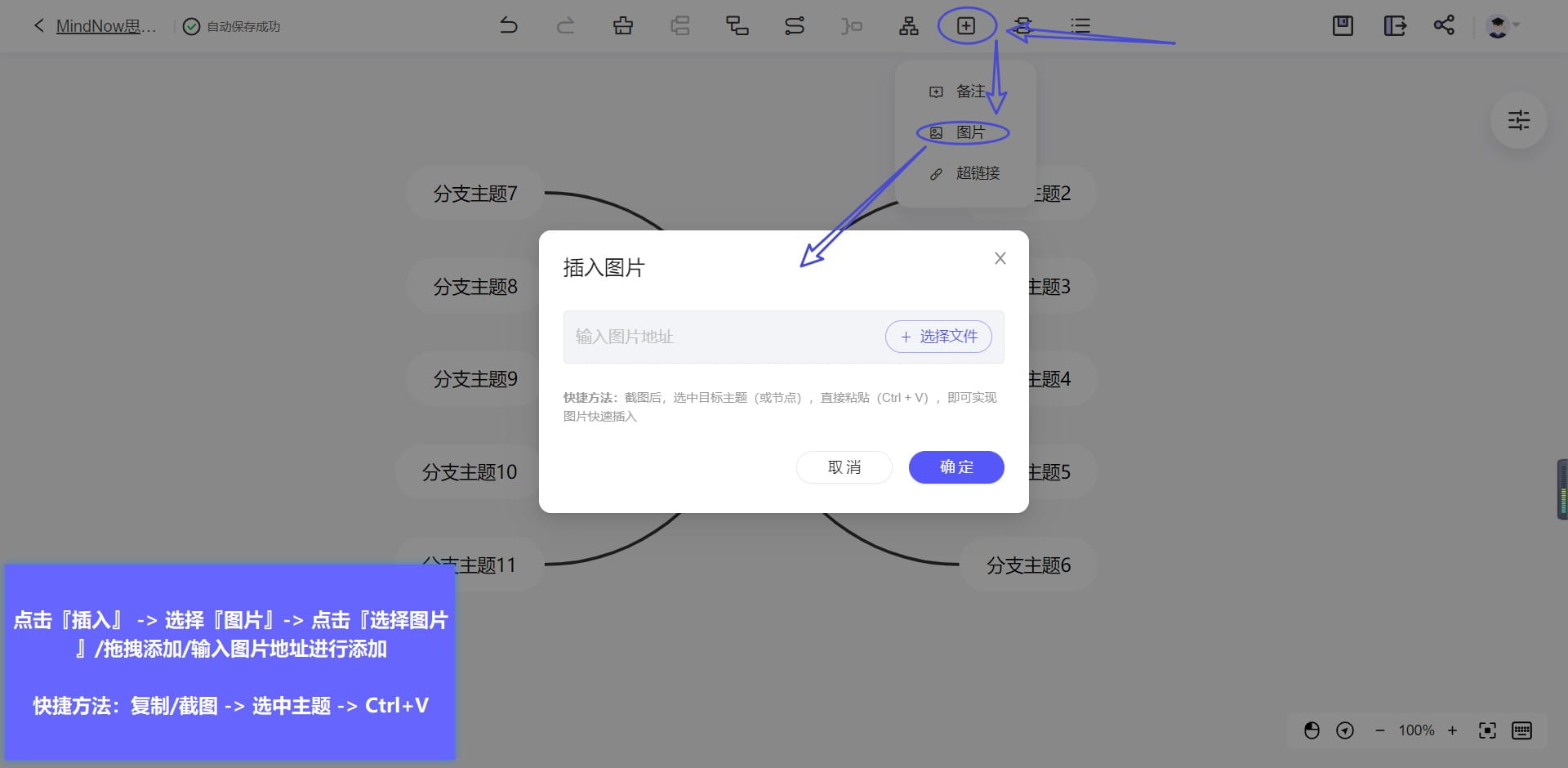
要给思维导图的主题添加图片,首先选中相应的主题,然后在工具栏中点击『插入』菜单,选择『图片』选项。你可以通过拖拽文件或点击添加按钮来插入图片。如果你有复制的图片或截图,直接选中主题并按下粘贴快捷键,图片即会被快速插入到所选主题中。
二、插入备注
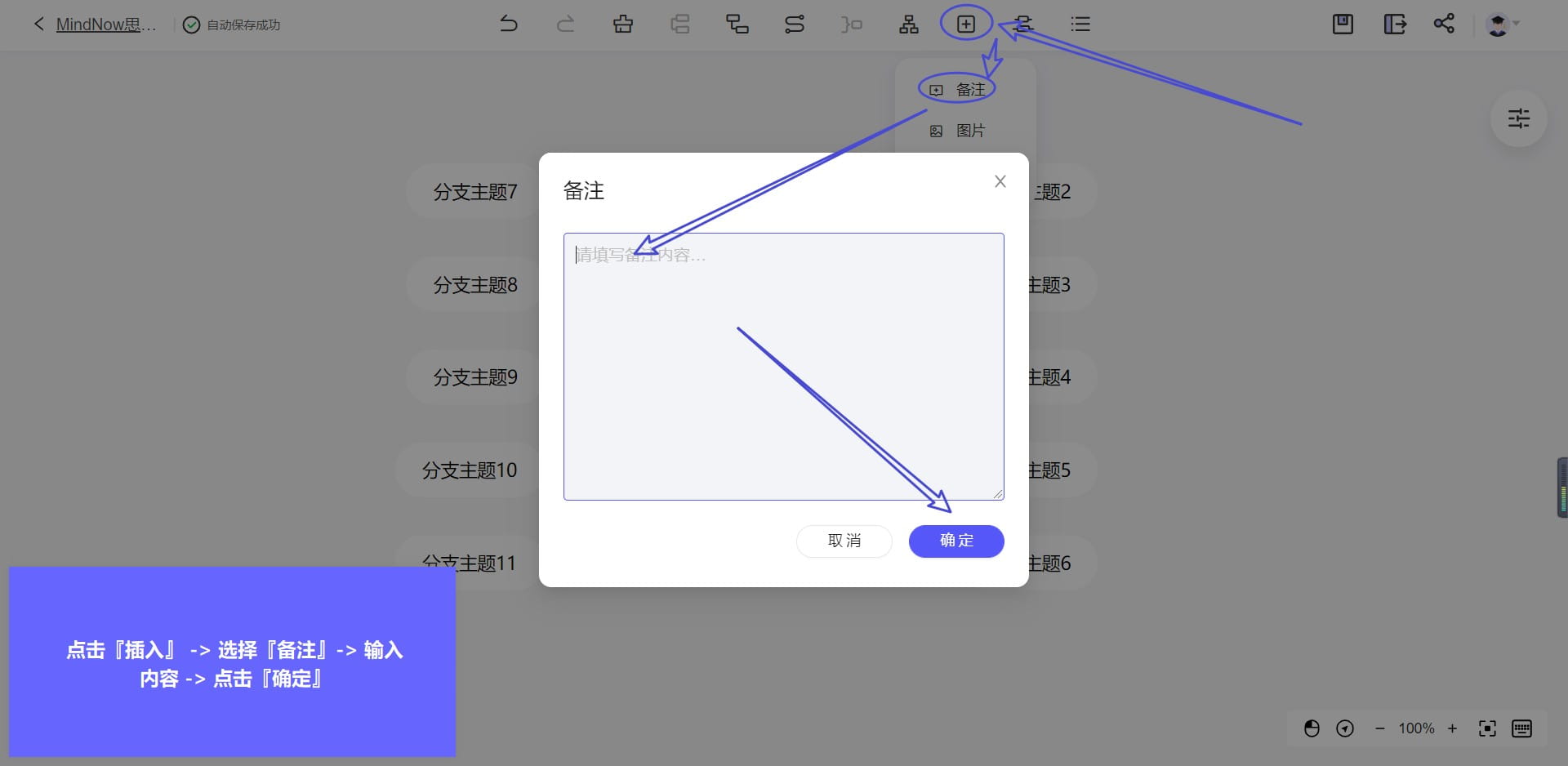
为了给导图增添更多解释性信息,你可以为特定主题添加备注。操作方式很简单:选中一个主题后,点击工具栏上的『插入』,选择『备注』选项,然后在弹出的对话框中输入你的备注信息,完成后点击『确定』即可。
三、插入超链接
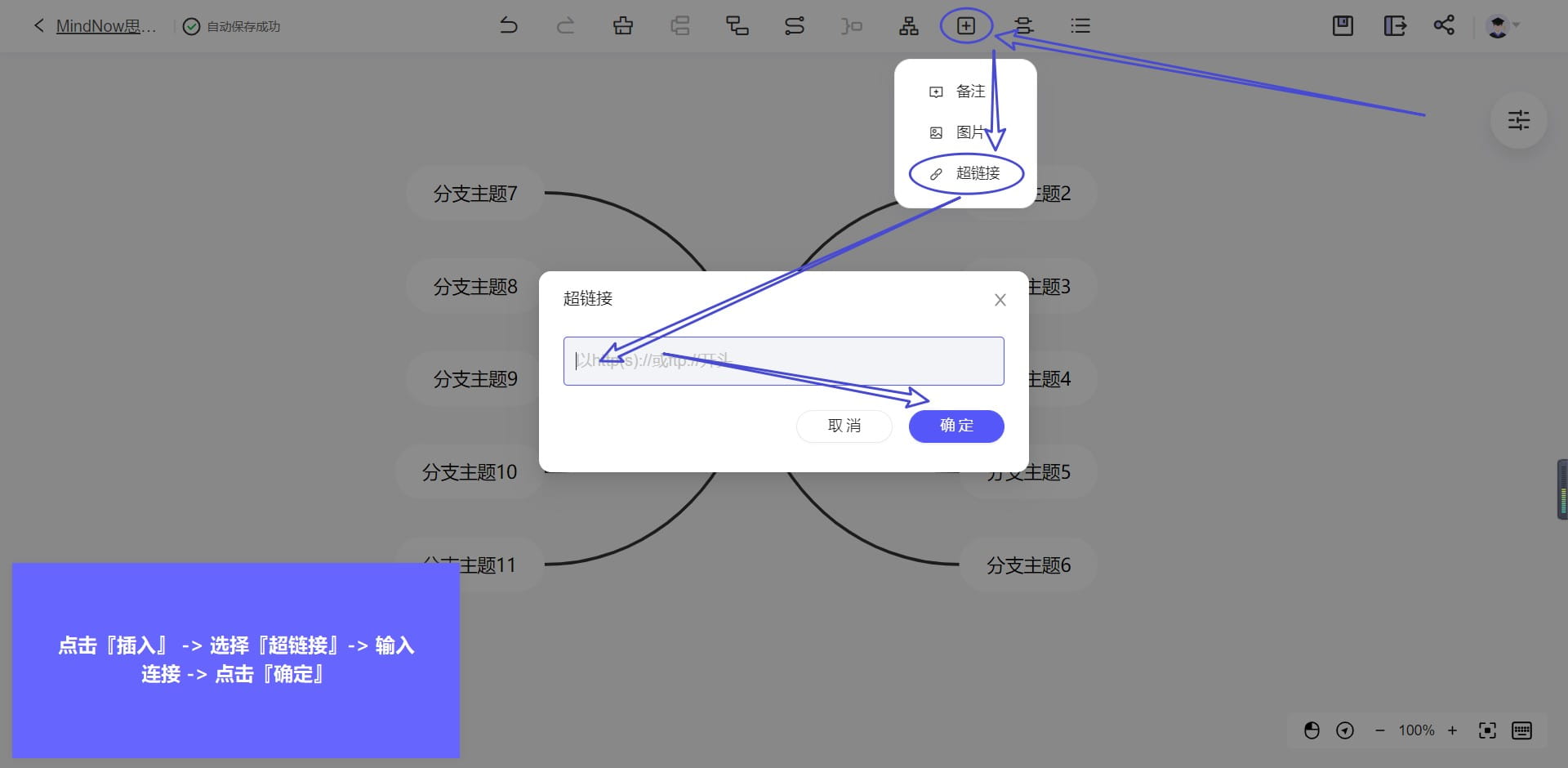
在思维导图中插入超链接可以方便地链接到外部资源或者导图的其他部分。为此,首先选中一个主题,接着在工具栏中点击『插入』,选择『超链接』选项。在弹出的对话框中输入你想要链接的地址,最后点击『确定』以添加超链接。
通过上述方法,你可以轻松地在MindNow的思维导图中插入图片、备注和超链接,使你的思维导图更加生动、具体和实用。

广告合作

QQ群号:4114653
温馨提示:
- 本网站发布的内容(图片、视频和文字)以原创、转载和分享网络内容为主,如果涉及侵权请尽快告知,我们将会在第一时间删除。邮箱:2942802716#qq.com(#改为@)。
- 本站原创内容未经允许不得转裁,转载请注明出处“站长百科”和原文地址。