
MindNow多选主题

在使用MindNow进行思维导图创作时,可能会遇到需要对多个主题进行操作的情况,比如批量添加概要、样式编辑等。为了提高操作的效率,MindNow提供了多选主题的功能。那么如何实现多选主题呢?
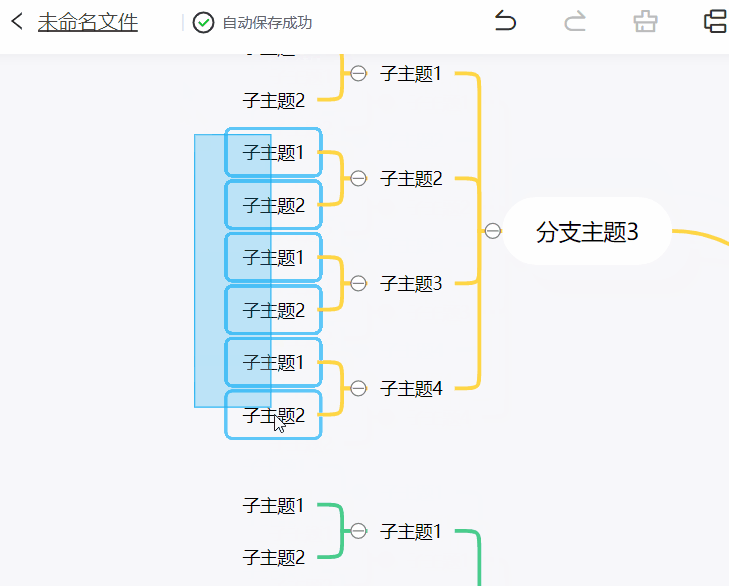
一、右键长按拖动选中主题
这种方法是最直观的一种方式。只需通过鼠标右键(默认情况下是右键,如果修改了拖动按钮,按照所设置的按钮来操作)进行长按,然后拖动鼠标,即可选中多个主题。这种方法还能一次性选中多个相邻的主题,适合大部分日常的操作需求。
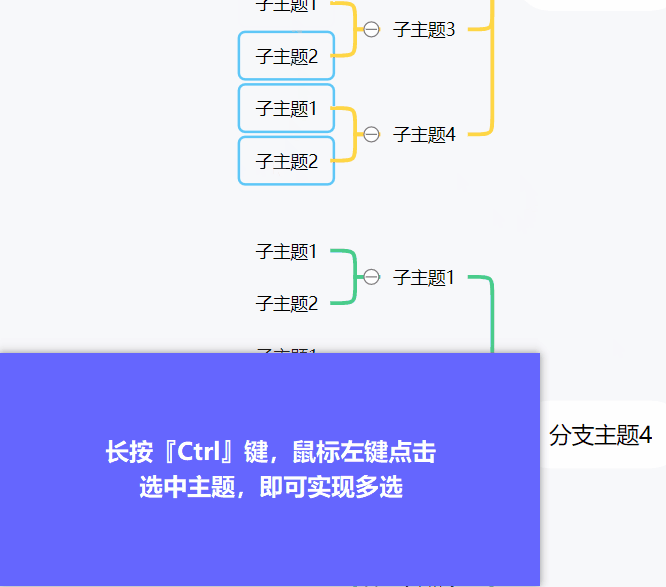
二、长按『Ctrl』键,左键点击选中主题
如果需要选中不相邻的多个主题,或者想要更灵活地控制选中范围,那么可以使用第二种方法:长按『Ctrl』键,同时用鼠标左键点击想要选中的主题。这种方法可以让在导图中实现不连续的多选,不管主题是否相邻。
注意:
- 在使用第二种方法时,如果要取消某个已选中的主题,只需再次点击该主题即可将其从选中状态中移除;
- 如果要对多个主题进行批量编辑或操作,记得在完成多选后执行相关命令,操作会同时作用于所有选中的主题。

广告合作

QQ群号:4114653
温馨提示:
- 本网站发布的内容(图片、视频和文字)以原创、转载和分享网络内容为主,如果涉及侵权请尽快告知,我们将会在第一时间删除。邮箱:2942802716#qq.com(#改为@)。
- 本站原创内容未经允许不得转裁,转载请注明出处“站长百科”和原文地址。