
MindNow导入Word格式教程

在我们的日常工作中,常常需要将一些大纲、目录或者笔记转化为思维导图,来帮助我们理清思路。如果你想将Word文档中的内容导入MindNow思维导图,下面是一个简单的操作步骤,可以帮助你轻松完成任务。
一、准备工作
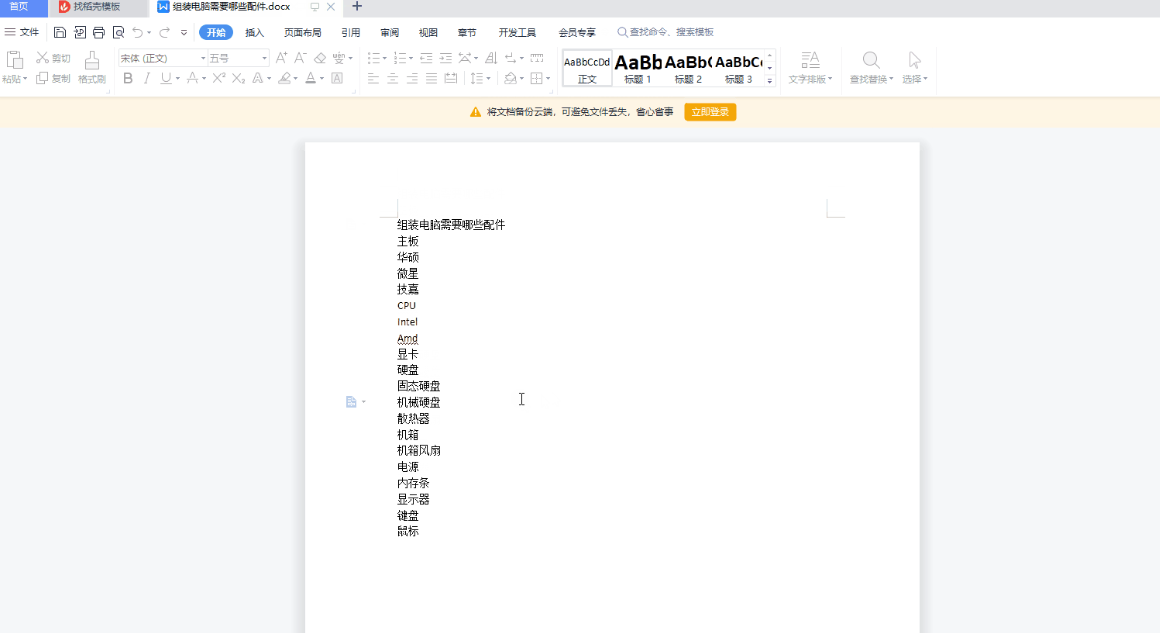
首先,在桌面上创建一个新的文本文件。然后打开你需要导入的Word文档。
二、复制文本内容
接下来,从Word文档中选择并复制需要转化为思维导图的内容,比如大纲、笔记等。将选中的文本粘贴到刚刚创建的文本文件中。
三、排版设置
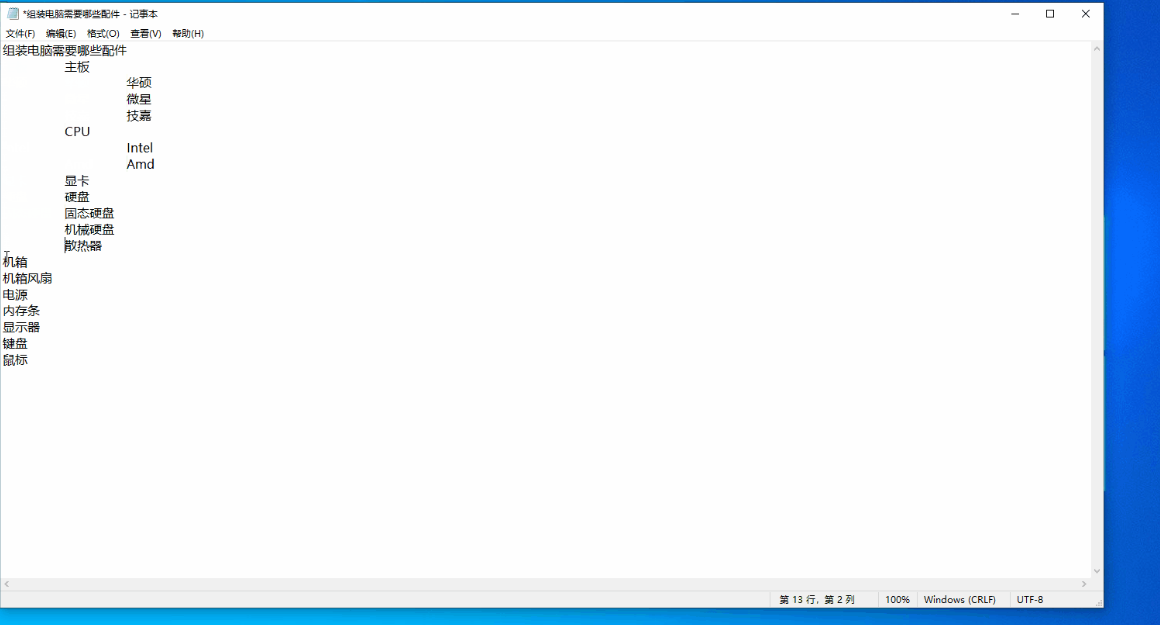
为了让MindNow能够正确地识别文档内容并生成思维导图,需要按照MindNow要求的格式进行排版。你可以通过按下『Tab』键来缩进每一级主题。排版完成后,使用快捷键『Ctrl+A』全选文本,再按『Ctrl+C』复制文本。
四、粘贴到MindNow
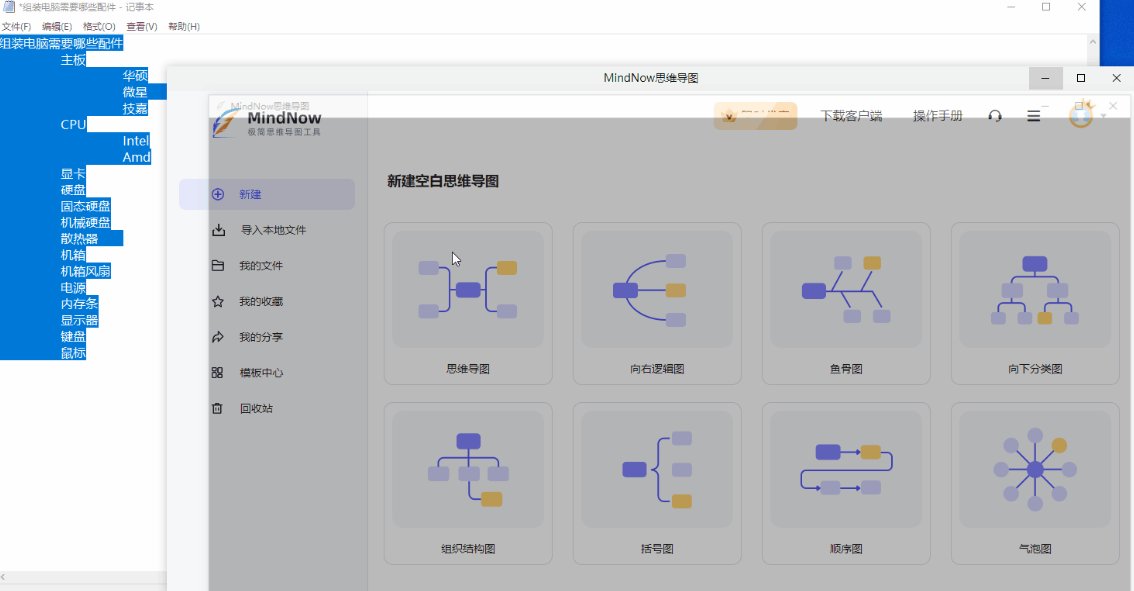
打开MindNow客户端,创建一个新的思维导图文件。然后使用快捷键『Ctrl+V』将复制的文本粘贴进去。系统会弹出一个对话框,询问是否确认粘贴,只需选择“是”即可。
五、排版格式要求
为了确保MindNow能够正确识别并导入文本,每一层级的主题都需要按照特定的缩进格式来排版。下面是正确的排版示例:
中心主题文本
- (缩进一次)二级子主题文本
- (缩进两次)三级子主题文本
- (缩进两次)三级子主题文本
- (缩进两次)三级子主题文本
- (缩进两次)三级子主题文本
- (缩进三次)四级子主题文本
- (缩进三次)四级子主题文本
- (缩进一次)二级子主题文本
- (缩进两次)三级子主题文本
- (缩进两次)三级子主题文本
- (缩进两次)三级子主题文本
- (缩进两次)三级子主题文本
- (缩进三次)四级子主题文本
- (缩进三次)四级子主题文本
每一层主题需要按照括号内指示的缩进次数进行排版。确保按照这一格式操作后,MindNow可以正确识别并生成结构清晰的思维导图。

广告合作

QQ群号:4114653
温馨提示:
- 本网站发布的内容(图片、视频和文字)以原创、转载和分享网络内容为主,如果涉及侵权请尽快告知,我们将会在第一时间删除。邮箱:2942802716#qq.com(#改为@)。
- 本站原创内容未经允许不得转裁,转载请注明出处“站长百科”和原文地址。