
RustDesk Windows Portable

在远程工作和遥控操作需求中,Windows Portable通常面临着管理员权限不足的问题,会导致一系列问题,比如用户账户控制(UAC)弹出时屏幕共享中断,或高权限窗口弹出时鼠标无法操作,严重影响了远程管理的效率和流畅性。
一、影响
Windows Portable权限不足时,这可能导致以下问题:
1、当用户账户控制(UAC)窗口弹出时,屏幕无法传输。
2、当弹出需要提升权限的窗口(如任务管理器)时,鼠标无响应。
3、通过提升权限,RustDesk 可以在启动或会话期间创建一个具有管理员权限的进程,使其能够执行屏幕截图和鼠标操作,从而避免上述问题。
二、在启动时提升权限
远程用户在连接时就无需请求提升权限。有两种方法:
1、更改便携程序的名称以包含(适用于 1.2.0, 1.2.1, 1.2.2, 1.2.3 版本,文件名以结尾)。使用鼠标左键运行,然后在 UAC 窗口中点击接受。
2、右键单击并选择“以管理员身份运行”。
三、在被控端提升权限
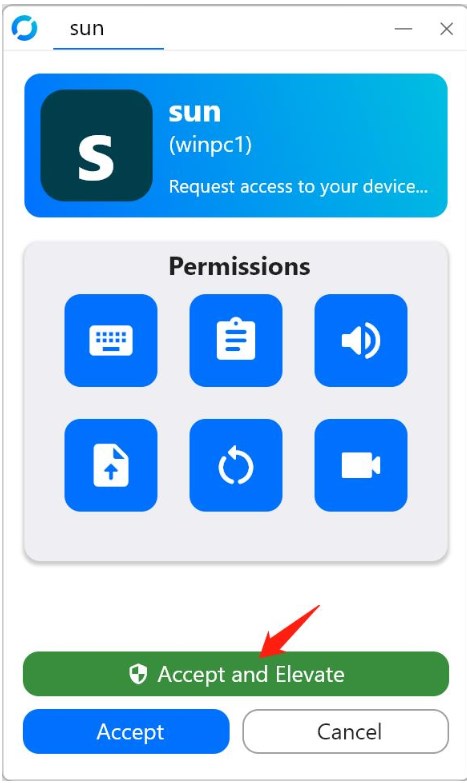
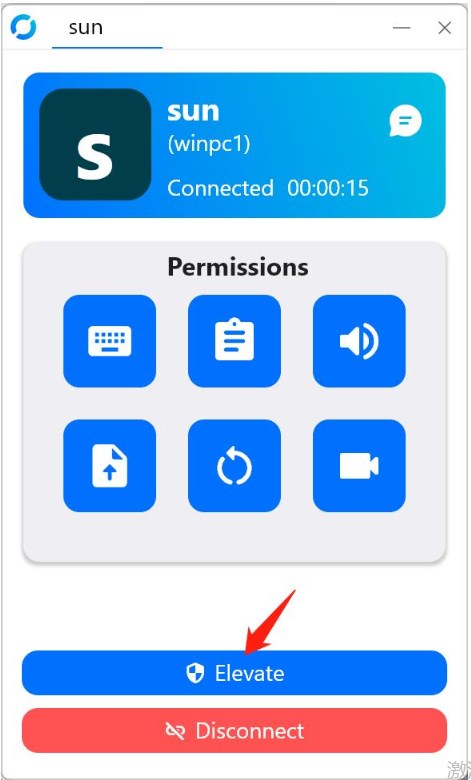
被控端在连接时可以直接点击“接受并提升”,或在已连接状态下点击“提升”。
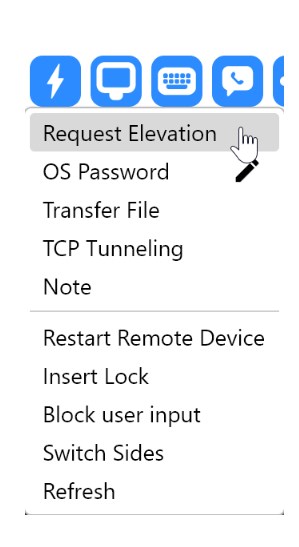
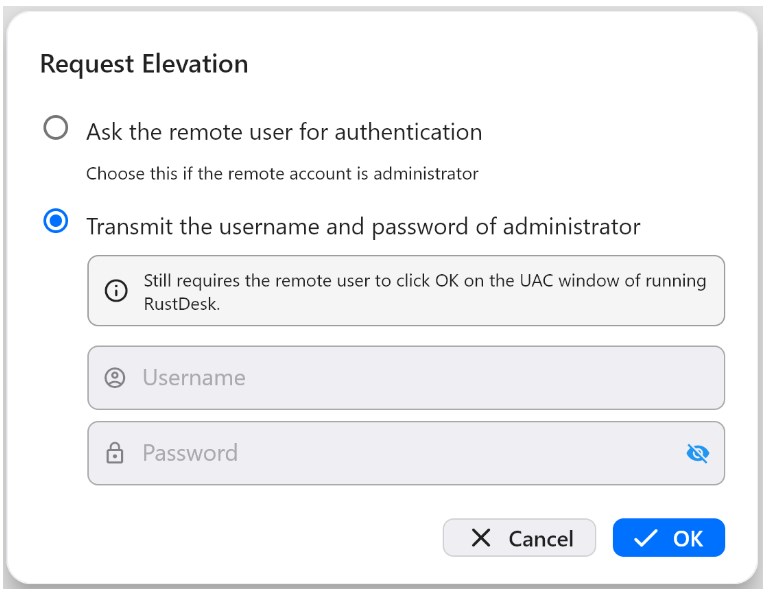
如果选择“请求远程用户认证”,则无需输入用户名和密码,但远程计算机上的用户必须具备管理员权限。如果选择“传输管理员的用户名和密码”,则远程计算机上的用户只需在 UAC 窗口中接受即可。
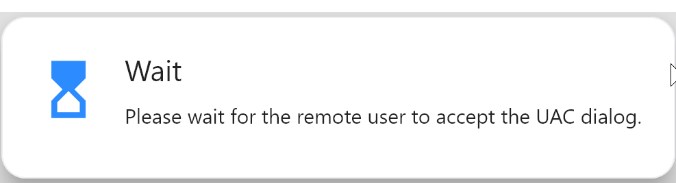
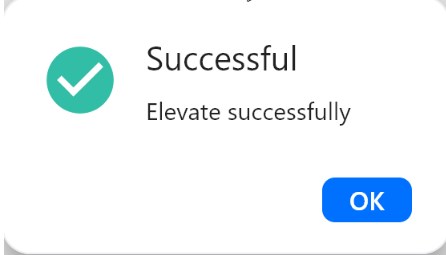
发送请求后,请等待对方接受 UAC 窗口。确认后,将显示成功消息。请注意,两种方法都需要有人在被控端接受 UAC 窗口。因此,如果对方没有人在场,不应在控制端请求提升权限。

广告合作

QQ群号:4114653
温馨提示:
- 本网站发布的内容(图片、视频和文字)以原创、转载和分享网络内容为主,如果涉及侵权请尽快告知,我们将会在第一时间删除。邮箱:2942802716#qq.com(#改为@)。
- 本站原创内容未经允许不得转裁,转载请注明出处“站长百科”和原文地址。