
通过DSM6安装RustDesk

基于Rust语言开发,RustDesk设计之初就考虑到了易用性与高效性,且特别适合在资源有限的环境下运行,这对于嵌入式系统或NAS (网络附加存储) 设备尤为关键。接下来,我们将一步步详细讲解如何在Synology DSM6上从零开始部署RustDesk服务器。
注意:本教程适用于DSM v6和v7版本。
一、安装Docker
1、打开“软件包中心”。
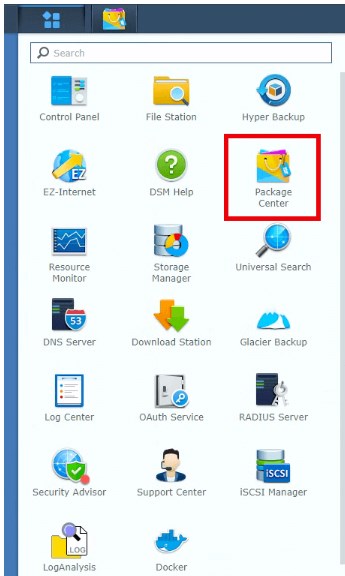
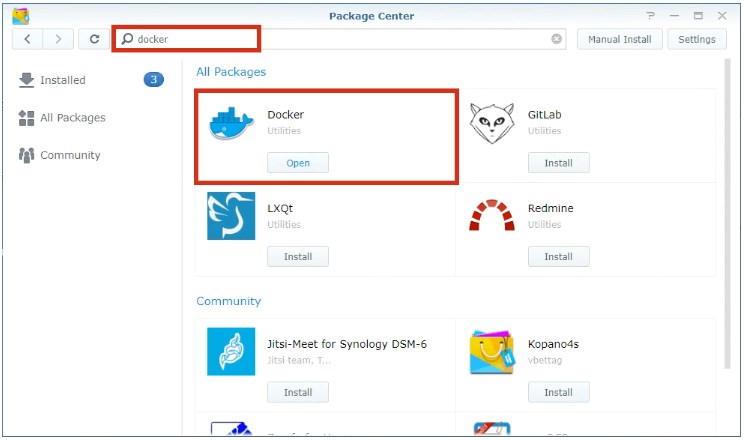
2、安装Docker。
二、安装RustDesk服务器
1、在Docker的注册表中搜索"rustdesk-server"。
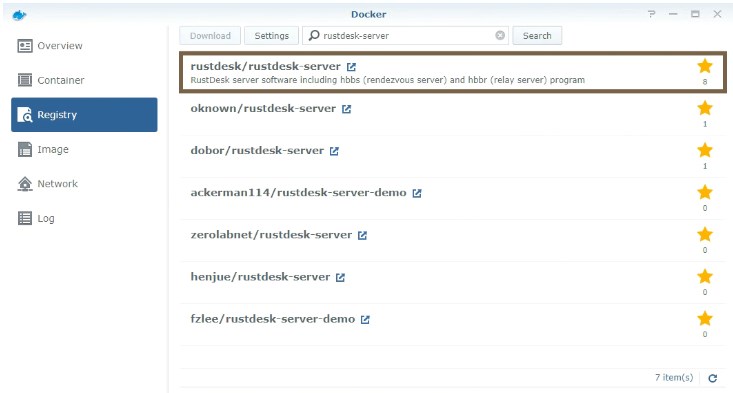
2、双击以安装"rustdesk-server"镜像。
3、安装完成后,双击以创建"rustdesk-server"容器。
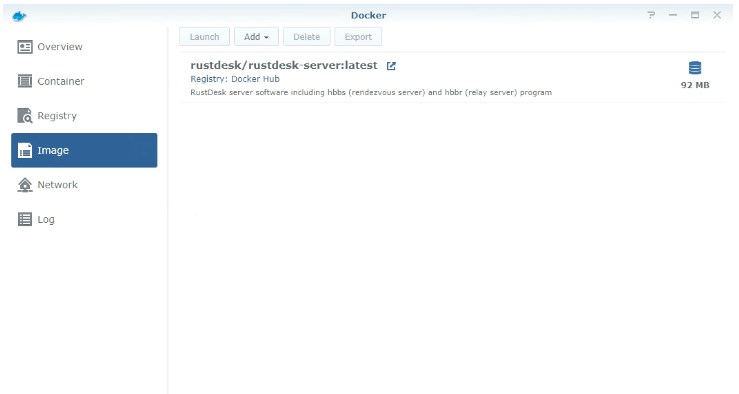
三、创建hbbs容器
1、重复上述步骤,使用"rustdesk-server"镜像创建一个新的容器,并将其命名为"hbbs"。
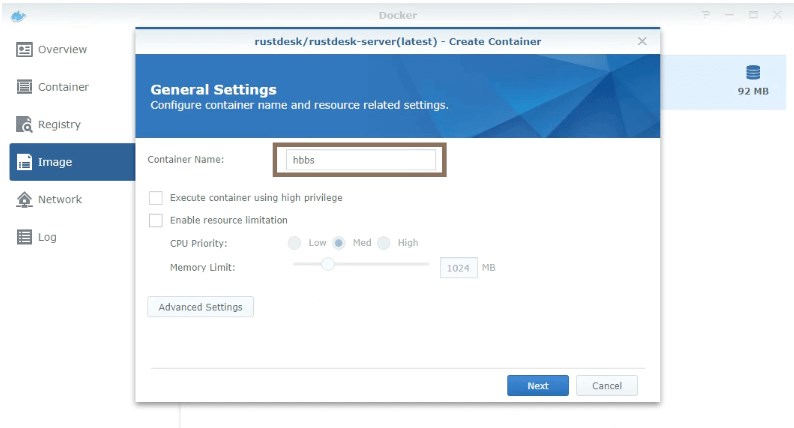
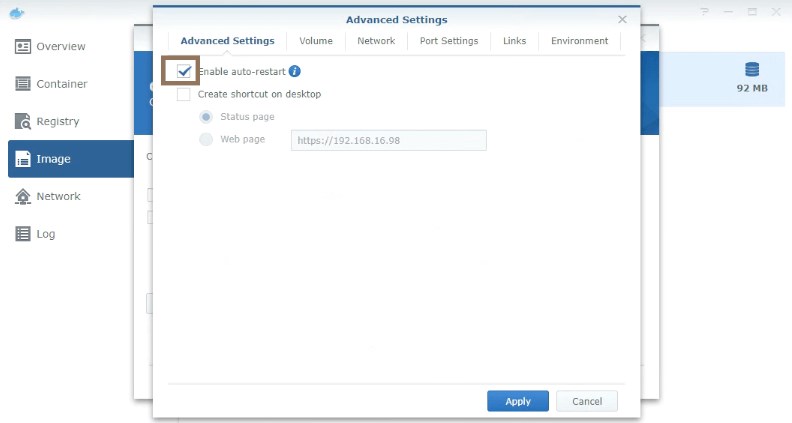
2、进入“高级设置”:
启用自动重启。
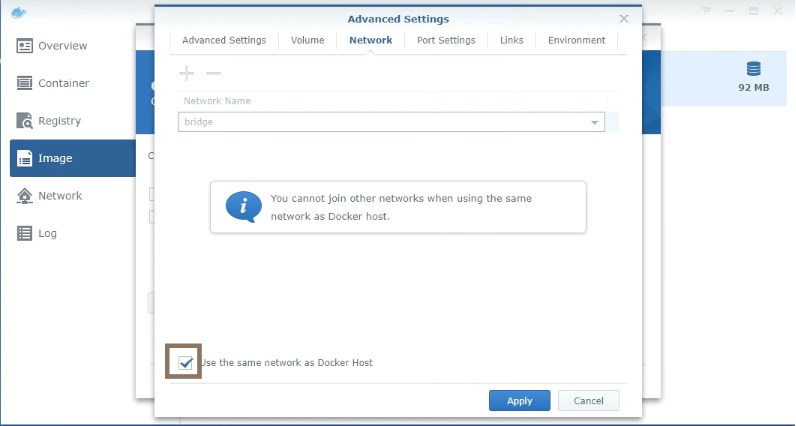
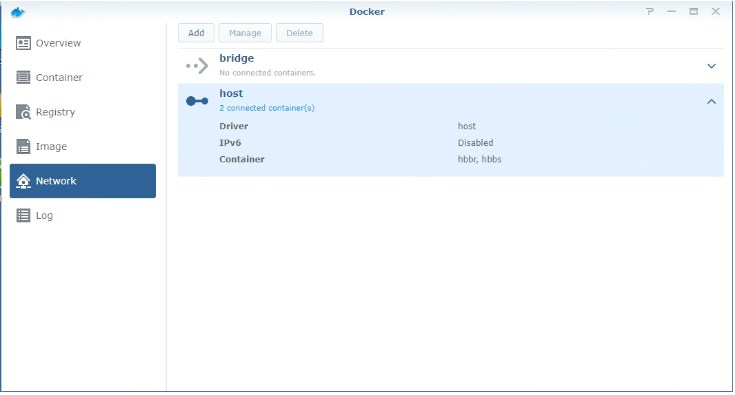
启用主机网络,选择“使用与Docker Host相同的网络”。
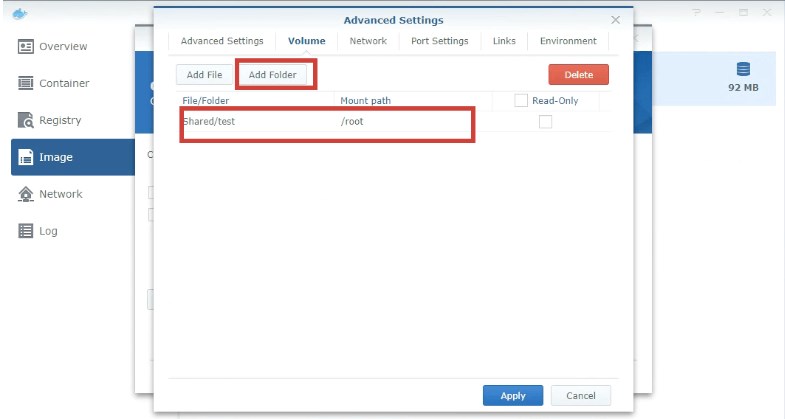
3、挂载主机目录(例如"/home/rustdesk/")到"/root",hbbs将在该目录中生成需要重启之间持久保存的数据库和文件。
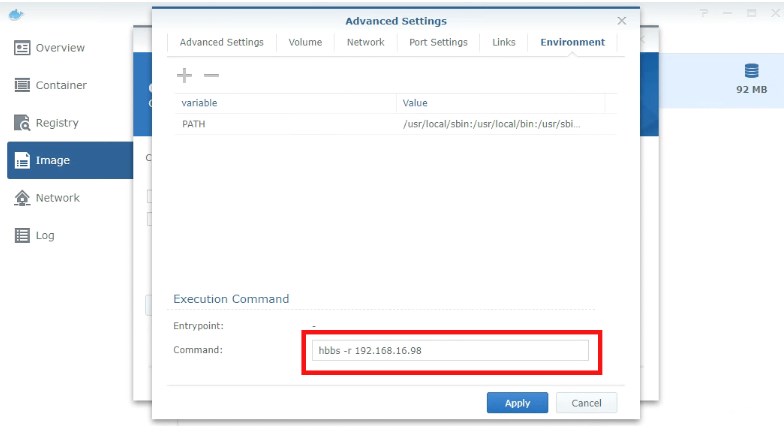
4、设定命令
由于Synology的操作系统基于Debian,因此使用主机网络("--net=host")是可行的,无需使用端口映射选项("-p")。
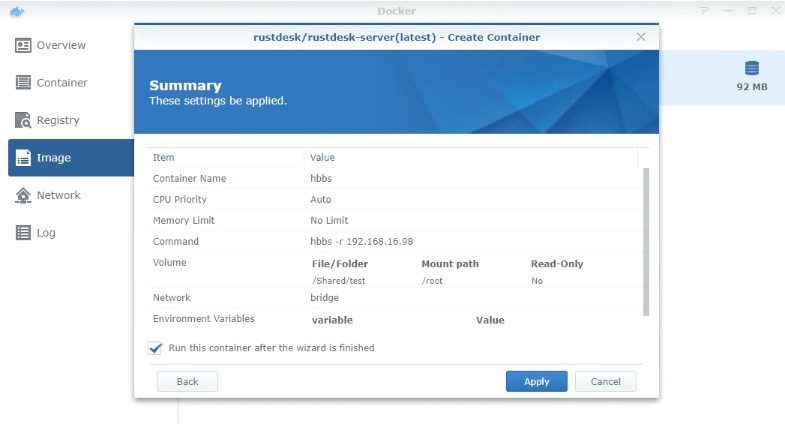
四、创建hbbr容器
1、重复上述步骤,但将容器名称和命令设置为"hbbs"。
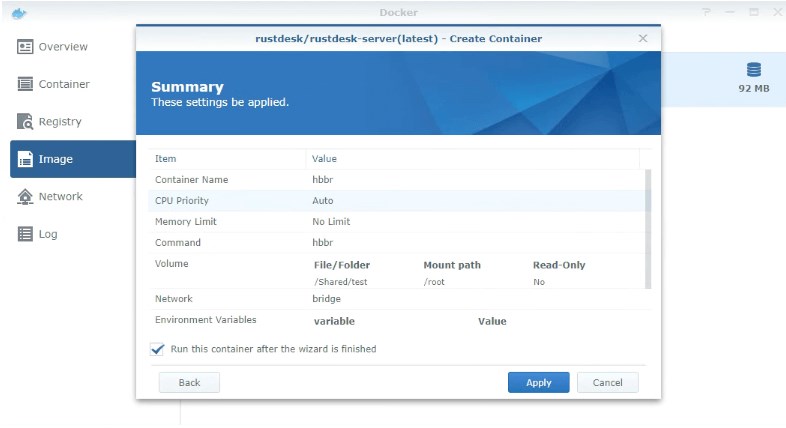
2、命令应为"hbbr -k _"。
五、检查HBBR/HBBS容器
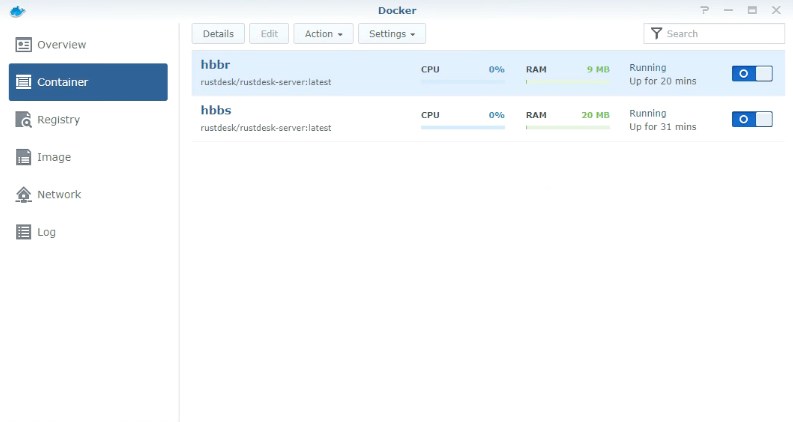
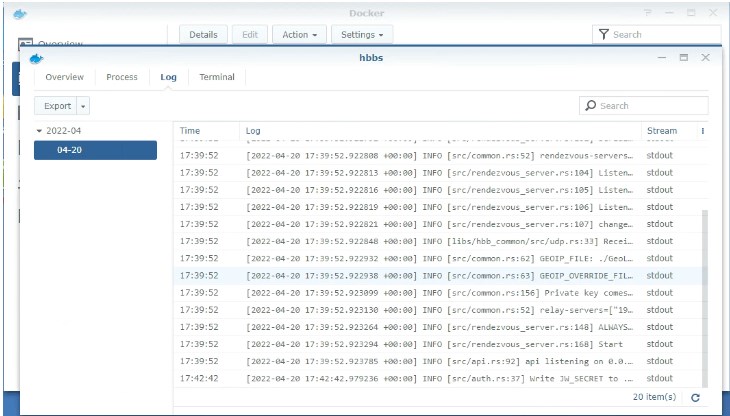
双击容器并查看日志,确认hbbs和hbbr均使用主机网络。
六、找回密钥
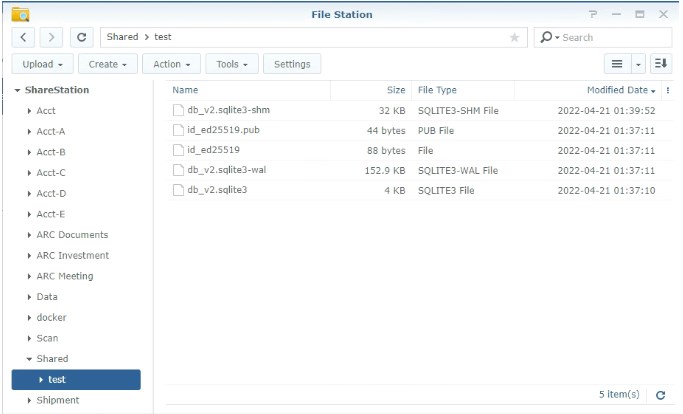
1、使用File Station浏览到相应文件夹。
2、下载并使用文本编辑器打开"id_ed25519.pub",以获取公钥。
通过这些步骤,应该能够成功在Synology DSM上部署RustDesk Server,并利用其提供的安全和便捷的远程桌面功能。请确保在公开IP或配置了DDNS的情况下更新IP地址,并且正确设置路由器和Synology防火墙的端口开放,以确保外部可访问性。

广告合作

QQ群号:4114653
温馨提示:
- 本网站发布的内容(图片、视频和文字)以原创、转载和分享网络内容为主,如果涉及侵权请尽快告知,我们将会在第一时间删除。邮箱:2942802716#qq.com(#改为@)。
- 本站原创内容未经允许不得转裁,转载请注明出处“站长百科”和原文地址。