
RustDesk Pro配置Azure

RustDesk是一款开源的远程桌面软件,它提供了设备访问权限的功能,以便用户能够更好地控制和管理设备的访问。接下来将逐步讲解如何配置 Azure 作为 RustDesk 的 OpenID Connect 提供者,从而实现单点登录(SSO)并为 RustDesk Pro实例带来更加安全和便捷的访问控制。
一、注册应用程序
1、登录 Azure 门户。
2、搜索并选择 "Microsoft Entra ID"。
3、在左侧菜单中,选择 "应用注册",然后单击 "新建注册"。
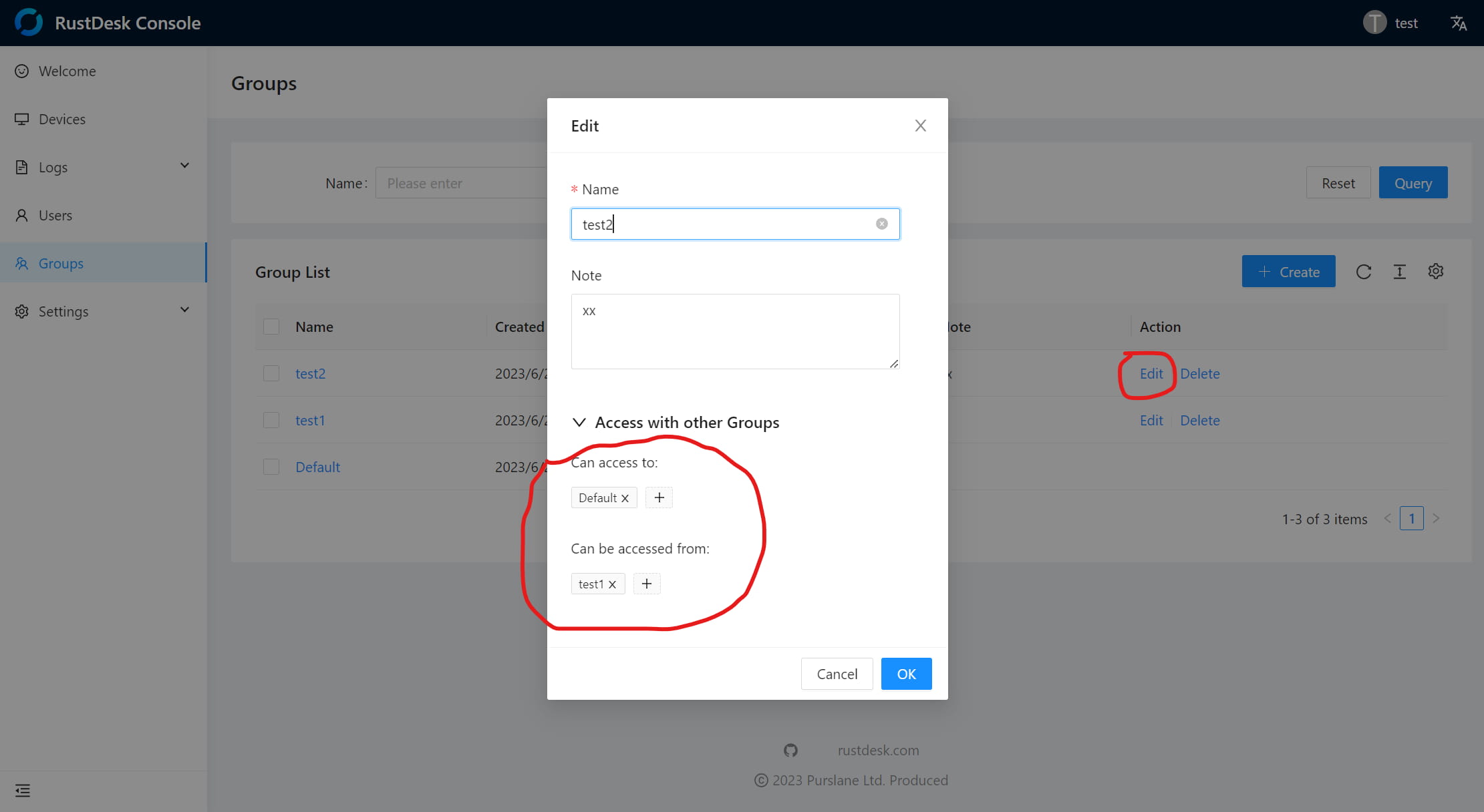
二、配置RustDesk Pro
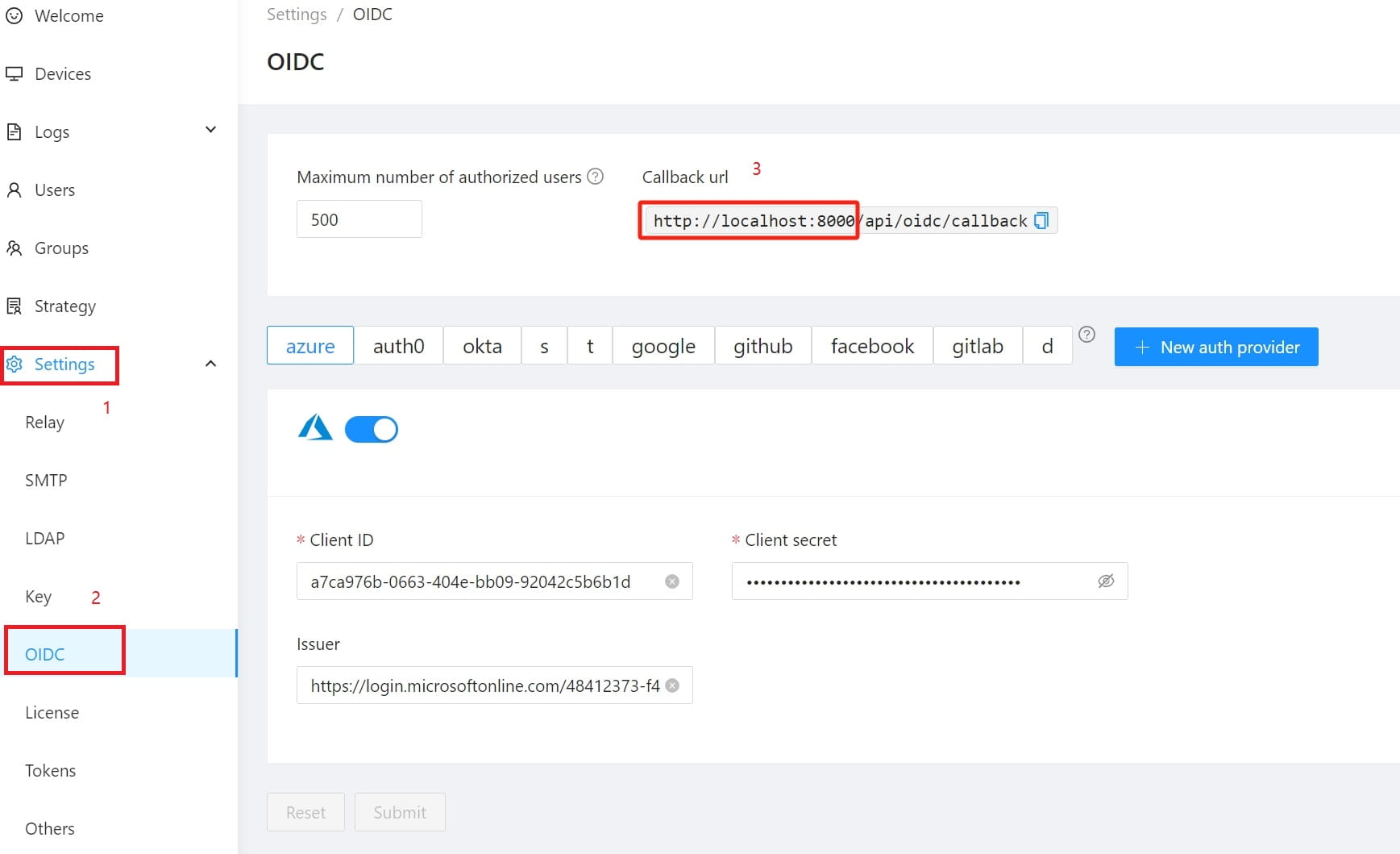
1、打开 RustDesk Pro 控制台,进入 "设置" 页面。
2、单击 "OIDC" 模块,复制回调 URL。注意:回调 URL 包括固定部分和当前网页的来源,根据情况选择适当的地址打开 RustDesk Pro 控制台。
三、创建身份验证提供者
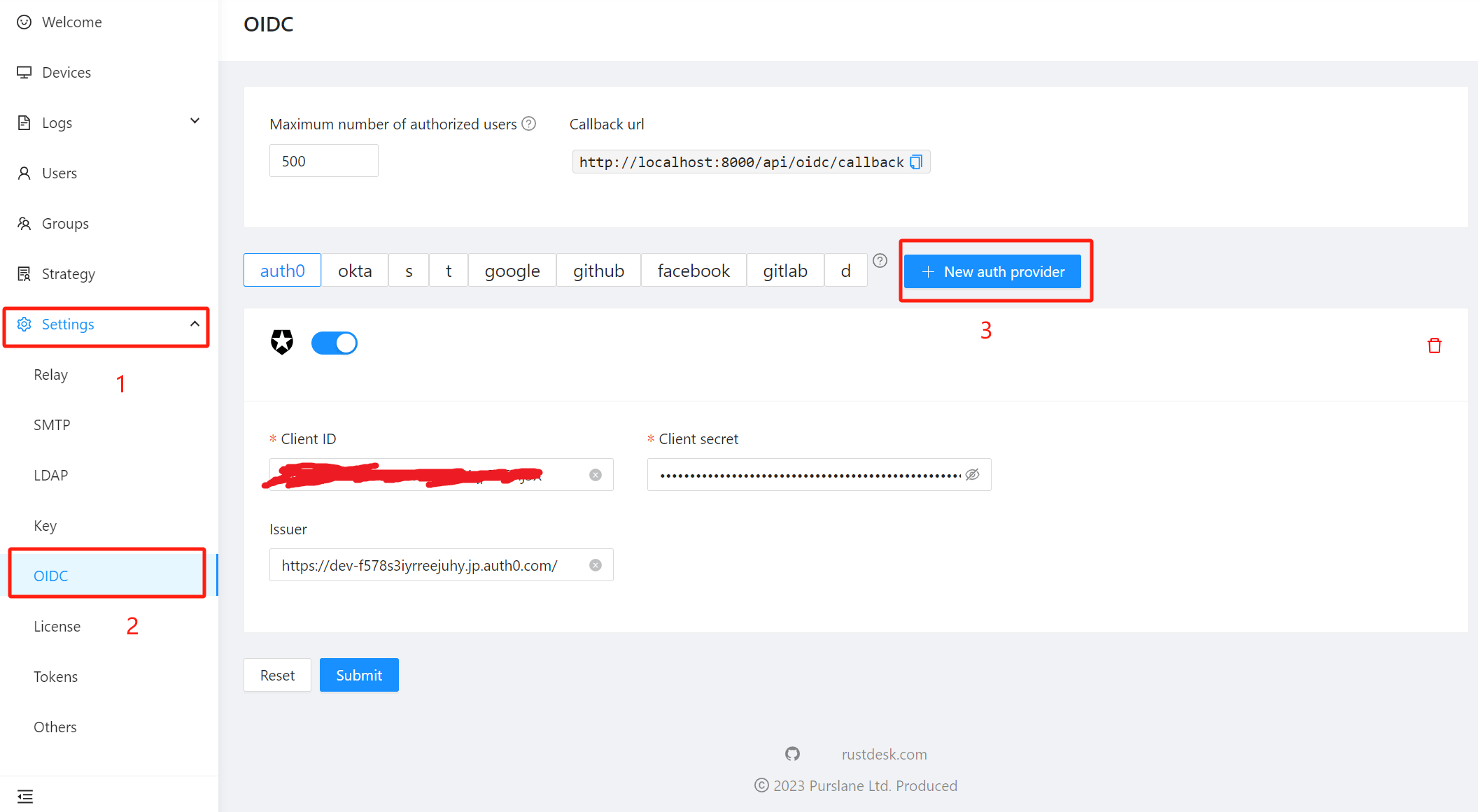
1、在 RustDesk Pro 中,单击 "新建身份验证提供者"。
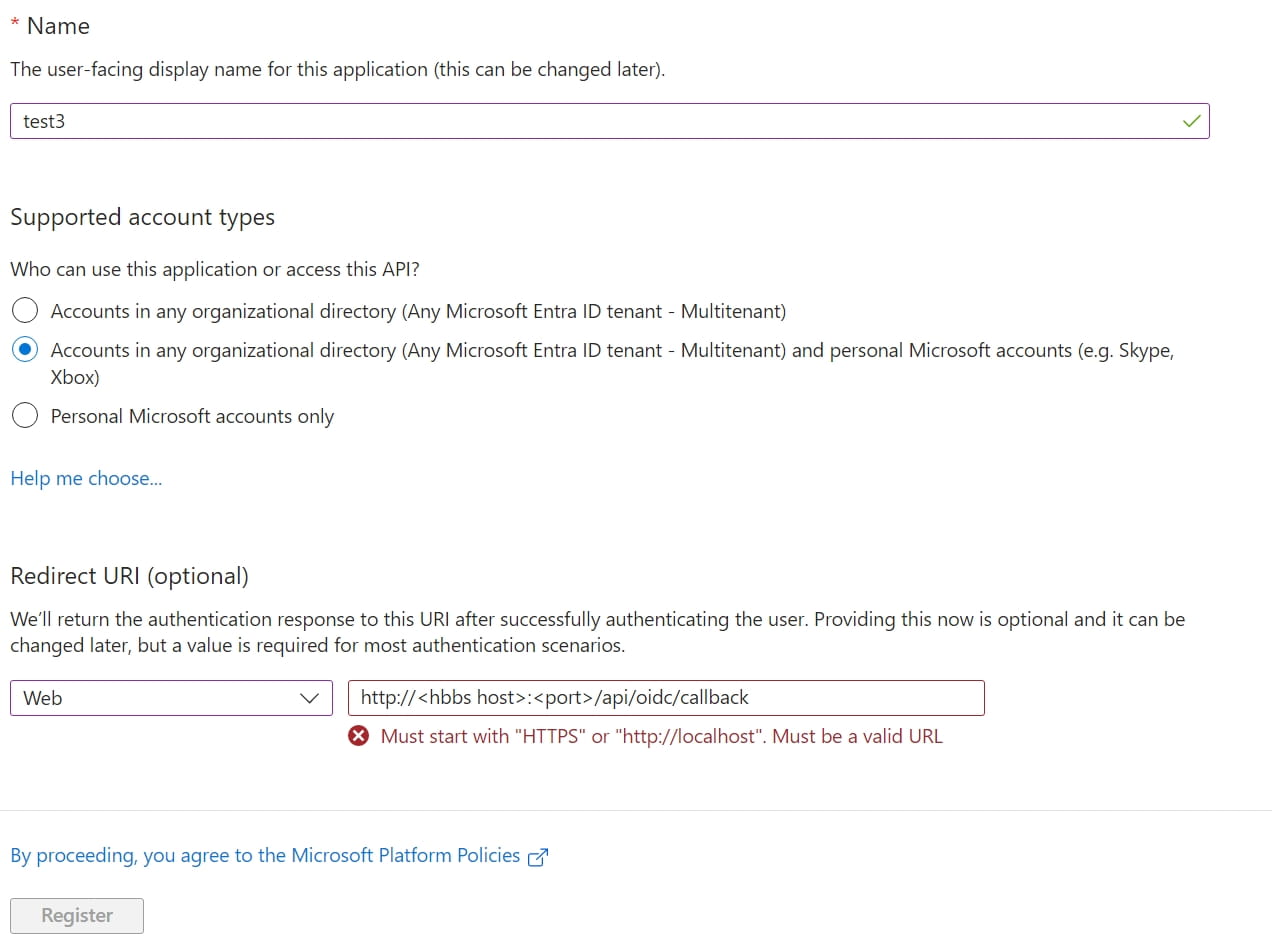
2、输入名称,选择支持的帐户类型,然后粘贴来自 RustDesk Pro 的重定向 URI。
四、配置应用程序
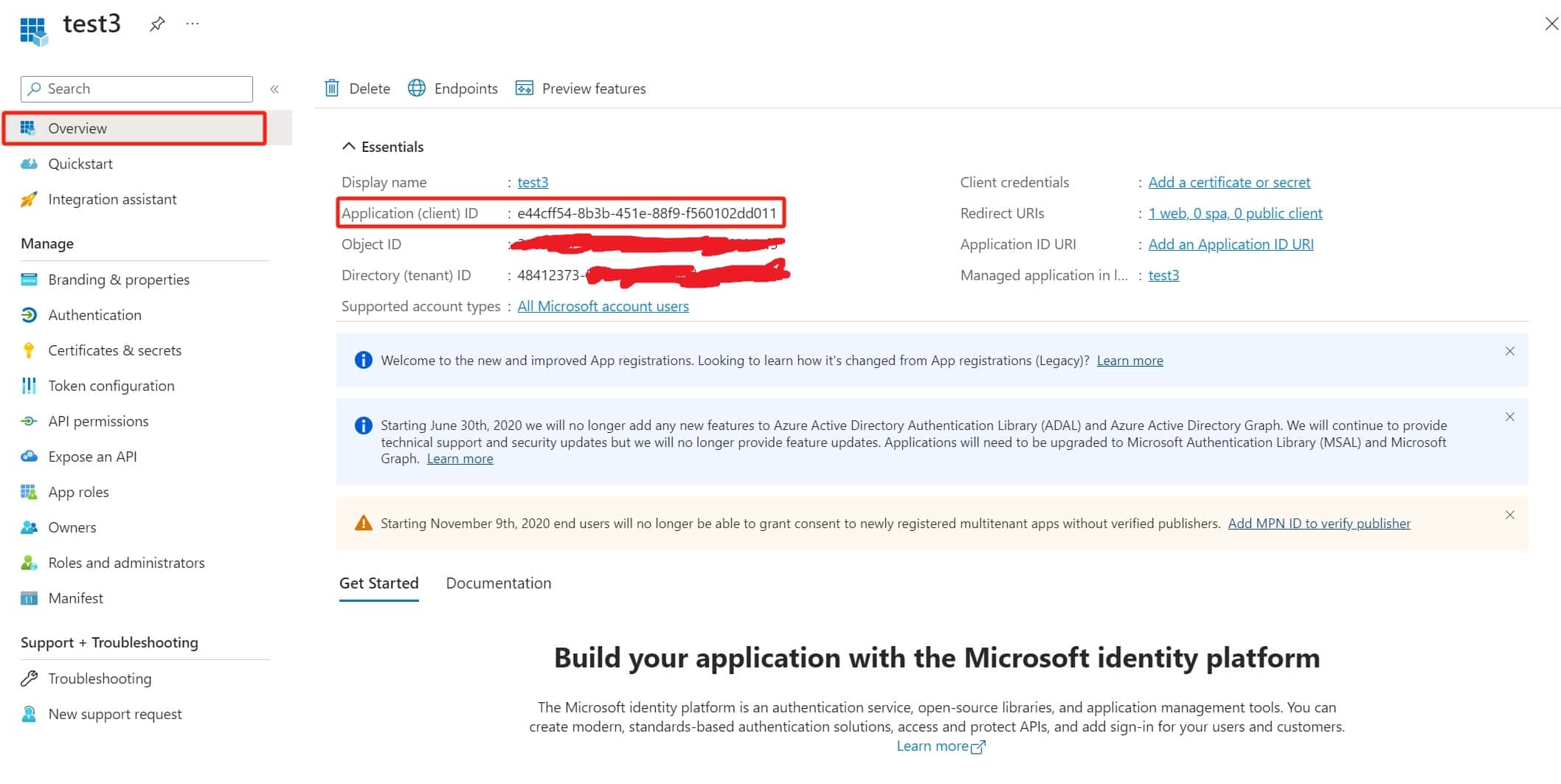
1、在 Azure 中,选择要使用的应用程序,单击 "概述",然后复制 "应用程序(客户端)ID"。
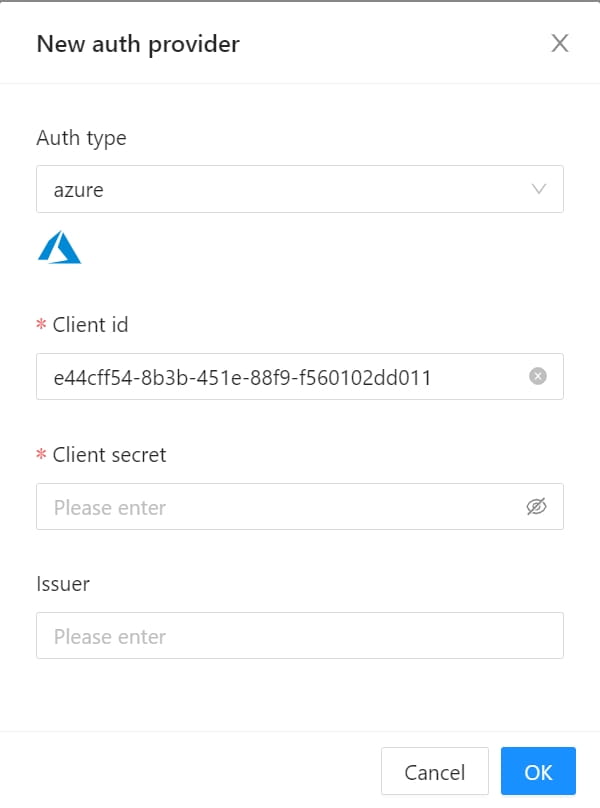
2、在 RustDesk Pro 中,粘贴客户端 ID。
五、设置证书和密码
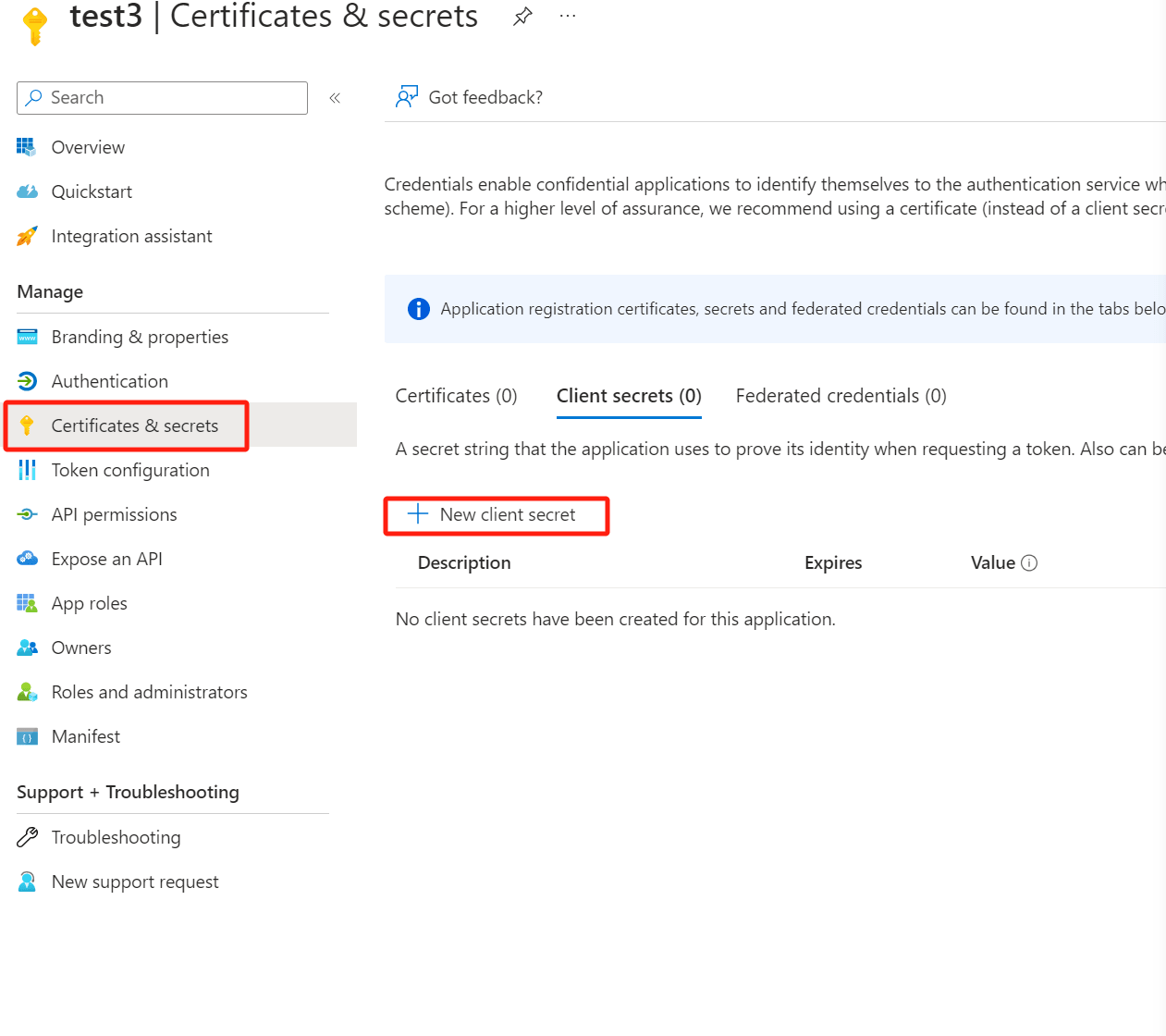
1、在 Azure 的 "证书和机密" 中,创建新密码或选择客户端密码。
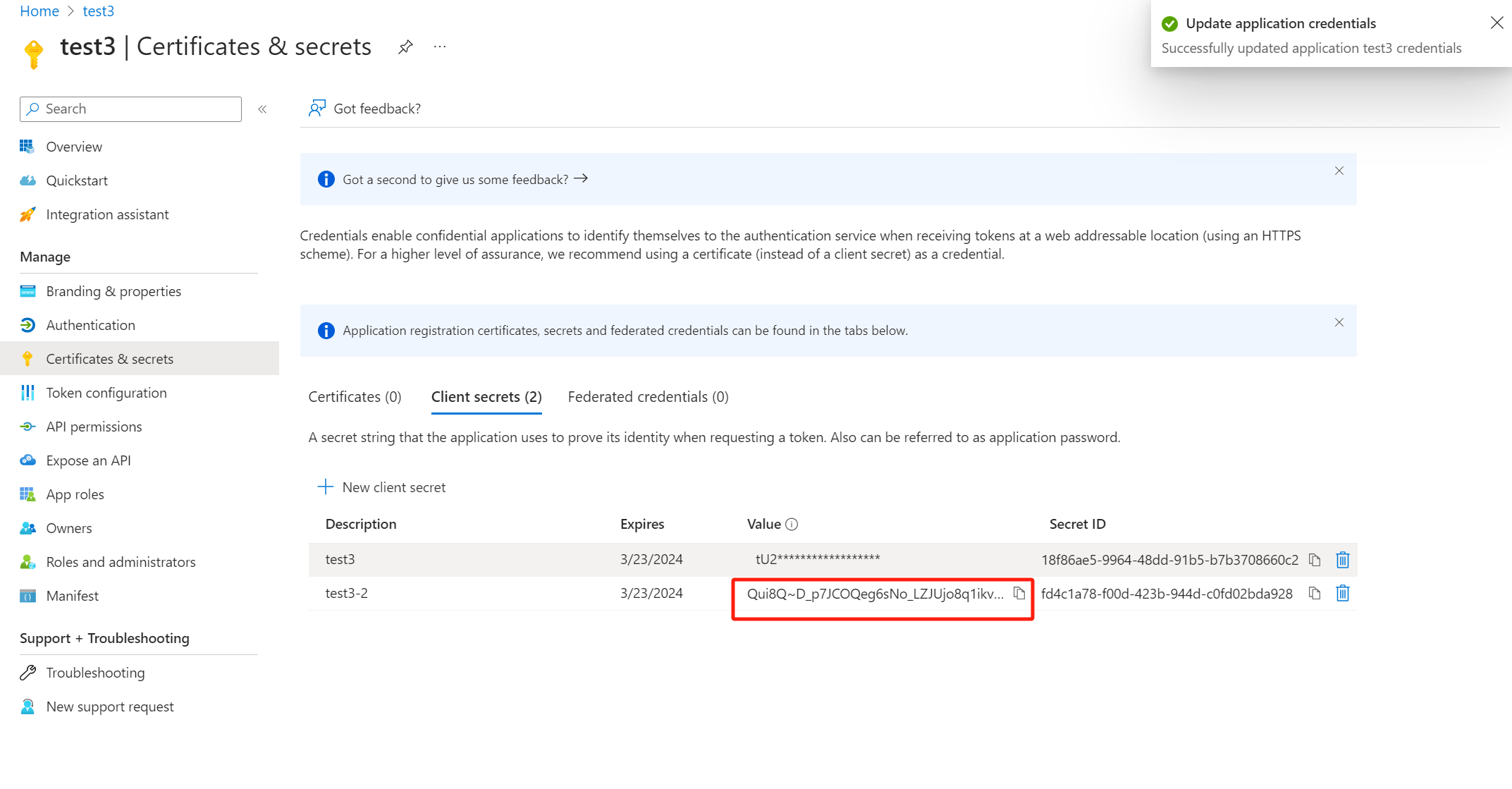
2、在 Azure 中,复制客户端密码的值。注意:此值仅在首次注册时可见,请妥善保管。
3、在 RustDesk Pro 中,粘贴客户端密钥的值。
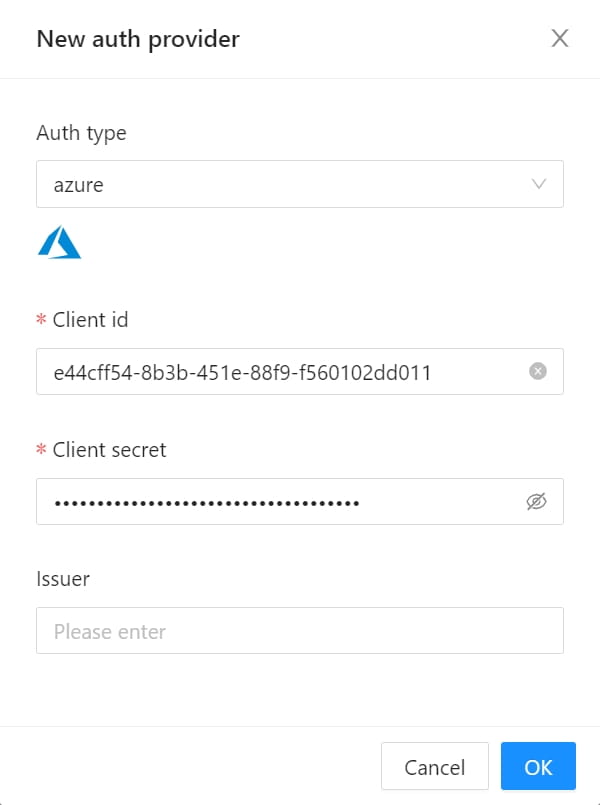
六、配置目录ID
1、在 RustDesk Pro 中,用 <Directory (tenant) ID> 替换为目录(租户)ID。目录(租户)ID 位于 Azure 的 "应用概述" 面板中。
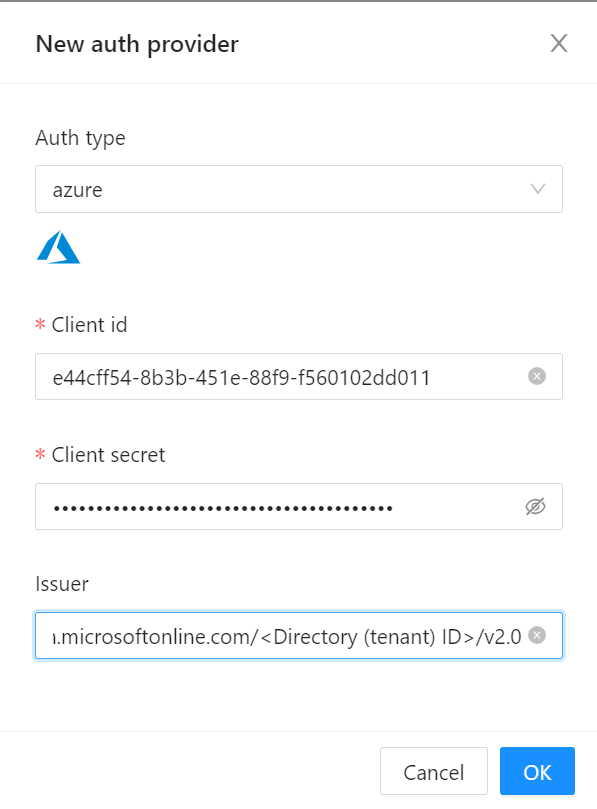
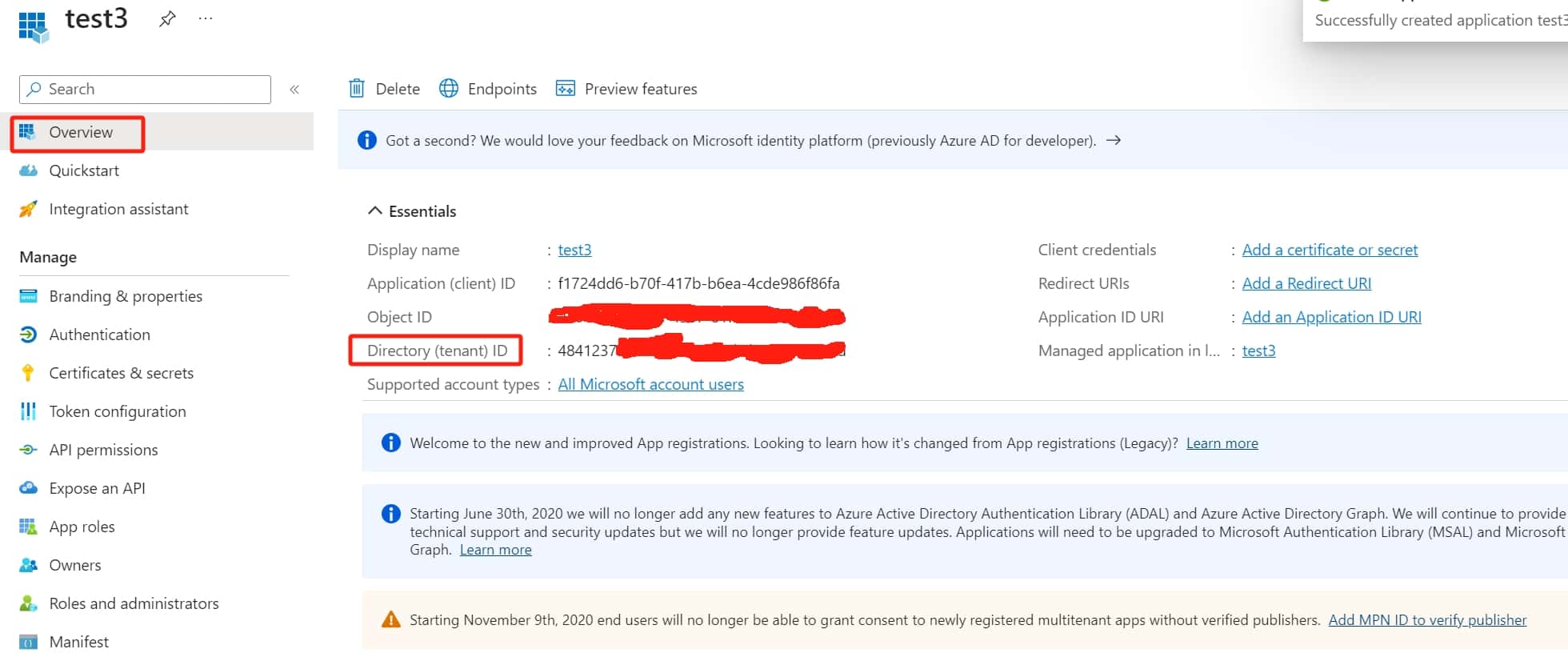
示例:https://login.microsoftonline.com/<Directory (tenant) ID>/v2.0
七、设置授权
1、在 Azure 中,选择 "身份验证" 菜单。
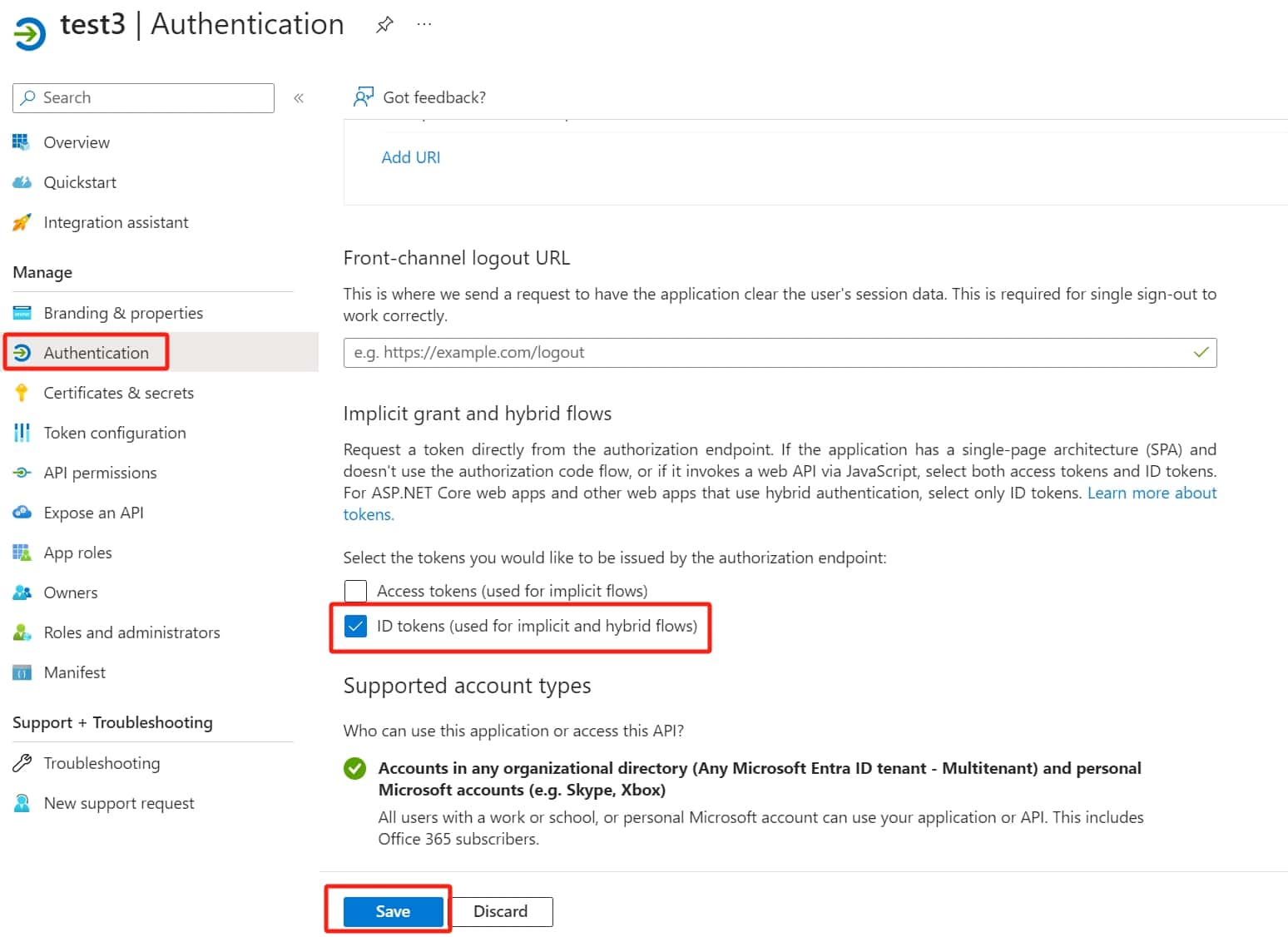
2、然后,通过选择 ID 令牌(用于隐式流和混合流)来设置授权。

广告合作

QQ群号:4114653
温馨提示:
- 本网站发布的内容(图片、视频和文字)以原创、转载和分享网络内容为主,如果涉及侵权请尽快告知,我们将会在第一时间删除。邮箱:2942802716#qq.com(#改为@)。
- 本站原创内容未经允许不得转裁,转载请注明出处“站长百科”和原文地址。