
MindMapper创建流程图

上节分享了如何使用MindMapper制作思维导图。除了思维导图,MindMapper还提供了工作流程图的思维导图模板,有助于我们高效制作工作流程图。接下来主要介绍如何使用MindMapper创建工作流程图。
一、新建MindMapper工作流程图模板
1、打开 MindMapper 思维导图软件,在主界面的左上角找到“文件”选项。
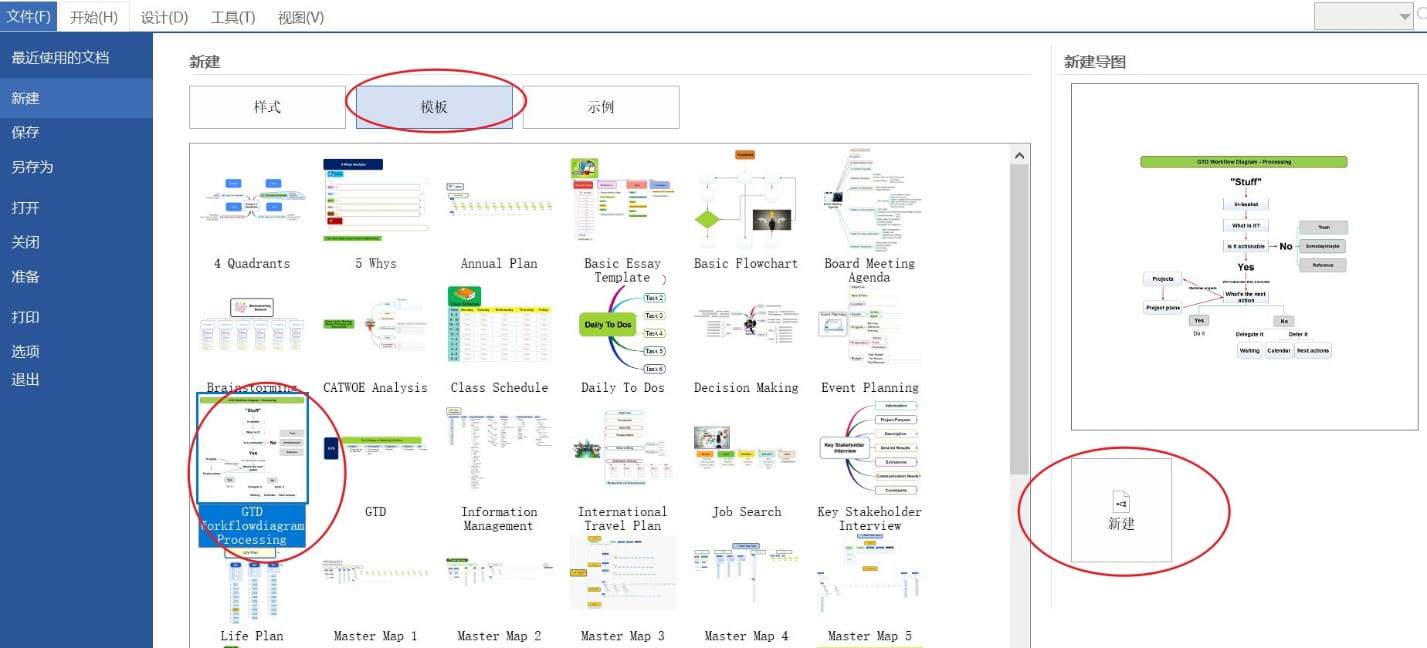
2、点击“新建选项”,然后在模板部分找到“GTD Workflow Diagram Processing”模板。
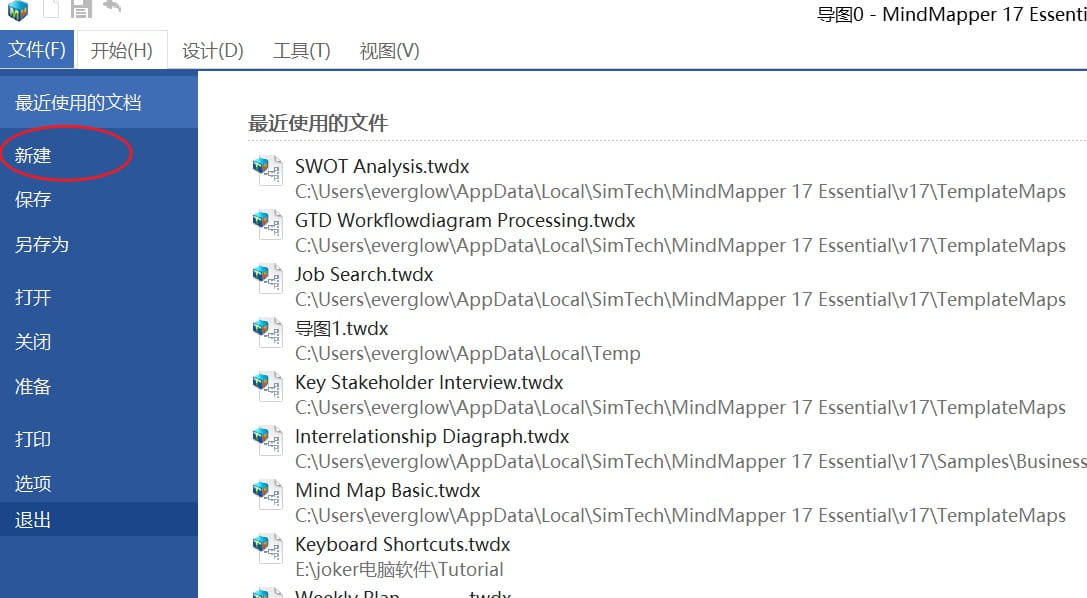
3、点击右下方的“新建”按钮,以创建工作流程图的模板。
二、总览MindMapper工作流程图模板
新建 MindMapper 工作流程图模板后,首先需要总览整个流程。将模板中各个文本框的内容与自己的工作内容进行对应。
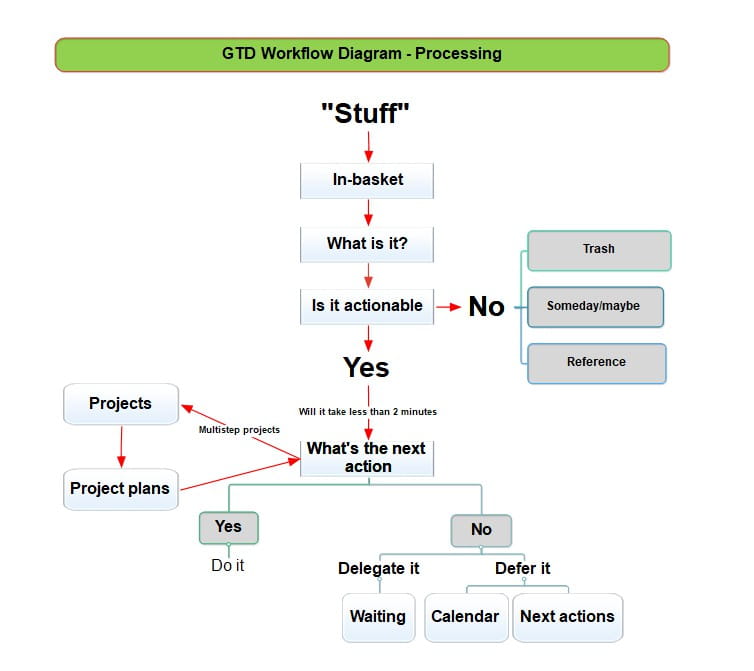
三、修改工作流程图模板
实际工作内容可能与 MindMapper 提供的工作流程图模板有所不同,这时可以根据需要进行修改。
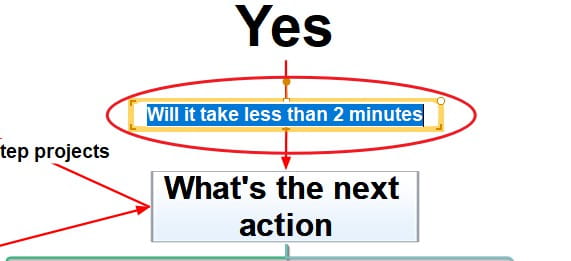
例如要修改如图所示的决策主题,可以双击该主题,或者选中后按“Enter”键进行编辑。
四、填写MindMapper工作流程图模板
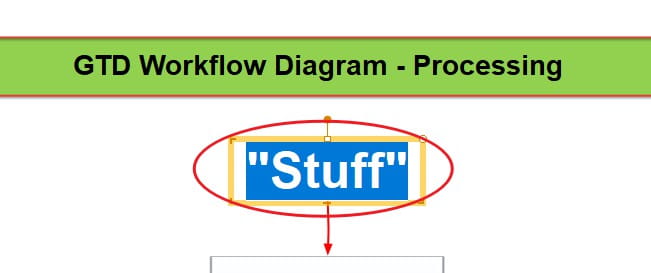
在 MindMapper 工作流程图模板中,“Stuff”主题是需要我们填写的部分,可以在此输入需要决策的工作内容。
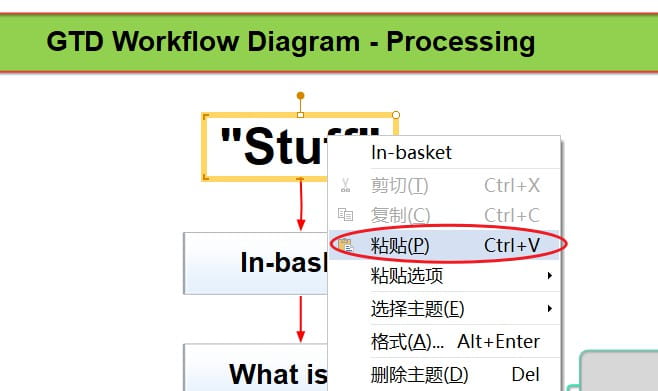
如果工作内容的描述较多,可以使用复制功能。选中描述文本后,右键点击选择“粘贴”,或者双击主题然后使用快捷键“Ctrl+V”进行粘贴,如图所示。

广告合作

QQ群号:4114653
温馨提示:
- 本网站发布的内容(图片、视频和文字)以原创、转载和分享网络内容为主,如果涉及侵权请尽快告知,我们将会在第一时间删除。邮箱:2942802716#qq.com(#改为@)。
- 本站原创内容未经允许不得转裁,转载请注明出处“站长百科”和原文地址。