
MindMapper制定计划表

为了合理的安排工作或者学习时间,我们需要根据自己的情况将事件合理的分配,这时候计划表的作用就来了。MindMapper提供了Plan工具,能够清晰地罗列出每日工作计划和每个季度的工作计划。本文将主要介绍如果通过MindMapper制作计划表。
软件版本及系统:MindMapper 2021 Standard;Windows10系统
一、MindMapper年度工作计划
在Plan工具栏中,带有365字样是年度计划表,带有爱心图标的则是每日工作计划表。
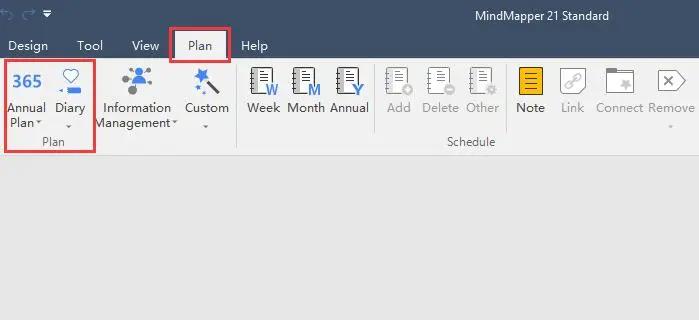
首先,我们演示年度计划表。点击命令后,会自动出现一套完整的计划表,这里我们只用7到9月来做演示。
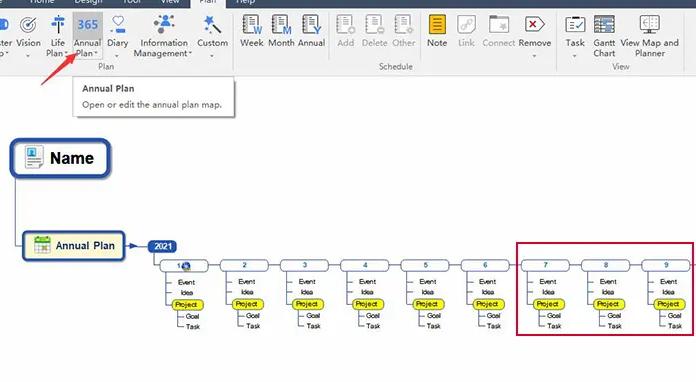
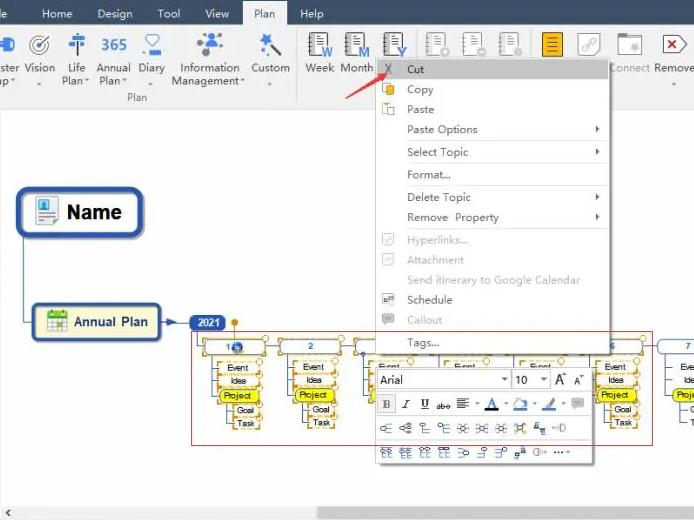
因此,我们选取其他月份,然后点击鼠标右键,使用Cut命令将其删除。
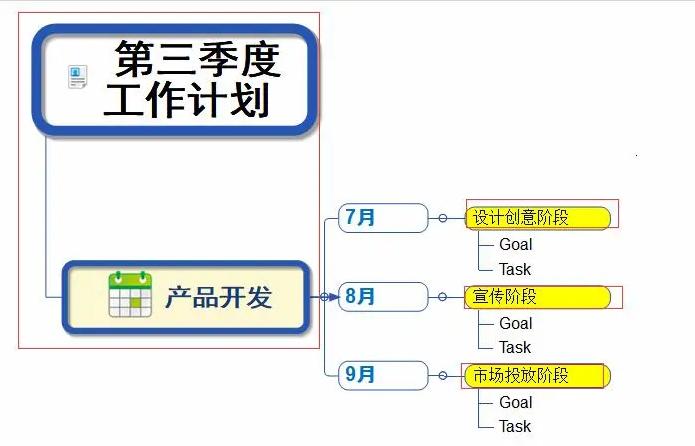
在保留下来的7-9月任务框中,我们输入对应的文字,其中黄色文本框中是本月的主要任务。
如果本月的任务不止一个,那么选中月份,点击旁边的小三角,就可以添加新的文本框了。
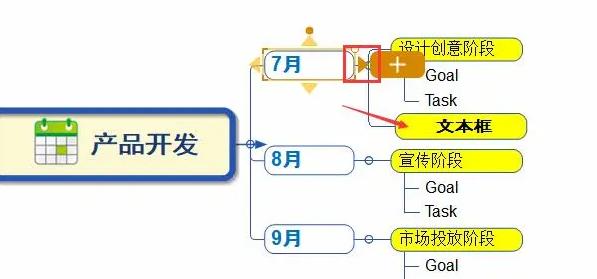
接下来是输入任务细节,选中任务框下面的文字,直接进行编辑即可。
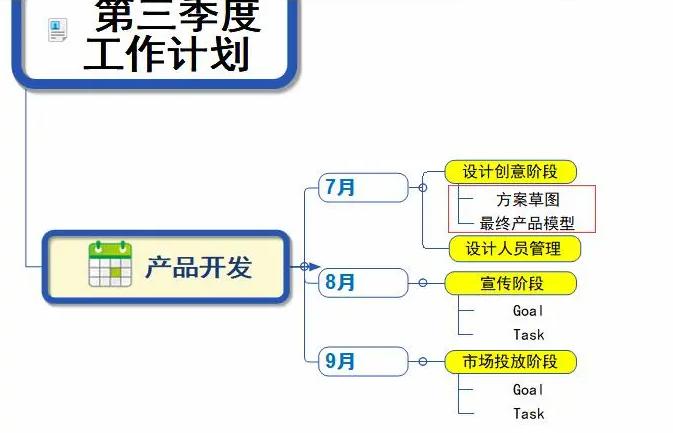
如果想要添加任务细节,可以选中任务,同样是点击旁边的小三角,就能添加额外的文本框了。
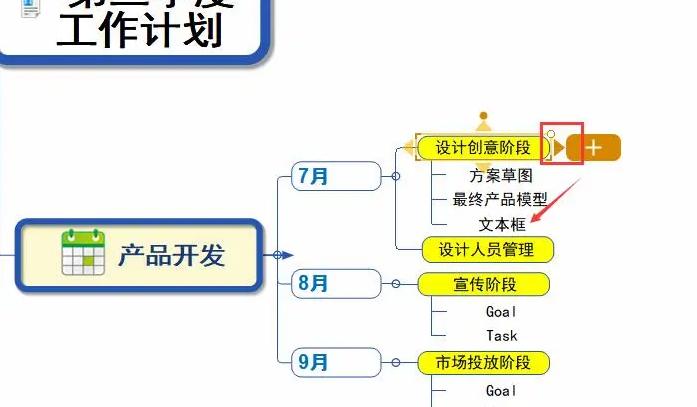
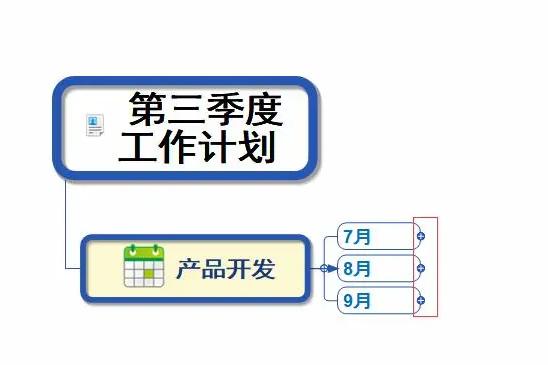
工作任务填写完成后,点击如图所示的小按钮,就能暂时隐藏工作细节,这样能够简化我们的计划表。
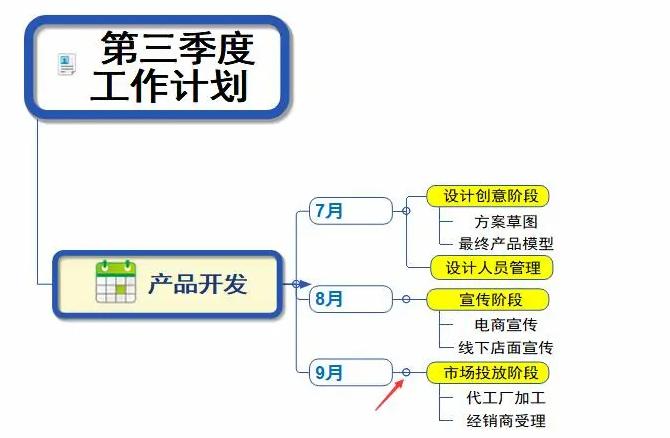
如果需要查看哪个月的工作任务,点击对应文本框上的小加号就可以了。
二、MindMapper每日工作计划
接下来是每日工作计划,点击命令,同样会出现一张完整的工作计划表,这里我们只选取7月份来做示范。
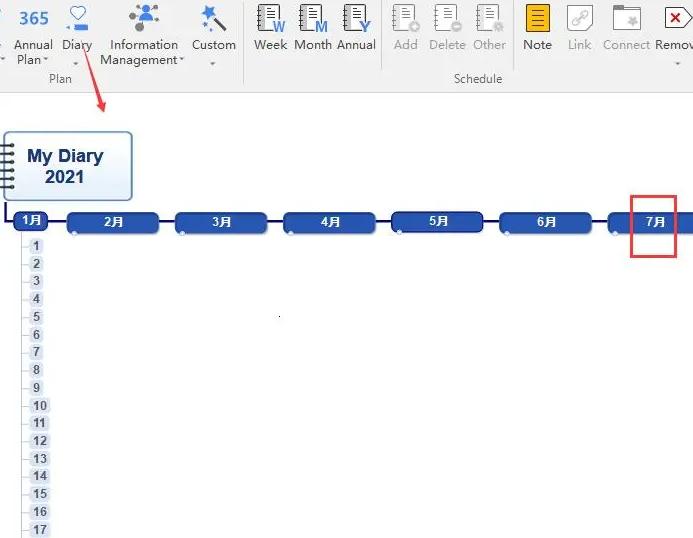
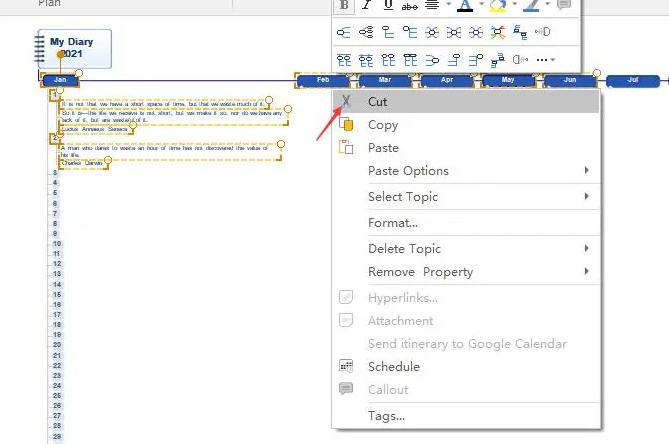
同样是框选不需要的月份,然后右键点击Cut命令,删除即可。
首先是1号的工作任务。选中1号,点击旁边的小三角,就能添加对应的内容文本框。
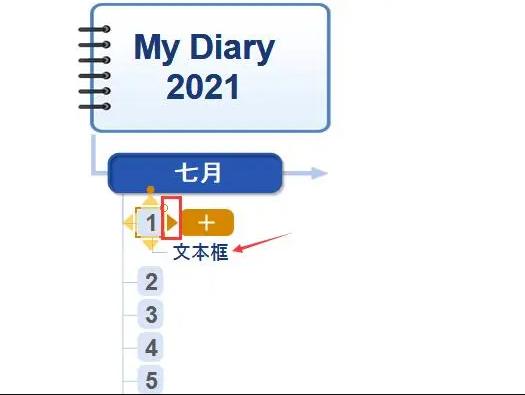
比如1号的任务是招聘设计人员,为了进一步解释说明,我们可以为它也添加一个文本框。方法同样是选中后点击侧边的小三角。
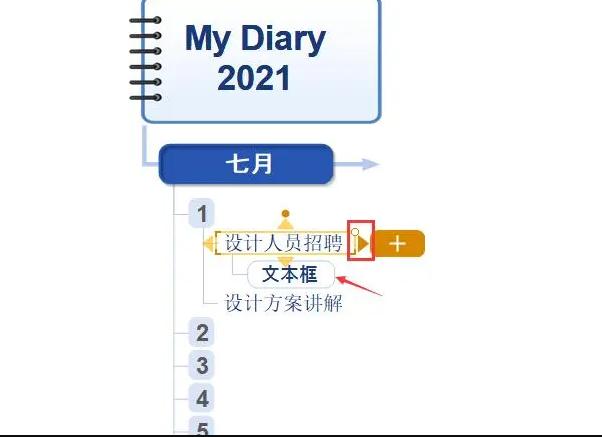
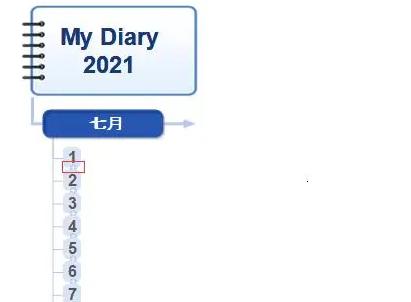
添加完每天的工作计划后,为了使计划表显得更加简洁,我们可以点击如图所示的连接处,同样可以暂时隐藏任务细节。
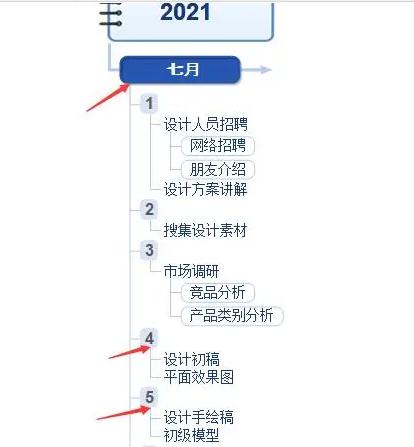
如果需要查看某一天的任务,我们可以点击对应日期下的小加号即可。

广告合作

QQ群号:4114653
温馨提示:
- 本网站发布的内容(图片、视频和文字)以原创、转载和分享网络内容为主,如果涉及侵权请尽快告知,我们将会在第一时间删除。邮箱:2942802716#qq.com(#改为@)。
- 本站原创内容未经允许不得转裁,转载请注明出处“站长百科”和原文地址。