
MindMapper导图加密功能

专业的思维导图软件MindMapper提供了导图加密功能,使用户能够为思维导图设置密码,极大提高安全性。接下来将为大家详细介绍MindMapper导图加密功能的具体使用步骤。
一、制作MindMapper思维导图
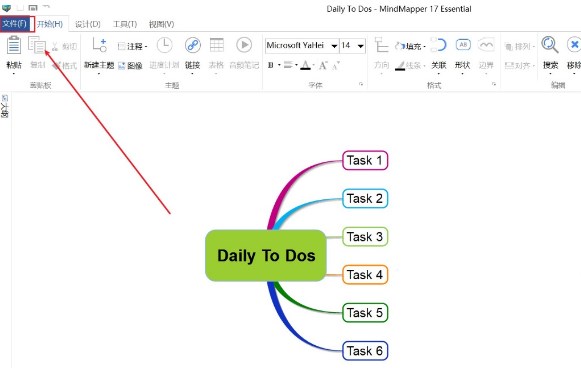
首先在 MindMapper 中制作所需的思维导图。完成导图制作后,点击主页面左上角的“文件”选项,如图所示。
二、找到加密导图选项
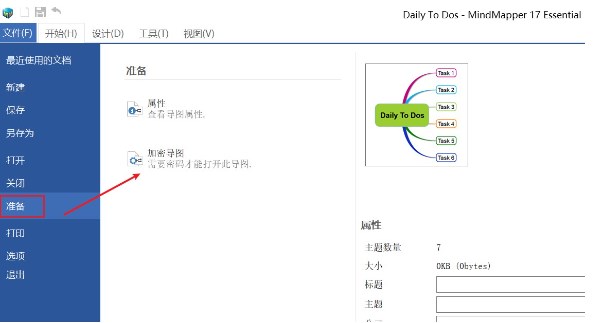
在文件菜单的左侧选项中,找到并点击“准备”选项。如图所示,打开“准备”选项后,可以看到右侧的“加密导图”功能。
三、设置导图加密密码
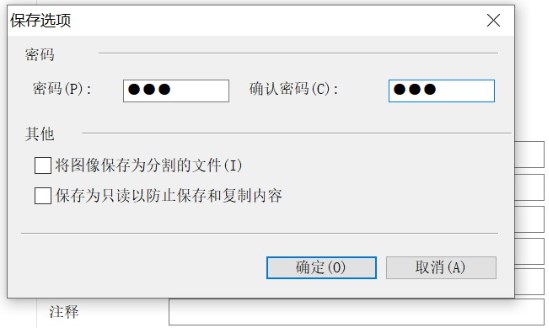
点击 MindMapper 的“加密导图”选项后,会出现一个设置密码的弹窗。在此输入希望设置的密码,并确认密码。完成后,点击“确定”按钮,导图将被加密。
四、保存导图
在设置完思维导图密码后,返回文档界面,点击“保存”选项以保存思维导图。
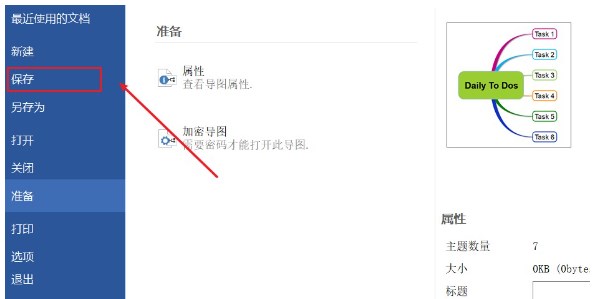
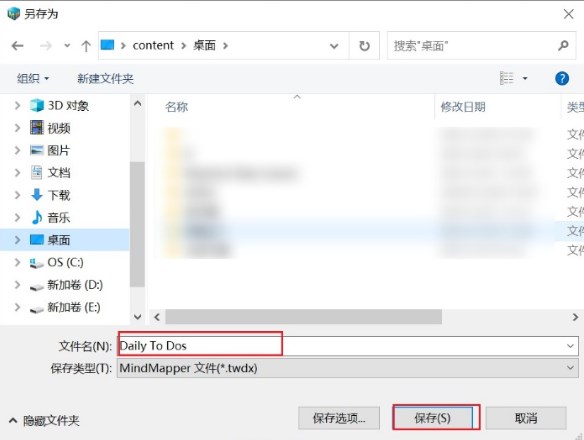
为了便于查找,建议将思维导图保存在桌面,并在此步骤中为导图命名,如图所示。
五、打开加密思维导图
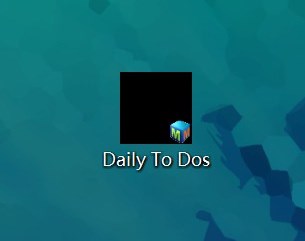
如图所示,经过加密的思维导图与未加密的导图有所不同,其缩略图将变为黑色。
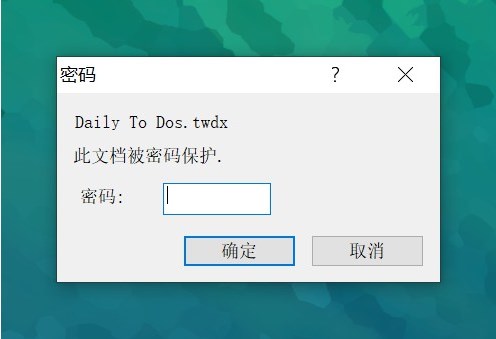
点击该加密思维导图后,会弹出窗口提示该文档已被密码保护,需要输入密码才能打开它。
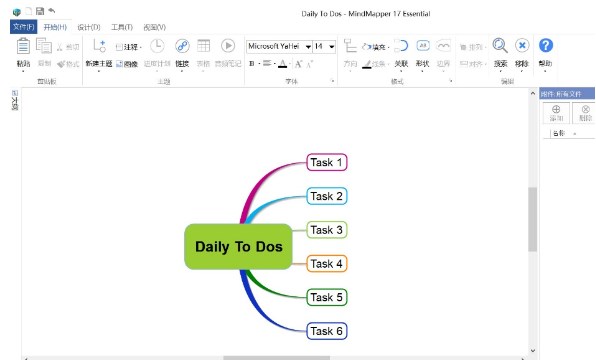
输入正确的密码后,MindMapper 的界面上会显示出刚刚加密的思维导图,如图所示。

广告合作

QQ群号:4114653
温馨提示:
- 本网站发布的内容(图片、视频和文字)以原创、转载和分享网络内容为主,如果涉及侵权请尽快告知,我们将会在第一时间删除。邮箱:2942802716#qq.com(#改为@)。
- 本站原创内容未经允许不得转裁,转载请注明出处“站长百科”和原文地址。