
Windows 11激活

激活 Windows 11 有助于验证 Windows 副本是否为正版,并确保其未超过 Microsoft 软件许可条款允许的设备数量。以下是关于如何激活 Windows 11 的详细操作指南。
一、检查Windows 11激活状态
在激活 Windows 之前,首先需确认 Windows 11 是否已激活并与 Microsoft 帐户关联。这一步骤至关重要,因为将 Microsoft 帐户与数字许可证关联,可以在进行重大硬件更改时更方便地重新激活 Windows。
1、选择 "开始" 按钮。
2、进入 "设置" > "系统" > "激活"。
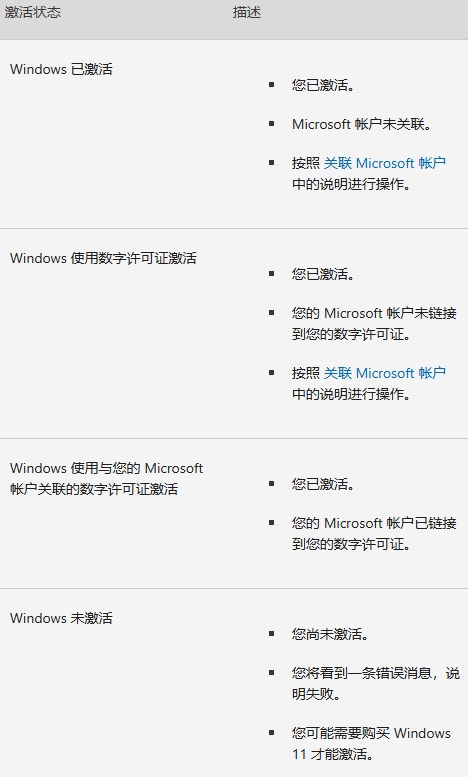
3、在激活页面上,将看到激活状态信息。
在激活页面上,可能会看到以下激活状态之一:
二、关联Microsoft帐户
确保将 Microsoft 帐户与 Windows 11 许可证关联,以下是操作步骤:
1、以管理员身份登录。如果不确定,选择 "开始" 按钮,然后依次选择 "设置" > "帐户" > "信息"。如果看到“Administrator”,则是管理员账户。
2、确认管理员上方是否显示电子邮箱地址。如果是,那么就是使用 Microsoft 帐户登录。如果没有显示电子邮箱,需要使用本地帐户登录,如果还没有 Microsoft 帐户,可以创建一个新的 Microsoft 帐户。
3、确认是管理员并使用 Microsoft 帐户后,返回激活页面,选择 "添加帐户"。输入 Microsoft 帐户信息和密码,然后选择 "登录"。
完成后,将在激活页面上看到"Windows 已使用链接到 Microsoft 帐户的数字许可证激活"的信息。
三、Windows激活方法
根据获取 Windows 11 的方式,需要数字许可证或 25 个字符的产品密钥才能完成激活。
1、"数字许可证":一种无需输入产品密钥的激活方式。
2、"产品密钥":用于激活 Windows 的 25 个字符的代码,格式为
XXXXX-XXXXX-XXXXX-XXXXX-XXXXX。
如何判断激活方法:
激活方式取决于获取 Windows 11 的方式,如下表所示:
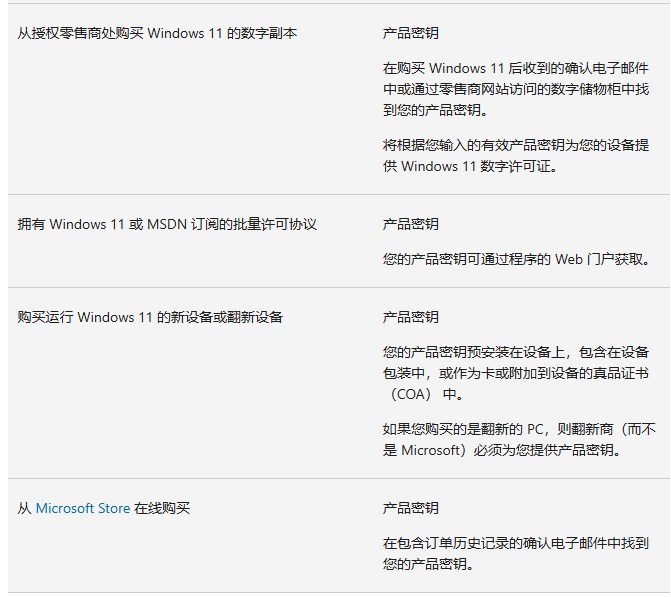
如果购买了需要产品密钥的版本,可以在包装、证书或确认电子邮件中找到此密钥。
通过正确的激活方式,可以有效地使用 Windows 11。请确保将 Microsoft 帐户与数字许可证关联,以便在需要时轻松地重新激活。
四、如何购买和激活Windows 11许可证
如果没有数字许可证或产品密钥,可以在安装完成后购买 Windows 11 的数字许可证。以下是购买 Windows 11 许可证的具体操作步骤:
1、选择 "开始" 按钮。
2、选择 "设置" > "系统" > "激活"。
3、点击 "前往商店"。
这将打开 Microsoft Store 应用程序,在这里可以购买 Windows 11 的数字许可证。
五、使用数字许可证激活Windows
数字许可证与硬件相关联并链接到 Microsoft 帐户,因此无需在设备上查找任何信息。一旦 PC 连接到 Internet 并登录到 Microsoft 帐户,激活过程就会自动完成。
如果没有数字许可证,也可以使用产品密钥进行激活。
如果在新设备或主板上首次安装 Windows,并且没有产品密钥,请在安装设置屏幕中选择 "我没有产品密钥"。然后在出现提示时,输入要用于购买数字许可证的 Microsoft 帐户信息。完成设置后,转到激活设置:选择 "开始" 按钮,然后选择 "设置" > "系统" > "激活"。接着选择 "Open Store" 以购买数字许可证并激活 Windows。
如果设备拥有数字许可证,可以在该设备上重新安装相同版本的 Windows 11,而无需输入产品密钥。在重新安装之前,请确保 Windows 11 已激活。要检查激活状态,请选择 "开始" 按钮,然后进入 "设置" > "系统" > "激活"。将看到确认 Windows 11 已激活并且 Microsoft 帐户已与数字许可证关联的信息。
在 "激活" 页面上,可能会看到以下状态消息:
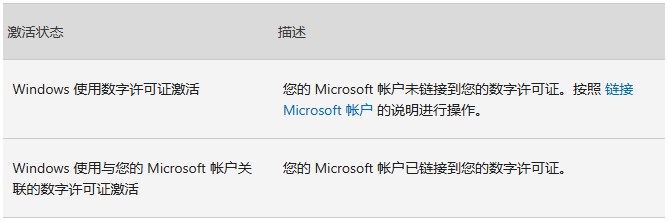
如果数字许可证未链接到 Microsoft 帐户,可以参阅上面的步骤进行链接。一旦链接完成,可以运行安装程序重新安装 Windows 11。关于创建安装介质的更多信息,请访问 Microsoft 软件下载网站。确保选择与设备上已安装的 Windows 11 版本相匹配的版本。
在重新安装过程中,如果系统提示输入产品密钥,可以选择 "我没有产品密钥" 跳过此步骤。安装完成后,Windows 11 将自动在线激活。如果数字许可证已与 Microsoft 帐户关联,请确保使用该账户登录。
当对设备进行重大硬件更改(例如更换主板)时,Windows 11 可能会失去激活状态。为防止此问题,请确保将 Microsoft 帐户与数字许可证关联。这样,在未来进行重大硬件更改时,可以使用激活疑难解答进行重新激活。
六、使用产品密钥激活Windows 11
产品密钥是一串 25 个字符的代码,格式如下:
"产品密钥":
XXXXX-XXXXX-XXXXX-XXXXX-XXXXX
在安装 Windows 11 的过程中,系统会提示输入产品密钥。或者,可以在安装后通过以下步骤输入产品密钥:
1、选择 "开始" 按钮。
2、进入 "设置" > "系统" > "激活" > "更新产品密钥" > "更改产品密钥"。
如果首次在新设备或主板上安装和激活,需要使用有效的产品密钥在从未激活过 Windows 11 副本的设备上激活 Windows 11;如果要安装之前未在设备上激活的 Windows 11 版本,还需要使用有效的产品密钥。例如需要有效的产品密钥才能在安装了 Windows 11 家庭版的设备上安装和激活 Windows 11 专业版。
在安装过程中,系统会要求输入有效的产品密钥。安装完成后,Windows 11 将自动在线激活。要在 Windows 11 中检查激活状态,请选择“开始”按钮,然后选择“设置 ”> “系统 > 激活 ”。
当购买运行 Windows 11 的翻新设备时,需要使用设备随附的真品证书 (COA) 上的产品密钥激活 Windows。
如果你的原始硬件制造商 (OEM) 为你更改了主板,则你的电脑应自动重新激活。如果它未激活,则 OEM 可能已提供一张 COA 卡,该卡在灰色防刮盖下带有 25 个字符的密钥。请按照以下步骤进行激活。
注意: 要去除隐藏产品密钥的灰色涂层,请用硬币或指甲轻轻刮掉。
- 选择“开始” 按钮,然后依次选择“设置 ” > “系统 > 激活”;
- 选择 更改产品密钥 ;
- 键入 COA 上的产品密钥,然后按照说明进行操作。

广告合作

QQ群号:4114653
温馨提示:
- 本网站发布的内容(图片、视频和文字)以原创、转载和分享网络内容为主,如果涉及侵权请尽快告知,我们将会在第一时间删除。邮箱:2942802716#qq.com(#改为@)。
- 本站原创内容未经允许不得转裁,转载请注明出处“站长百科”和原文地址。