
Windows更改/添加IP

为增强网络安全性及特殊场景需求,常需要在Windows系统中更改或添加IP地址。本文主要分享主要在Windows11系统下手动更换或者添加IP地址。
一、Windows11系统更改IP教程
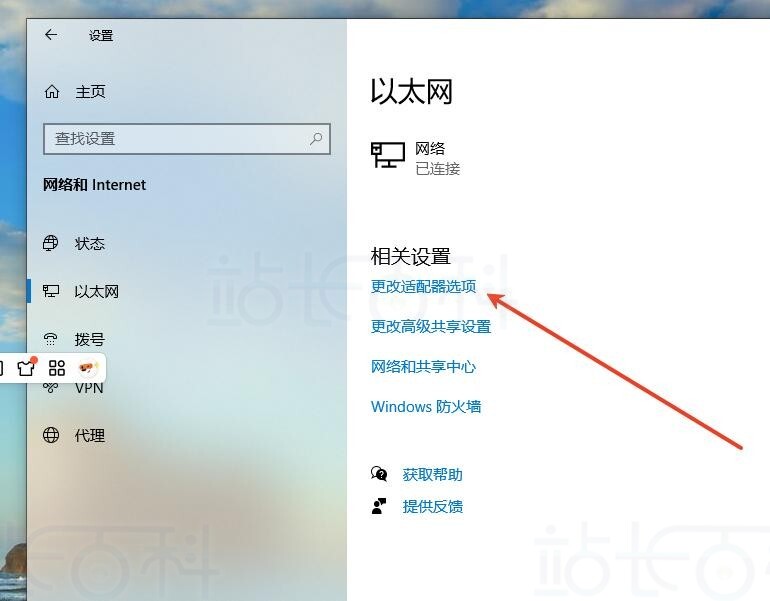
1、打开电脑设置,搜索栏搜索“网络和Internet”,找到“以太网”,选择“更改适配器选项”;
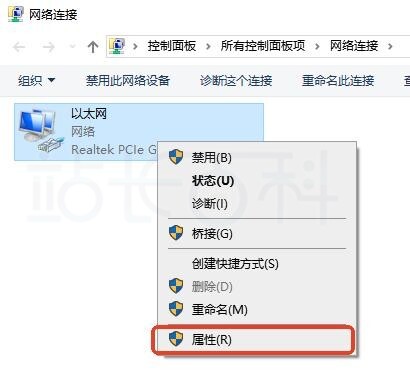
2、右击“以太网”,点击“属性”;
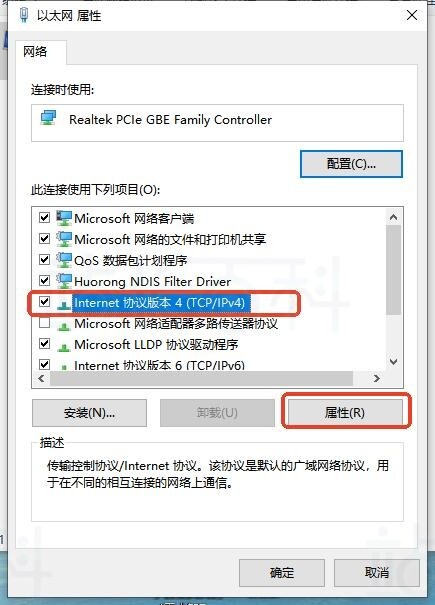
3、在“以太网 属性”选中“Internet 协议版本 4 (TCP/IPv4)”,点击“属性”;
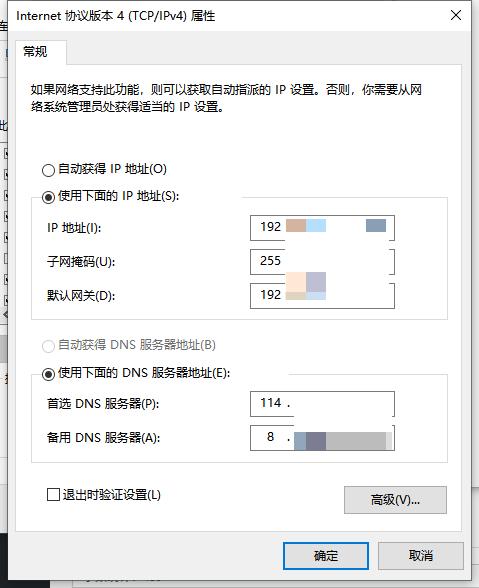
4、在弹出的窗口更改IP即可。
二、Windows11系统添加IP教程
1、打开电脑设置,搜索栏搜索“网络和Internet”,找到“以太网”,选择“更改适配器选项”;
2、右击“以太网”,点击“属性”;
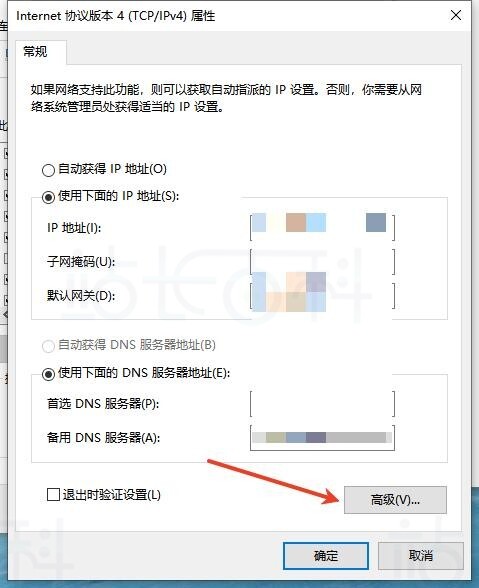
3、在“以太网 属性”选中“Internet 协议版本 4 (TCP/IPv4)”,点击“属性”;
4、在弹出的窗口中点击“高级”;
5、点击“添加(A)”,输入需要附加的IP地址和子网掩码,完成后点击“添加”即可;
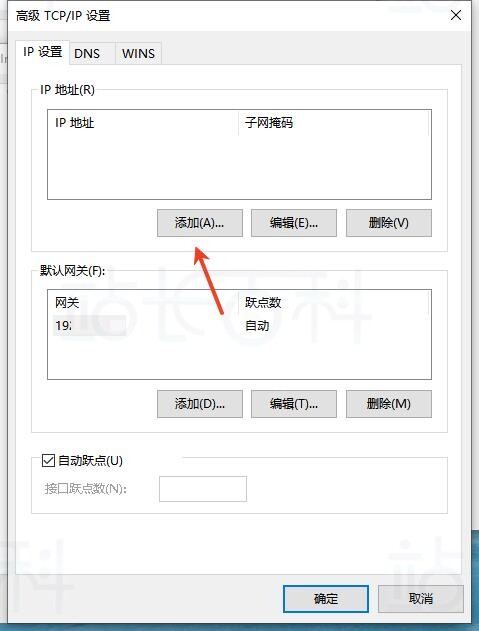
6、添加不同段IP时,操作流程同上;若添加后无法通信,可尝试添加对应IP段的网关(在同一“高级”窗口中配置)。

广告合作

QQ群号:4114653
温馨提示:
- 本网站发布的内容(图片、视频和文字)以原创、转载和分享网络内容为主,如果涉及侵权请尽快告知,我们将会在第一时间删除。邮箱:2942802716#qq.com(#改为@)。
- 本站原创内容未经允许不得转裁,转载请注明出处“站长百科”和原文地址。