
Windows关闭系统自动更新

有时候,Windows的自动更新功能可能会影响我们的工作效率,或者导致某些不需要的更新自动安装。为了避免系统自动下载和安装更新,你可以按照以下步骤关闭Windows的自动更新功能。下面是两种常见的方法:
一、关闭Windows Update服务
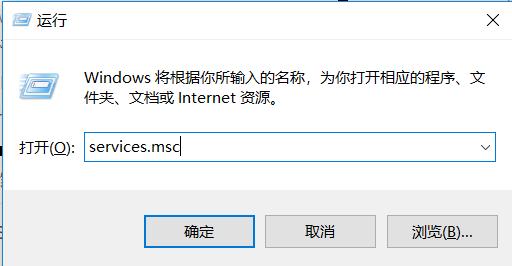
1、打开运行窗口:同时按下 Win + R 键,打开运行框,然后输入 services.msc,点击“确定”。
2、进入服务管理窗口:在弹出的“服务”窗口中,向下滚动并找到 Windows Update 服务。
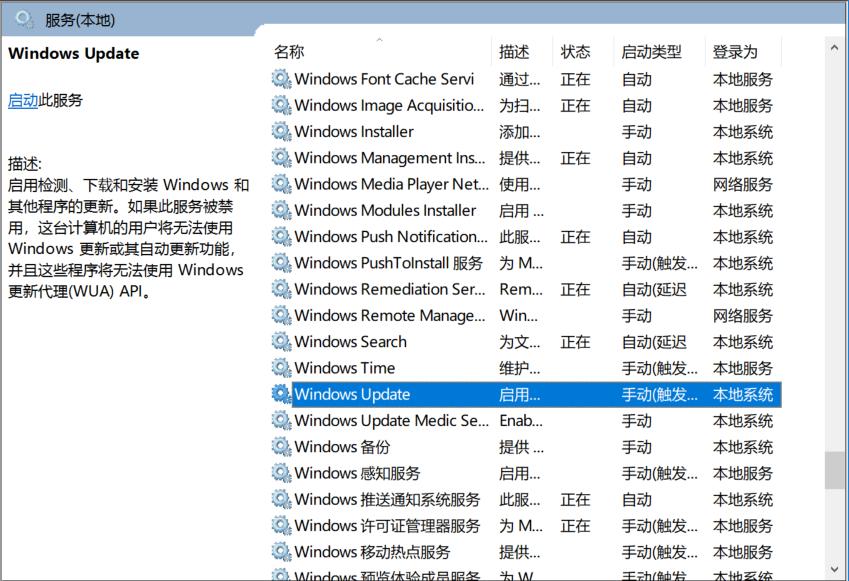
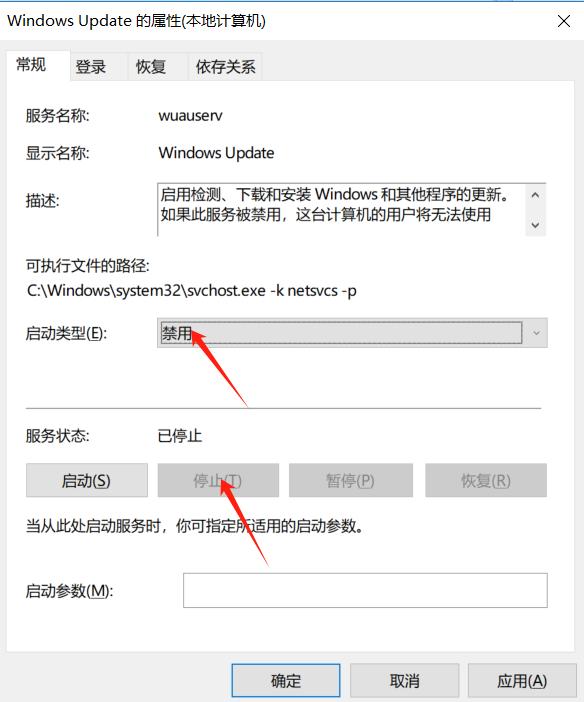
3、停止并禁用更新服务:
- 双击 Windows Update 服务,进入设置窗口;
- 点击“停止”按钮,停止当前的更新服务;
- 在“启动类型”选项中,将其从“手动”改为“禁用”。
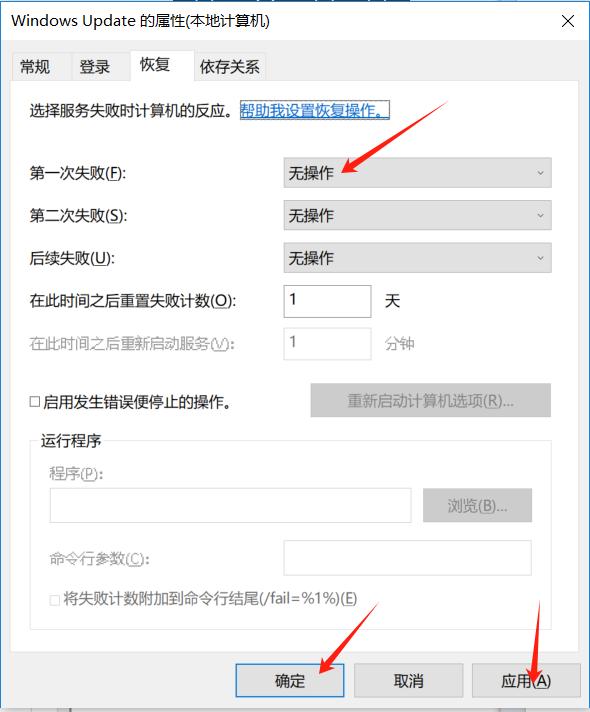
4、设置恢复选项:
- 点击窗口上方的“恢复”标签;
- 将“重新启动服务”改为“无操作”,这样即使更新服务失败,系统也不会重新启动服务;
- 点击“确定”保存设置。
二、更改本地组策略
1、打开组策略编辑器:再次按下 Win + R 键,输入 gpedit.msc,点击“确定”。
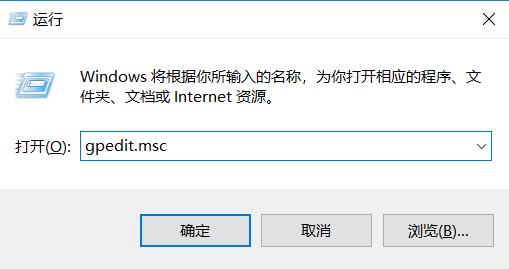
2、进入组策略设置:
在本地组策略编辑器窗口中,依次展开 计算机配置 → 管理模板 → Windows 组件。
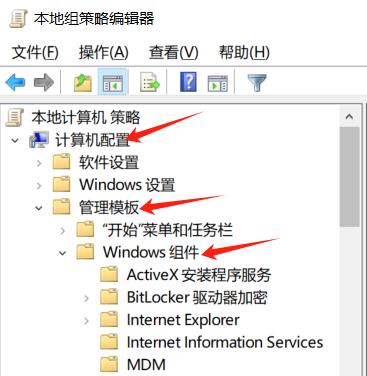
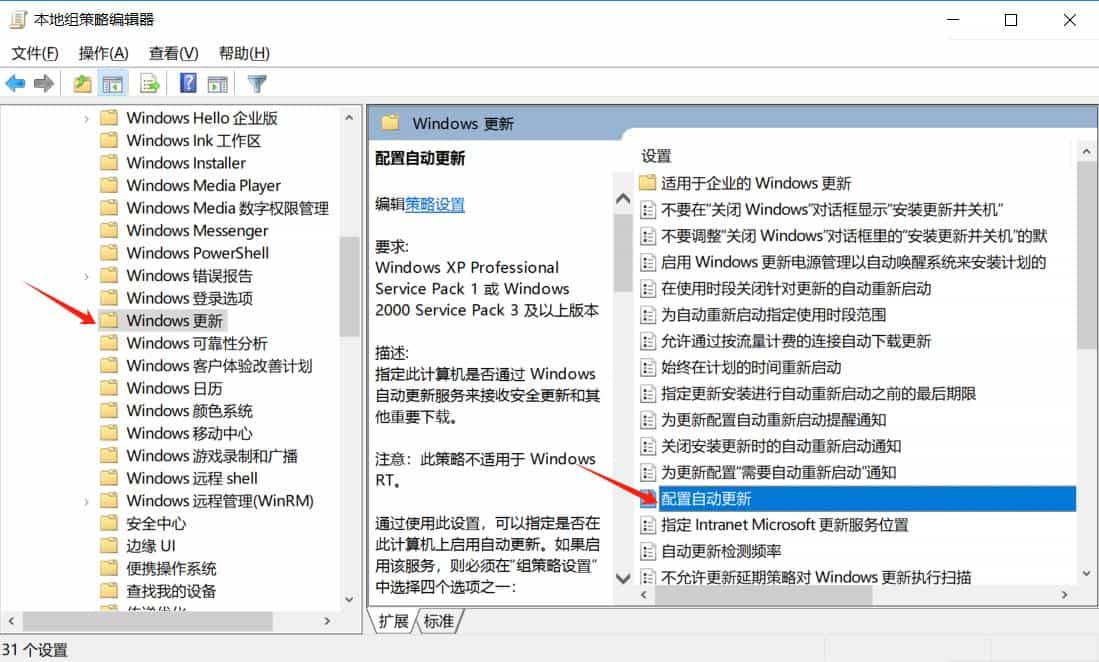
3、修改Windows更新设置:
在 Windows 组件 下找到并点击 Windows 更新,然后在右侧找到并双击打开 配置自动更新。
4、在弹出的窗口中,将“未配置”改为“已禁用”。
5、点击“确定”以保存设置。
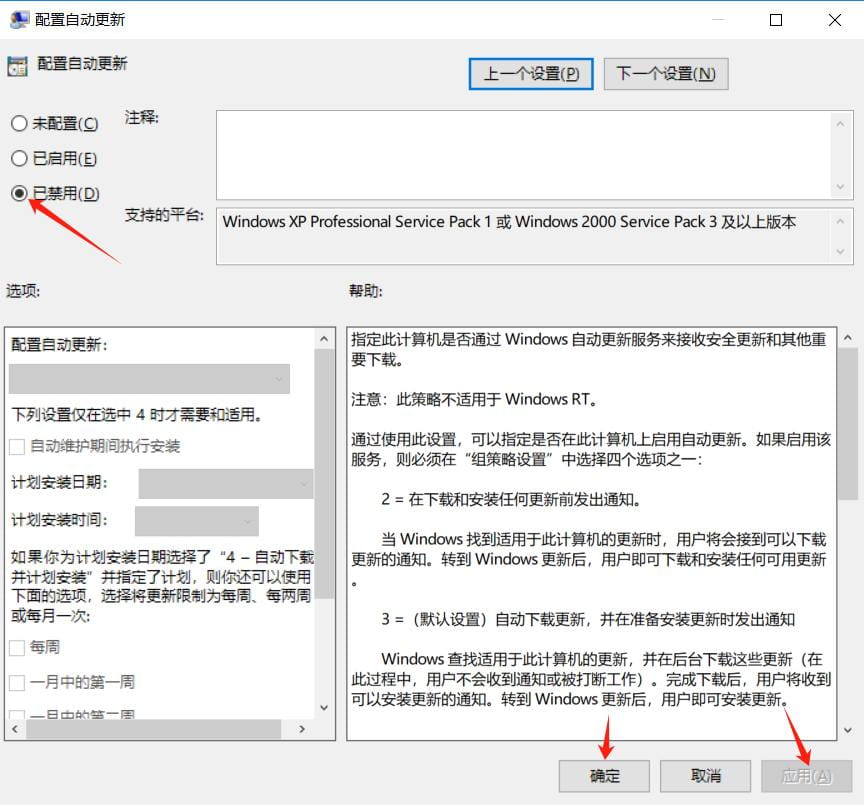
6、完成设置:关闭本地组策略编辑器窗口。
通过这两种方法可以彻底关闭Windows的自动更新功能,以后再也不会自动安装更新了。

广告合作

QQ群号:4114653
温馨提示:
- 本网站发布的内容(图片、视频和文字)以原创、转载和分享网络内容为主,如果涉及侵权请尽快告知,我们将会在第一时间删除。邮箱:2942802716#qq.com(#改为@)。
- 本站原创内容未经允许不得转裁,转载请注明出处“站长百科”和原文地址。