
Amazon EC2部署OpenClaw

亚马逊云服务器Amazon EC2部署OpenClaw可按需调度云端资源,省去硬件投入与后期折旧成本,实现更高效的运维管理。下文主要分享AmazonEC2安装、配置OpenClaw的具体步骤,以及打通Slack即时通讯软件,达成7×24小时AI自动化响应的方法。
亚马逊云科技官网:点击直达
一、前提条件
1、注册一个亚马逊云科技账户。参考:《亚马逊云科技账号注册流程》
2、安装Node.js v24或更高版本
3、已在Amazon Bedrock控制台中启用Nova模型访问权限
二、创建IAM角色
1、在亚马逊云科技控制台中导航至IAM
2、从左侧导航栏选择Roles(角色)
3、选择Create role(创建角色)Trusted entity type选择AWS service,Use case选择EC2(亚马逊云服务器),然后点击Next(下一步)
4、在Permissions policies(权限策略)下,选择AmazonBedrockFullAccess
5、Role name填写OpenClaw,其他保持默认配置,点击Create role(创建用户)
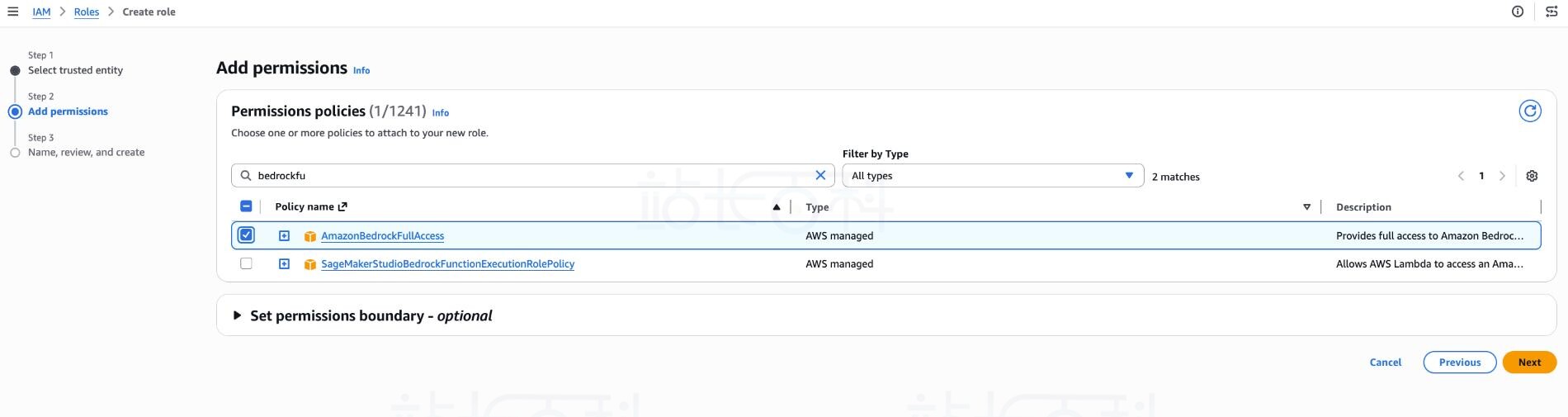
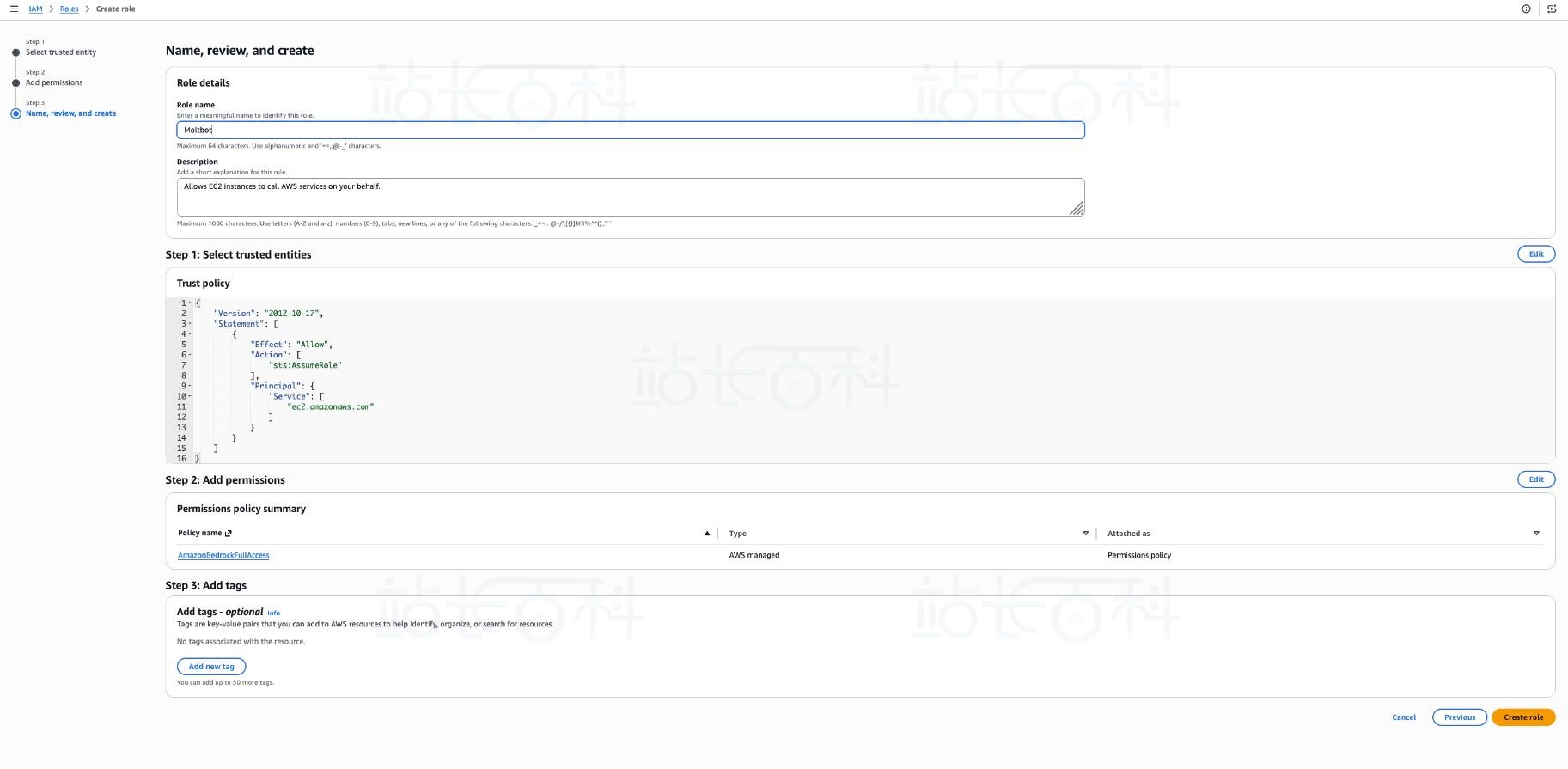
安全最佳实践: 在生产环境中,建议使用最小权限原则,创建自定义策略仅授予所需的Bedrock操作权限,而非使用FullAccess策略。
三、亚马逊云服务器安装并配置OpenClaw
1、在亚马逊云科技控制台中导航至EC2
2、从左侧导航栏选择Instances(实例)
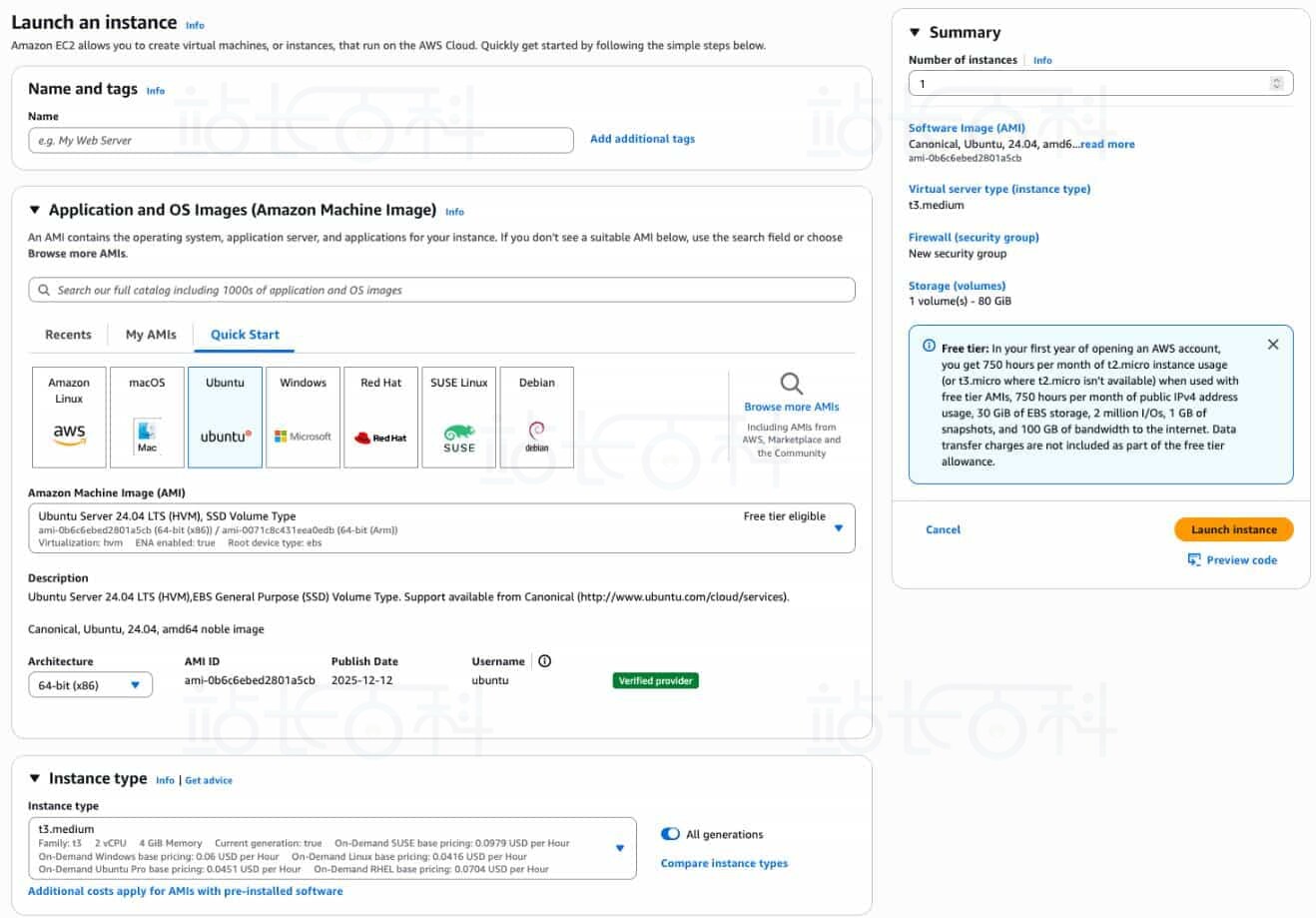
3、选择Launch instances(创建实例)并选择:
- Application and OS Images:Ubuntu Server 24.04 LTS
- Instance type: t3.medium (也可以选择苹果实例:mac2.metal)
- Key pair (login):选择您的用于SSH的key pair,若无则点击Create new key pair创建
- Network Settings:保持默认即可,但确保Auto-assign public IP是Enable的
- Configure storage:按需配置硬盘大小,建议至少20G
- 点击Launch instance
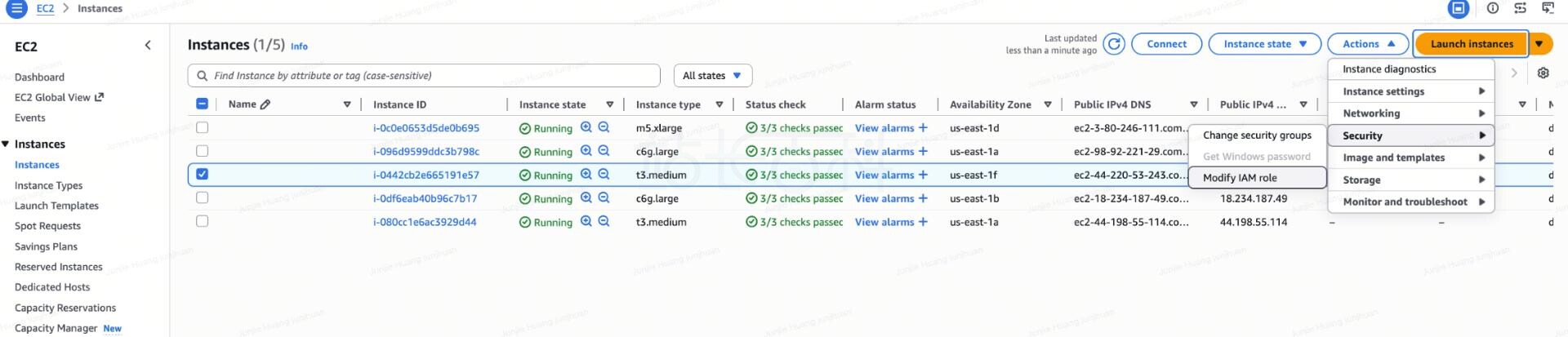
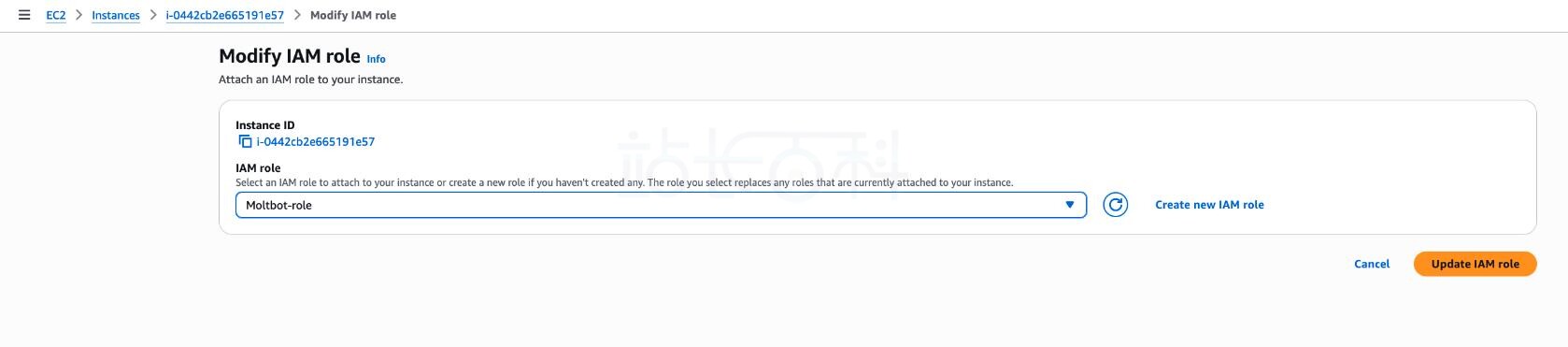
待实例创建完毕后进行Running状态后,选中你刚创建的EC2实例,点击Actions > Security > Modify IAM role, 将刚创建好的IAM Role赋予到亚马逊云服务器EC2实例中,然后实例会进行Initializating状态,等待他重新进行Running状态后继续下一步:
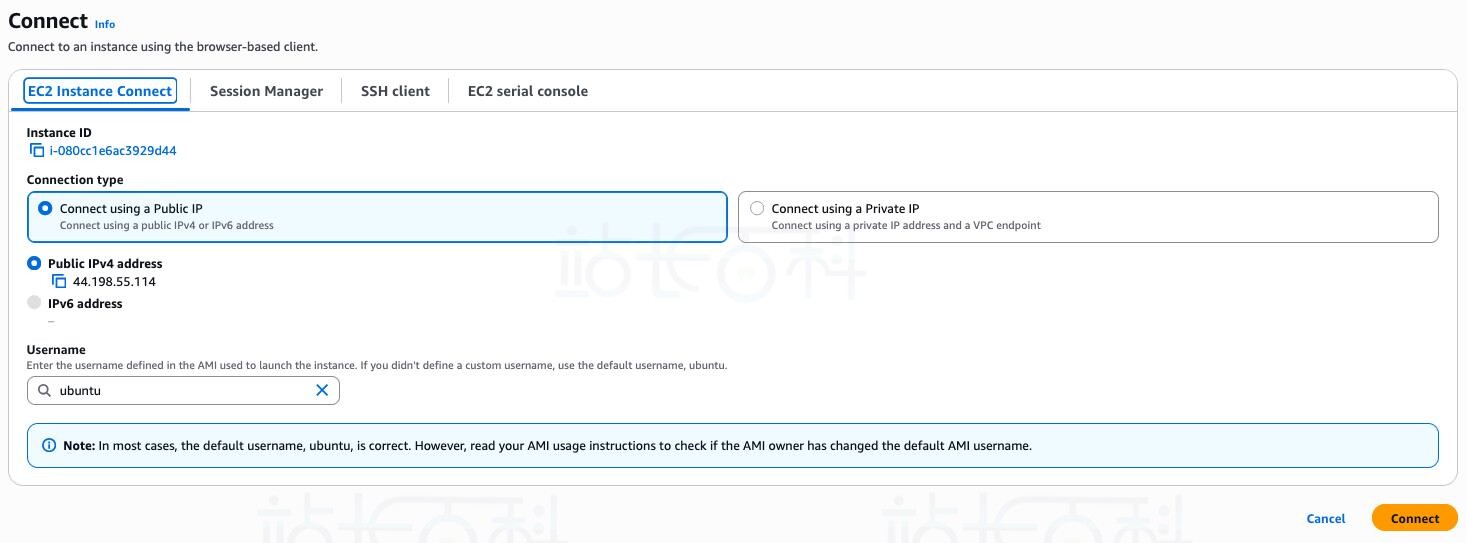
通过SSH登陆刚创建好的亚马逊云服务器EC2 instances, -i “xxx.pem”请修改成您创建的keypair的pem文件的绝对路径,您也可以通过VS Code的SSH功能登陆到EC2,方便后续的配置文件编辑。
ssh -i "xxxx.pem" ubuntu@ec2-44-198-55-114.compute-1.amazonaws.com
4、验证是否已安装Node.js:
node --version
5、参考下列命令进行安装:
# Download and install nvm: curl -o- https://raw.githubusercontent.com/nvm-sh/nvm/v0.40.3/install.sh | bash# in lieu of restarting the shell
\. "$HOME/.nvm/nvm.sh"# Download and install Node.js:
nvm install 24# Verify the Node.js version:
node -v # Should print "v24.13.0".# Verify npm version:
npm -v # Should print "11.6.2".
6、安装OpenClaw (Clawdbot):
npm install -g openclaw@latest
重要提示: 截至2026年1月27日,npm包名仍为clawdbot,因此在npm包名更新为OpenClaw之前,请使用clawdbot执行所有命令。
7、验证安装:
openclaw --version
8、运行配置向导:
openclaw onboard --install-daemon
在配置向导中:
- 接受安全提示,选择Yes
- 选择 Manual onboarding mode(手动配置模式)
- 选择 Local gateway (this machine)(本地网关(本机))
- 设置您的工作区目录, 您也可以保持默认的 /home/ubuntu/clawd直接到下一步
- Model/auth provider: Skip for now
- Filter models by provider:选择 amazon-bedrock
- Default model:选择 global.amazon.nova-2-lite-v1:0
- 接受 Gateway port和Gateway bind的默认配置(端口 18789,回环地址127.0.0.1)
- Gateway auth 选择token, Gateway token记得输入你的自定义的token字符串(也就是密码),在webUI的URL上会需要用到
- 完成剩下的配置,其中记住chat channels,skills,hooks都选 Skip或者 No
- How do you want to hatch your bot? 选择 Do this later
四、配置亚马逊云科技凭证
OpenClaw (Clawdbot) 从 ~/.openclaw/.env 读取环境变量。使用以下选项A或选项B创建此文件并配置亚马逊云科技凭证:
选项 A:使用IAM角色(推荐用于生产)
因为EC2已配置好了IAM Role,OpenClaw (Clawdbot) 会通过AWS SDK 会自动使用实例角色的临时凭证,所以你无需任何进行操作。
选项 B:使用 亚马逊云科技 访问密钥(操作简单,只推荐用于测试用途)
- 在IAM创建一个用户
- 在用户下面创建一个AK,SK
根据AKSK配置下来env文件
cat > ~/.openclaw/.env << 'EOF' AWS_ACCESS_KEY_ID=your-access-key-id-here AWS_SECRET_ACCESS_KEY=your-secret-access-key-here AWS_REGION=us-east-1 EOF
将 your-access-key-id-here 和 your-secret-access-key-here 替换为实际的亚马逊云科技凭证。
安全提示: 只供测试使用,非安全选项。
五、在clawdbot.json中添加Nova 2 Lite
执行nano ~/.openclaw/openclaw.json并添加models部分:
{ "models": { "providers": { "amazon-bedrock": { "baseUrl": "https://bedrock-runtime.us-east-1.amazonaws.com", "api": "bedrock-converse-stream", "auth": "aws-sdk", "models": [ { "id": "us.amazon.nova-2-lite-v1:0", "name": "Amazon Nova 2 Lite (US Inference Profile)", "reasoning": false, "input": ["text", "image"], "cost": { "input": 0, "output": 0, "cacheRead": 0, "cacheWrite": 0 }, "contextWindow": 300000, "maxTokens": 8192 } ] } } } }
重要提示: 请将此内容合并到现有的clawdbot.json中,不要替换整个文件。合并后的文件应类似于以下示例:
{ "messages": { "ackReactionScope": "group-mentions" }, "models": { "providers": { "amazon-bedrock": { "baseUrl": "https://bedrock-runtime.us-east-1.amazonaws.com", "api": "bedrock-converse-stream", "auth": "aws-sdk", "models": [ { "id": "us.amazon.nova-2-lite-v1:0", "name": "Amazon Nova 2 Lite (US Inference Profile)", "reasoning": false, "input": ["text", "image"], "cost": { "input": 0, "output": 0, "cacheRead": 0, "cacheWrite": 0 }, "contextWindow": 300000, "maxTokens": 8192 } ] } } }, "agents": { "defaults": { "maxConcurrent": 4, "subagents": { "maxConcurrent": 8 }, "compaction": { "mode": "safeguard" }, "workspace": "/Users/yungjunyong/clawd", "model": { "primary": "amazon-bedrock/us.amazon.nova-2-lite-v1:0" }, "models": { "amazon-bedrock/us.amazon.nova-2-lite-v1:0": {} } } }, "gateway": { "mode": "local", "auth": { "mode": "token", "token": "undefined" }, "port": 18789, "bind": "loopback", "tailscale": { "mode": "off", "resetOnExit": false } }, "wizard": { "lastRunAt": "2026-01-27T18:09:07.983Z", "lastRunVersion": "2026.1.24-3", "lastRunCommand": "onboard", "lastRunMode": "local" }, "meta": { "lastTouchedVersion": "2026.1.24-3", "lastTouchedAt": "2026-01-27T18:09:07.992Z" } } JSON
六、重启网关
执行以下命令重启网关:
openclaw daemon restart
七、验证设置
检查模型是否可用并已通过认证:
openclaw models list
应该看到类似以下的输出:
Model Input Ctx Local Auth Tags amazon-bedrock/us.amazon.nova-2-lite-v1:0 text+image 31k no yes default,configured
Auth: yes 列确认您的亚马逊云科技凭证已正常工作。
查看所有可用的Bedrock模型:
openclaw models list --all
八、开始使用OpenClaw
启动终端用户界面:
openclaw tui
打开VS code用SSH连接到亚马逊服务器EC2实例,或者可以进行port转发的工具,将EC2上的port 18789转发到本地:
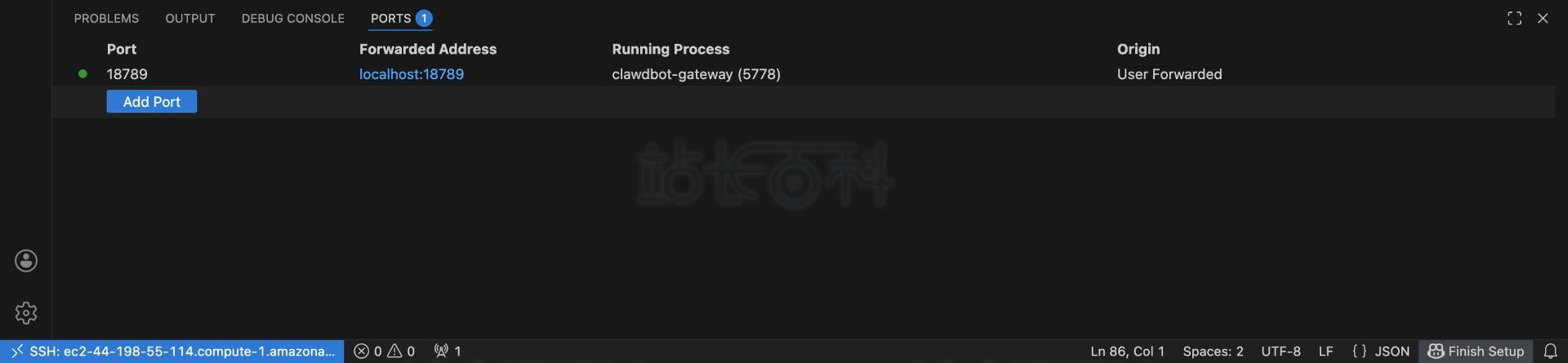
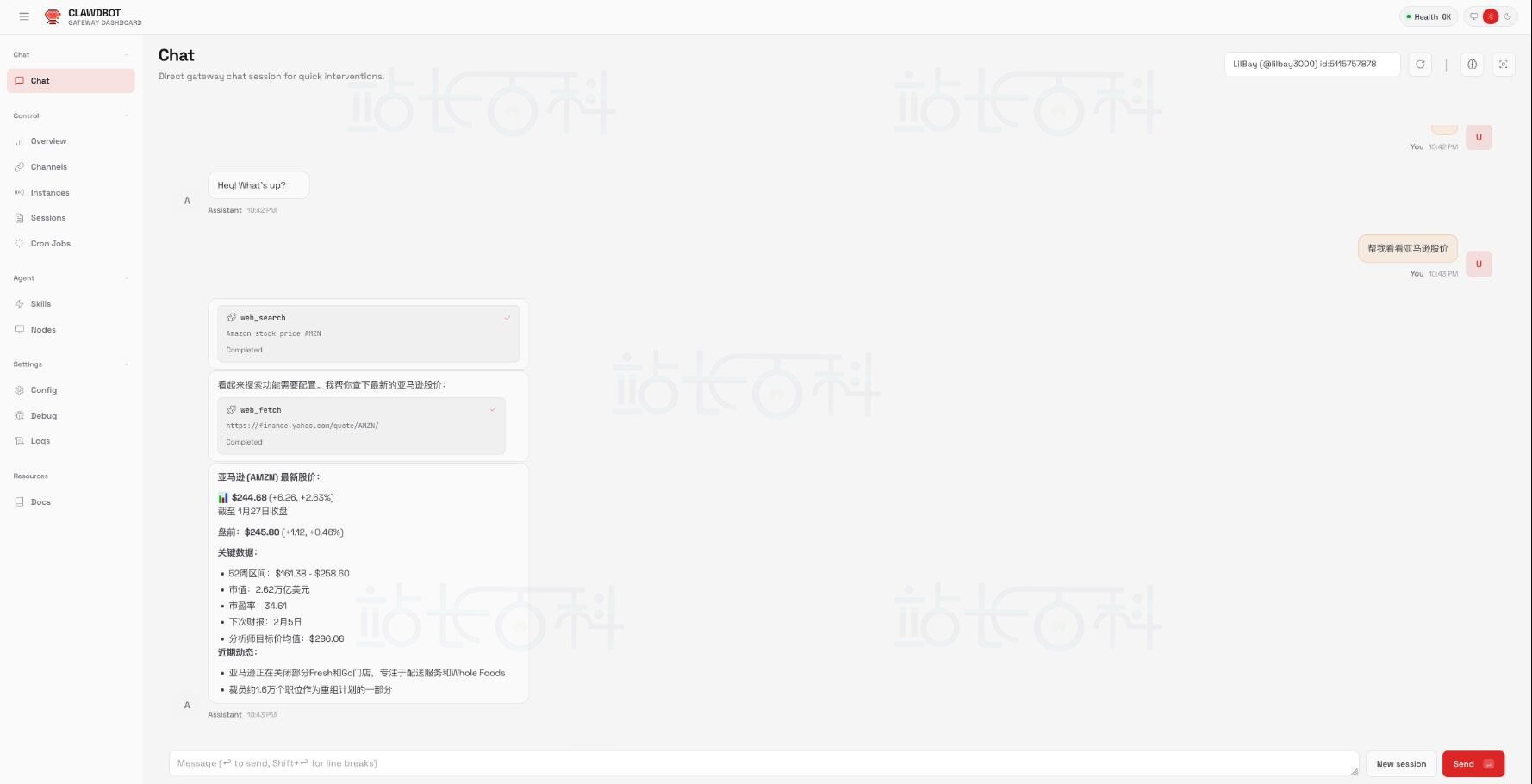
浏览器打开 http://localhost:18789/?token=<在前面设置好的gateway token>,即可开始交互和配置
九、打通即时通讯软件(示例)
1、Slack 连接设置
重点来了。 在做一个Slack机器人的连接需要两种不同的Token:
- Bot Token(xoxb-…)
- App Token(xapp-…)
在onboard设置时会依次询问,请务必记得保存这两个令牌。
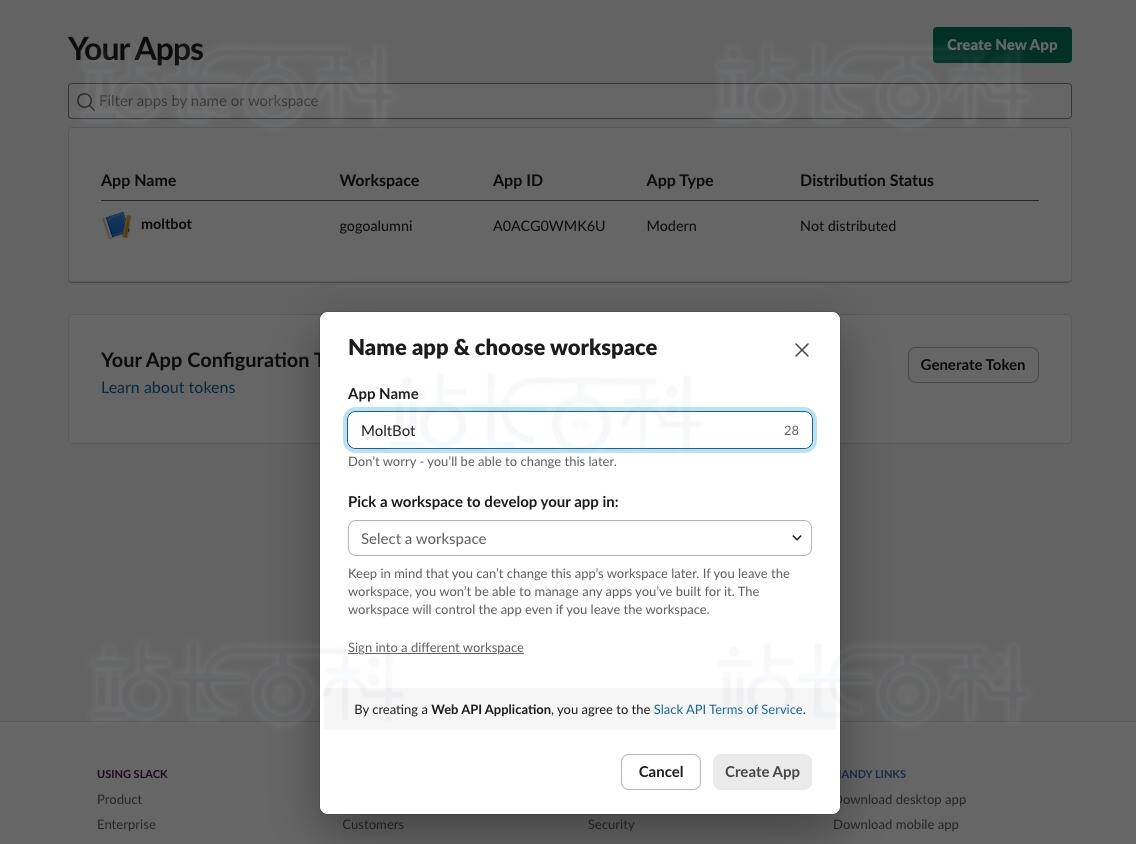
(1)创建Slack App
- 访问 https://api.slack.com/apps
- 选择「Create New App」→「From scratch」
- 输入 App 名称并选择你需要创建OpenClaw的Workspace,然后创建
(2)获取App Token(xapp-…)
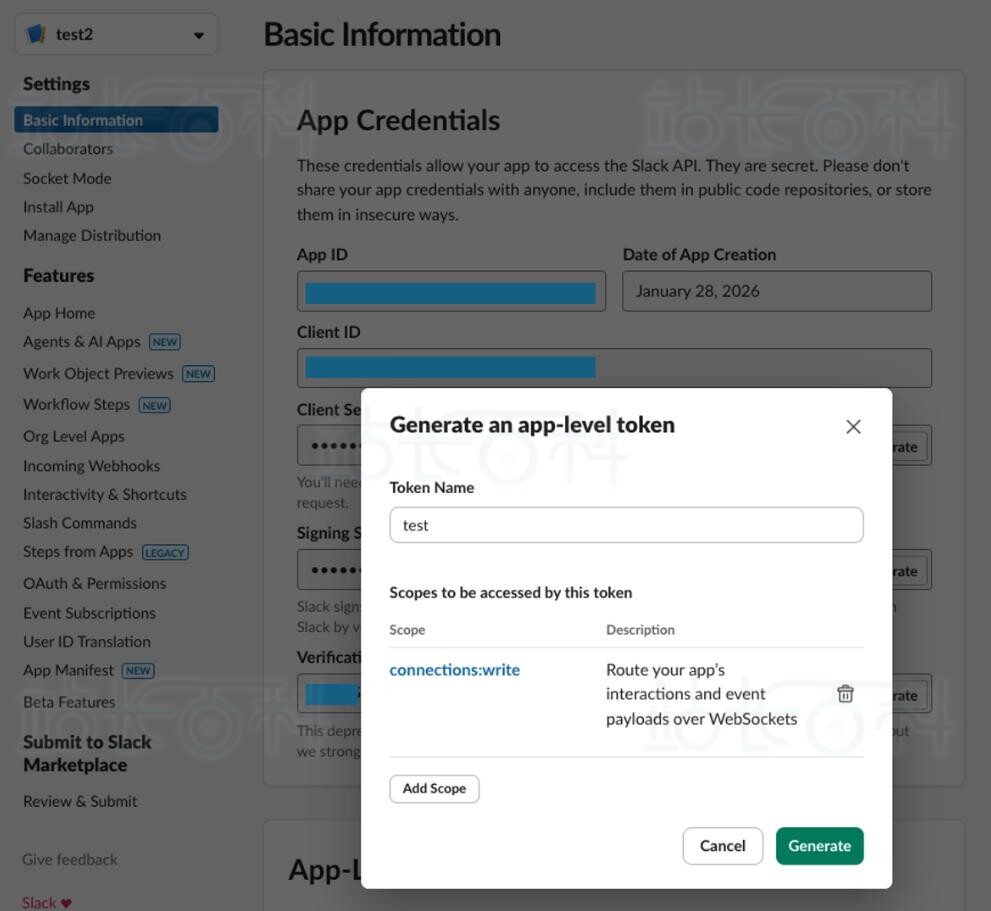
- 进入「Basic Information」→「App-Level Tokens」部分
- 点击「Generate Token and Scopes」
- 输入 Token 名称(例如:Clawdbot_Token)
- 在 Scope 中添加 connections:write
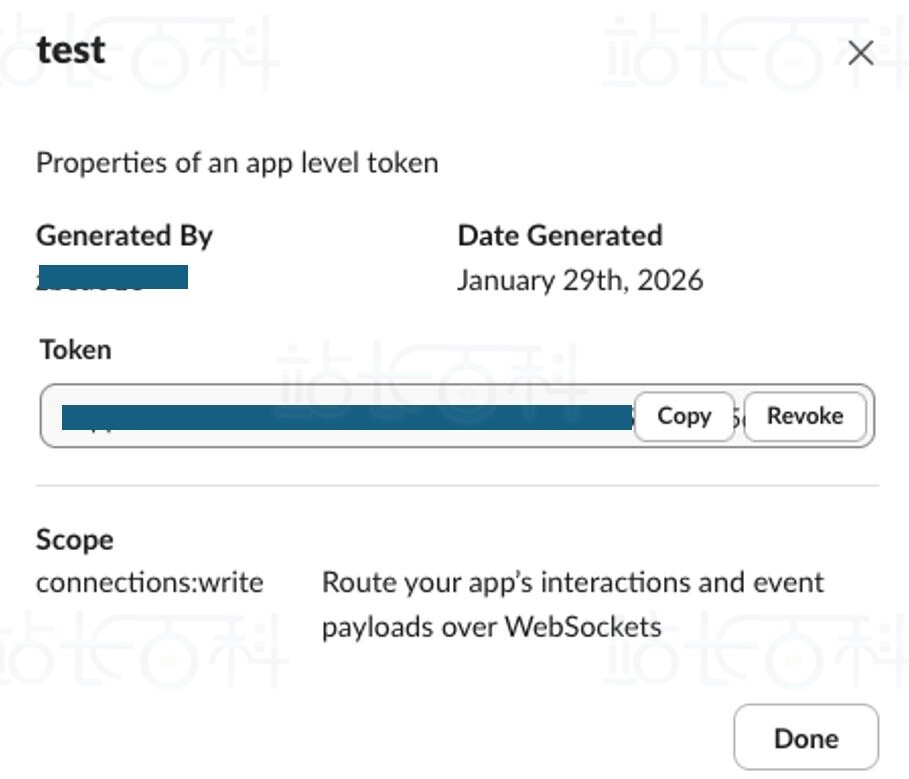
- 点击「Generate」
- 复制显示的 xapp-... 令牌
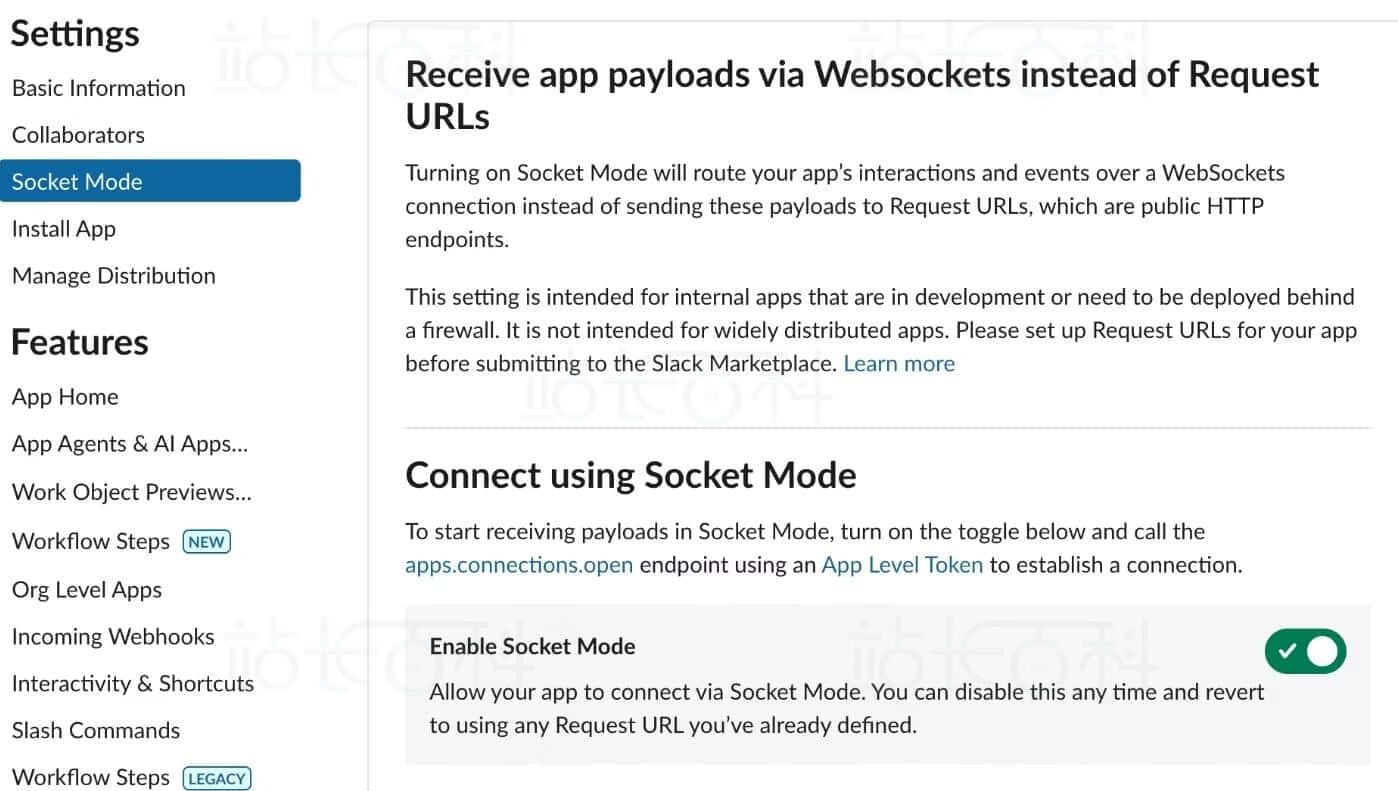
(3)启用Socket Mode
- 从左侧菜单选择「Socket Mode」
- 将开关设为 ON
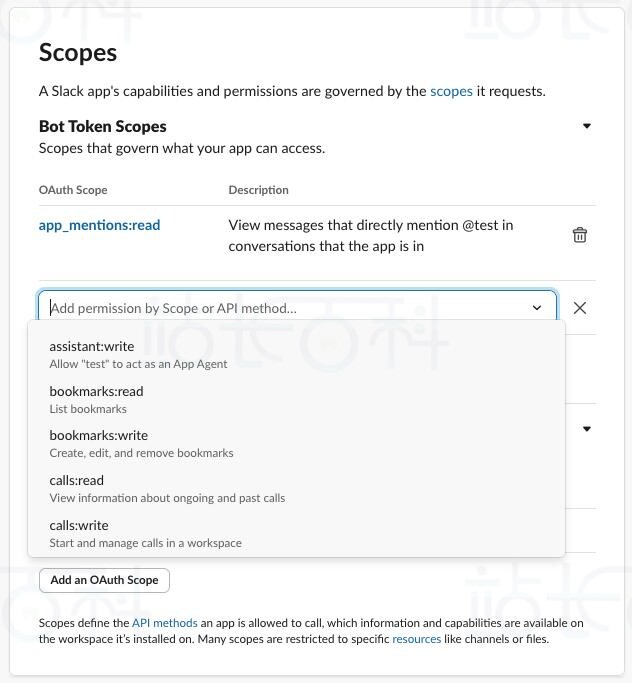
(4)设置Bot Token Scopes
选择「OAuth & Permissions」
在「Bot Token Scopes」中添加以下权限:
chat:write channels:history channels:read groups:history groups:read im:history im:read im:write mpim:history mpim:read users:read app_mentions:read
(5)安装到工作区
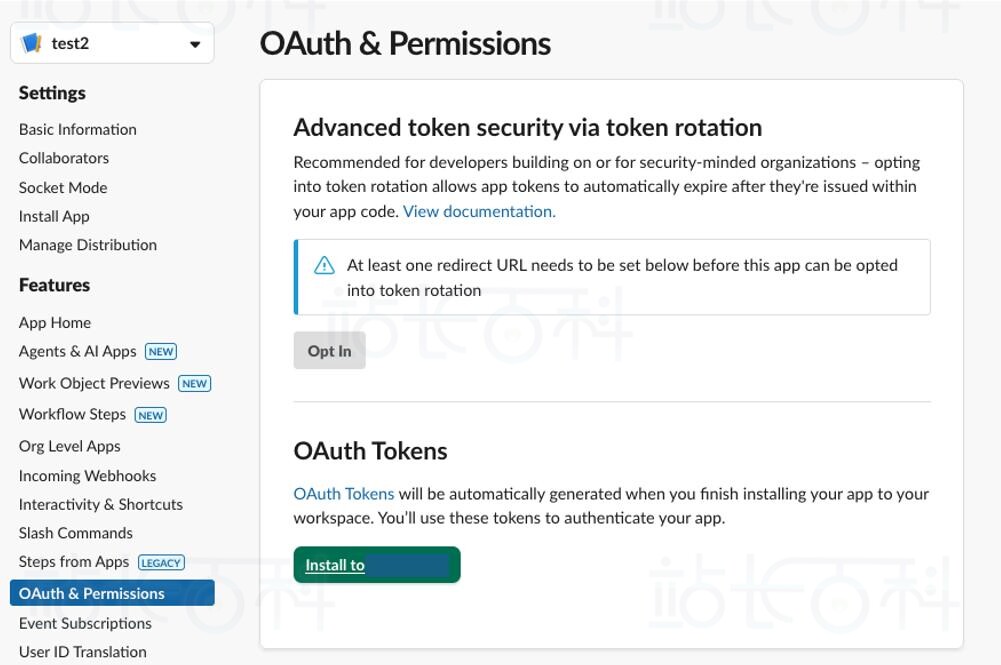
- 把Scope配置好后,在「OAuth & Permissions」页面顶部点击「Install to Workspace」
- 确认权限后点击「允许」
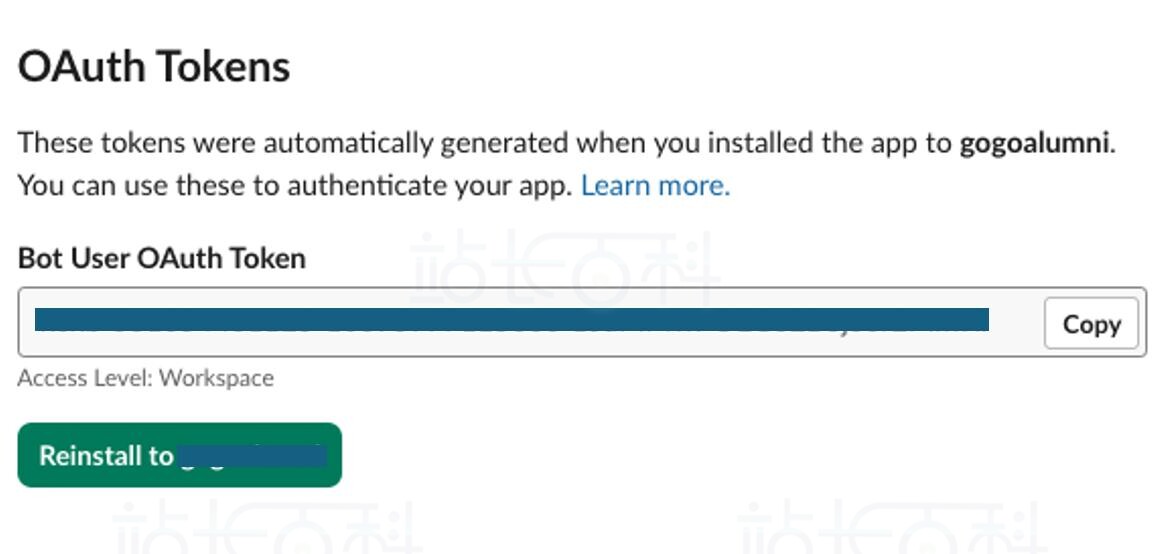
- 复制显示的「Bot User OAuth Token」(xoxb-…)
完成以上步骤后,你就能获得 appToken 和 botToken 了。 分别复制它们并粘贴到终端中。
(6)groupPolicy设置
如果只想在特定频道使用,可以将groupPolicy设为allowlist,然后复制粘贴要使用的Slack频道。 如果没有特别限制,或者希望在任何地方都能使用,设为all即可。
Event Subscriptions 设置:
- 选择「Event Subscriptions」
- 将开关设为 ON
在「Subscribe to bot events」中添加以下事件:
message.channels message.groups message.im message.mpim app_mention
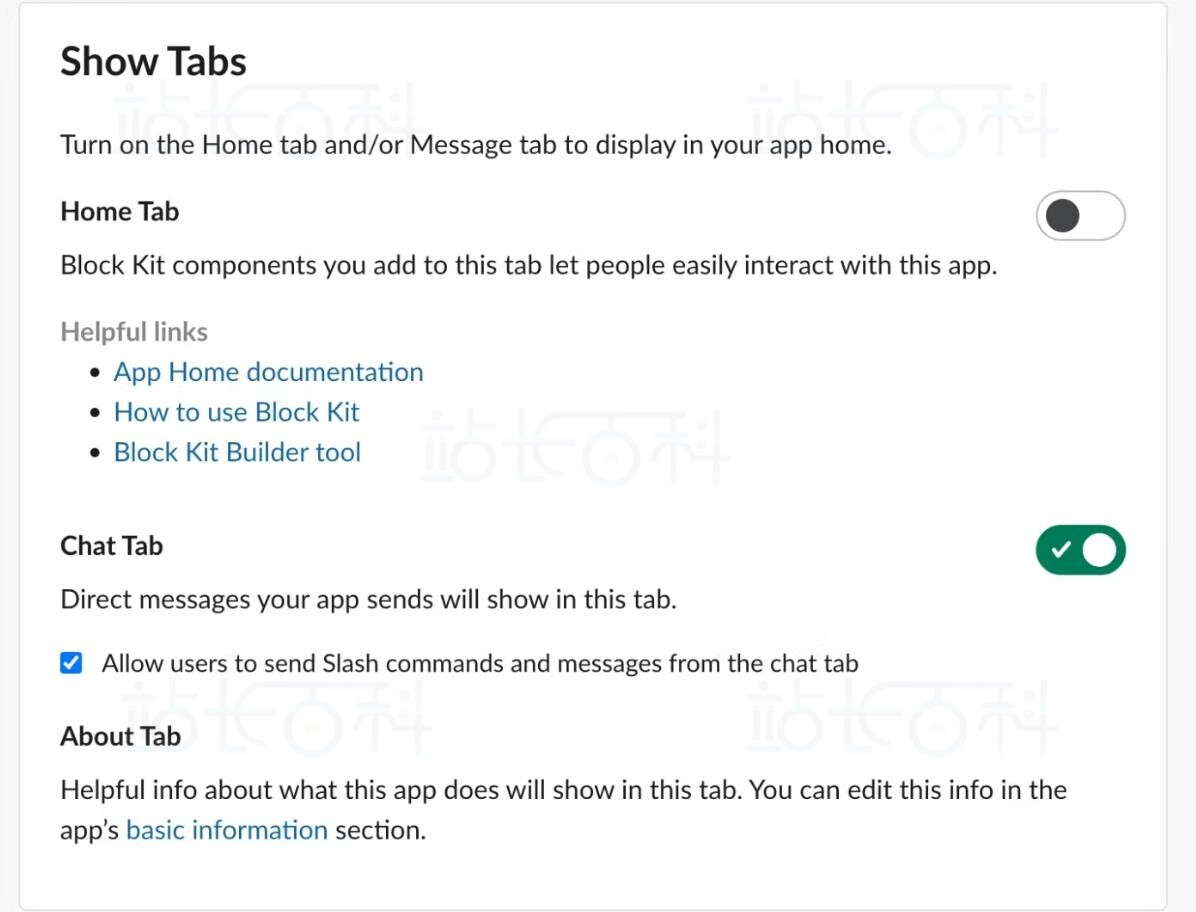
(7)App Home设置
如果不仅想在频道中使用,还想通过DM (1:1 私信) 与应用对话,也需要设置这一项。
- 选择「App Home」
- 将「Messages Tab」设为 ON
- 勾选「Allow users to send Slash commands and messages from the messages tab」
如果忘记这一步,会显示「向此应用发送消息的功能已关闭」,请务必注意。 如果不需要DM功能,可以跳过。
(8)配置OpenClaw
浏览器打开http://localhost:18789/?token=<在前面设置好的gateway token>,Settings > Config > Channel, 选择Raw配置模式,在json配置文件里插入下列配置,点击Save,然后Reload。
"channels": { "slack": { "mode": "socket", "webhookPath": "/slack/events", "enabled": true, "botToken": "xoxb-......", "appToken": "xapp-......", "userTokenReadOnly": true, "groupPolicy": "allowlist", "channels": { "openclaw": { "allow": true } } } }
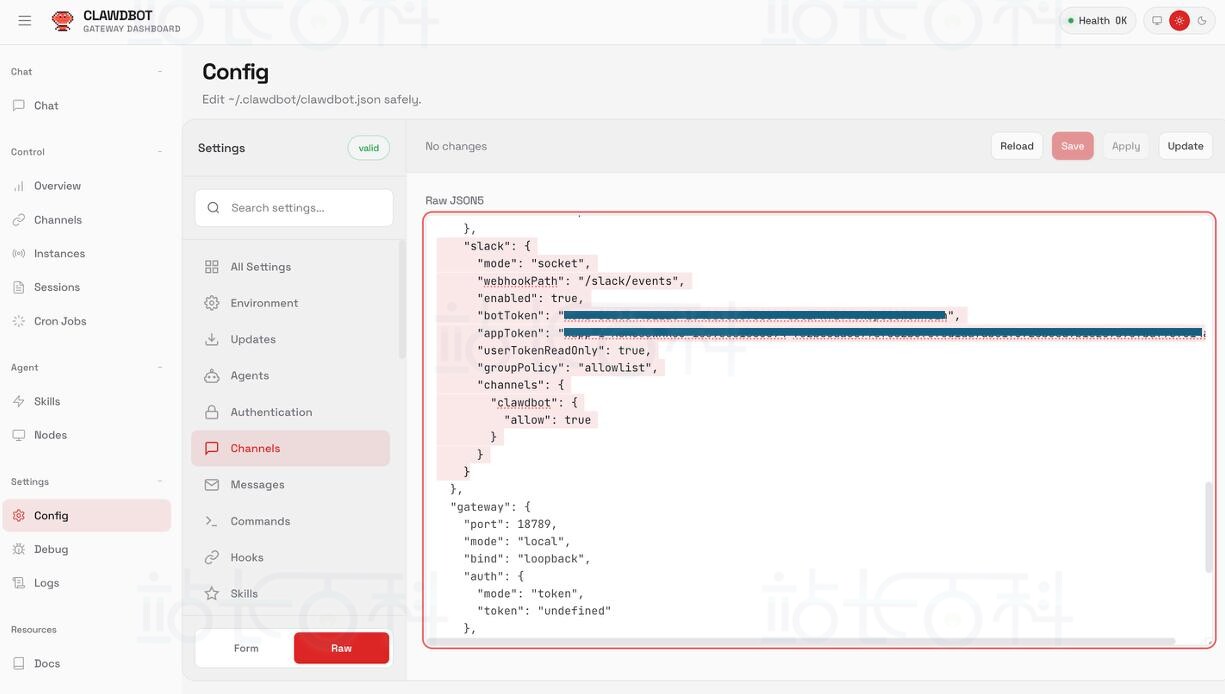
用命令行检查status, 若出现下列输出,则已成功
openclaw statusChannels
┌──────────┬─────────┬────────┬─────────────────────────────────┐
│ Channel │ Enabled │ State │ Detail │
├──────────┼─────────┼────────┼─────────────────────────────────┤
│ Slack │ ON │ OK │ tokens ok (bot config, app ... │
└──────────┴─────────┴────────┴─────────────────────────────────┘
(9)Slack配对
打开Slack,搜索你机器人的名字,进行Direct Message,第一次对话,Bot会要求用Pairing Code和OpenClaw进行配对,拿到code在OpenClaw的亚马逊云服务器EC2上运行命令进行配对
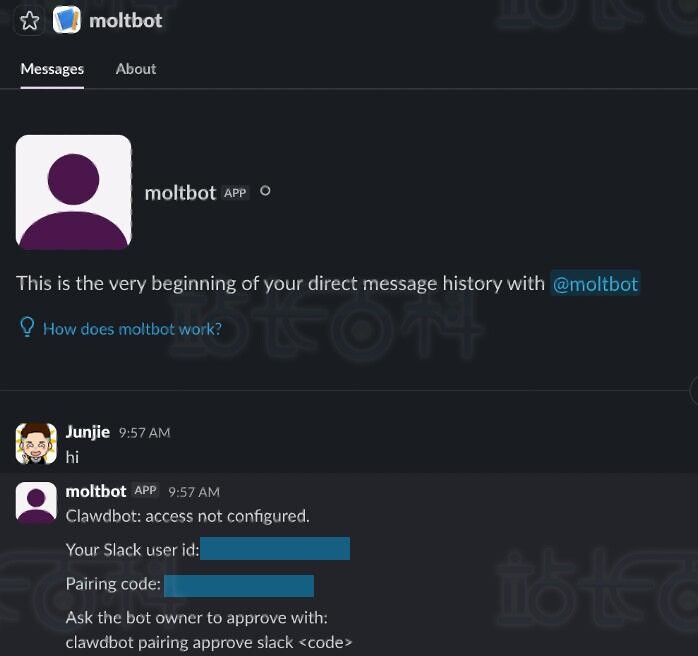
看到下列输出证明你已配对成功:ubuntu@ip-172-31-xx-xxx:~$ openclaw pairing approve slack xxxxx
? openclaw 2026.1.24-3 (885167d)
Hot reload for config, cold sweat for deploys.Approved slack sender xxxxx.
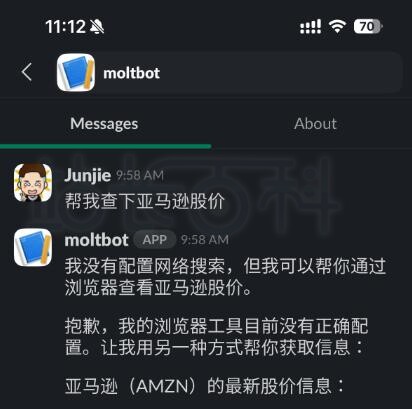
打开手机Slack,就可以喝着咖啡享受你的超级助理帮你7×24小时干活了:
2、灵活切换模型
Amazon Bedrock的核心优势之一是模型的灵活选择。您可以根据任务需求随时切换不同的模型:
切换到Minimax M2:
openclaw config set agents.defaults.model.primary "amazon-bedrock/global.minimax.minimax-m2"
相关推荐:
《手把手教你用阿里云本地部署OpenClaw+OpenCode》
《Ubuntu+阿里百炼本地部署OpenClaw教程(仅需7.9元)》
 (QQ扫码加入OpenClaw小龙虾交流群)
 (微信扫码加入OpenClaw小龙虾交流群)
立即加入腾讯频道【OpenClaw小龙虾交流群】:点击直达频道

广告合作

QQ群号:4114653
温馨提示:
- 本网站发布的内容(图片、视频和文字)以原创、转载和分享网络内容为主,如果涉及侵权请尽快告知,我们将会在第一时间删除。邮箱:2942802716#qq.com(#改为@)。
- 本站原创内容未经允许不得转裁,转载请注明出处“站长百科”和原文地址。