
Mac安装OpenClaw

很多小伙伴想在 Mac 上体验 OpenClaw,却不知道从何下手。这篇教程从零开始,一步步带你完成下载、配置与启动,全程傻瓜式操作。
一、打开终端
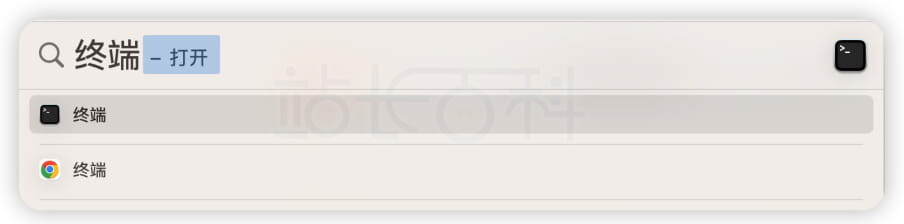
同时按下 command + 空格,在弹出的搜索框中输入 终端,打开系统自带终端工具。
二、OpenClaw安装
先在终端输入 git,检查电脑是否已安装 Git 环境。
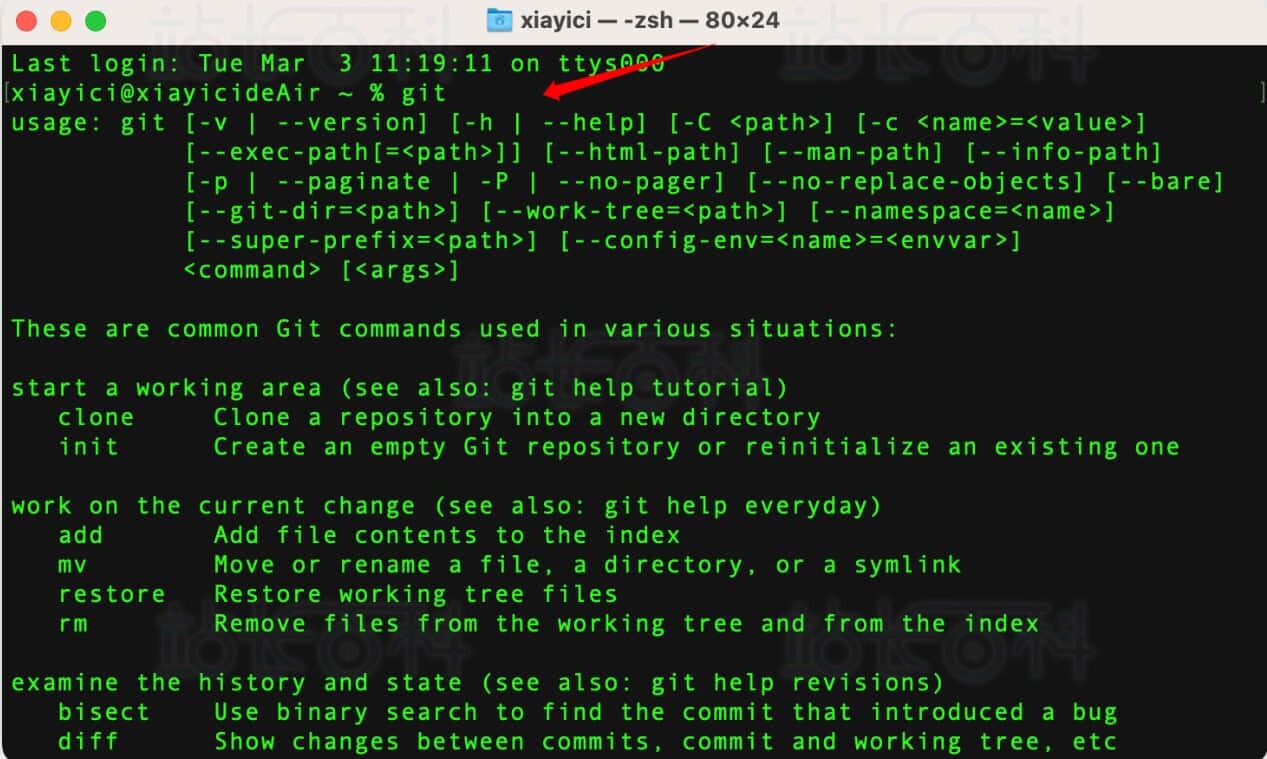
小提示:终端文字颜色和我不一样完全不用在意,只是我修改了默认终端配色而已。
如果未安装 Git,输入命令后系统会自动弹出安装提示,点击同意 / 安装即可。
确认 Git 可用后,复制下面这条命令,粘贴到终端并回车,开始下载 OpenClaw:
curl -fsSL https://openclaw.ai/install.sh | bash
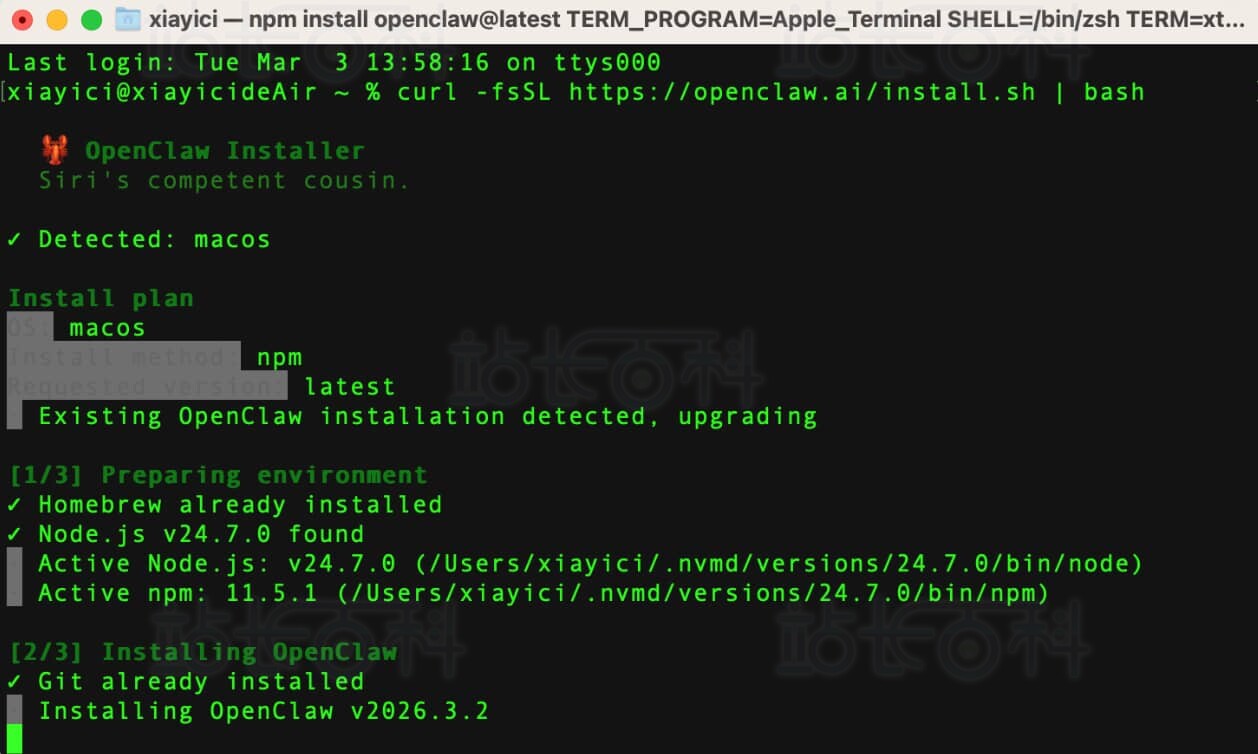
等待脚本自动执行完成,出现完成提示即可进入下一步。
三、OpenClaw配置
在终端输入以下命令,进入配置引导流程:
openclaw onboard
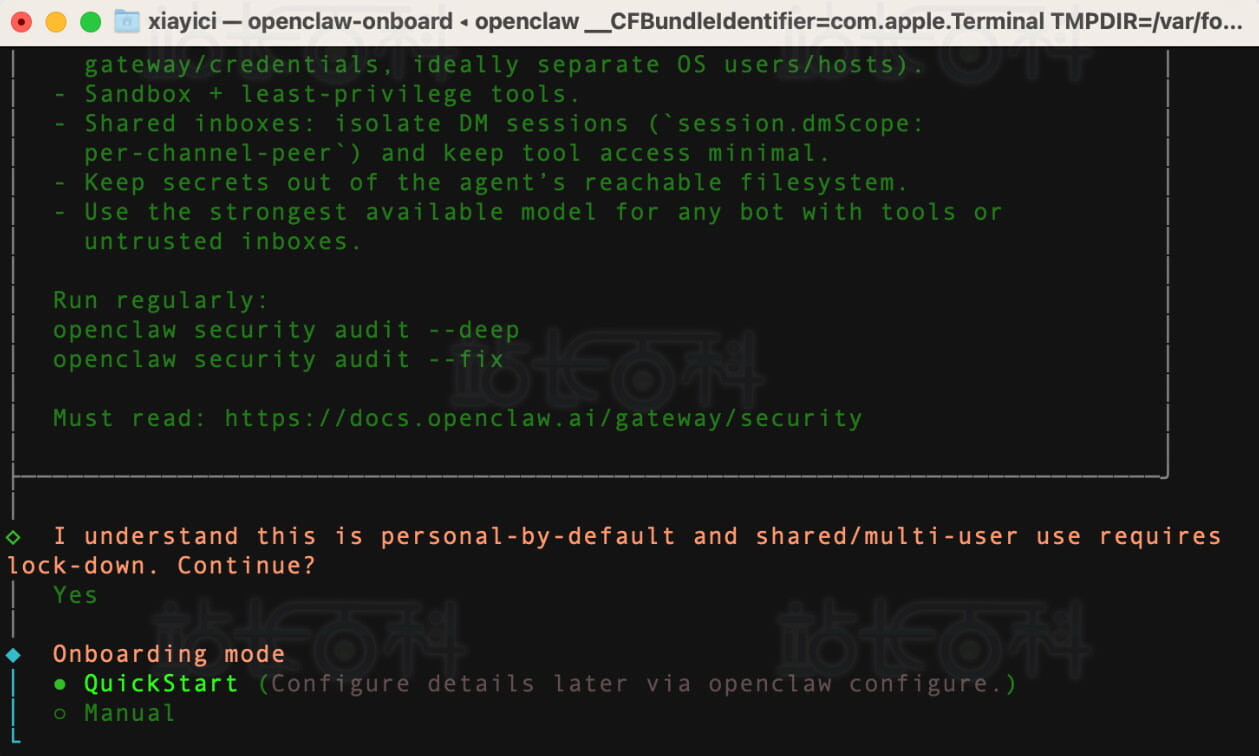
跟着引导一步步选择推荐配置即可:
I understand this is personal-by-default and shared/multi-user use requires lock-down. Continue? ● Yes / ○ No
新手直接选 QuickStart,后续可通过命令再精细调整。
Onboarding mode ● QuickStart (Configure details later via openclaw configure.) ○ Manual
大模型配置(推荐千问 Qwen)
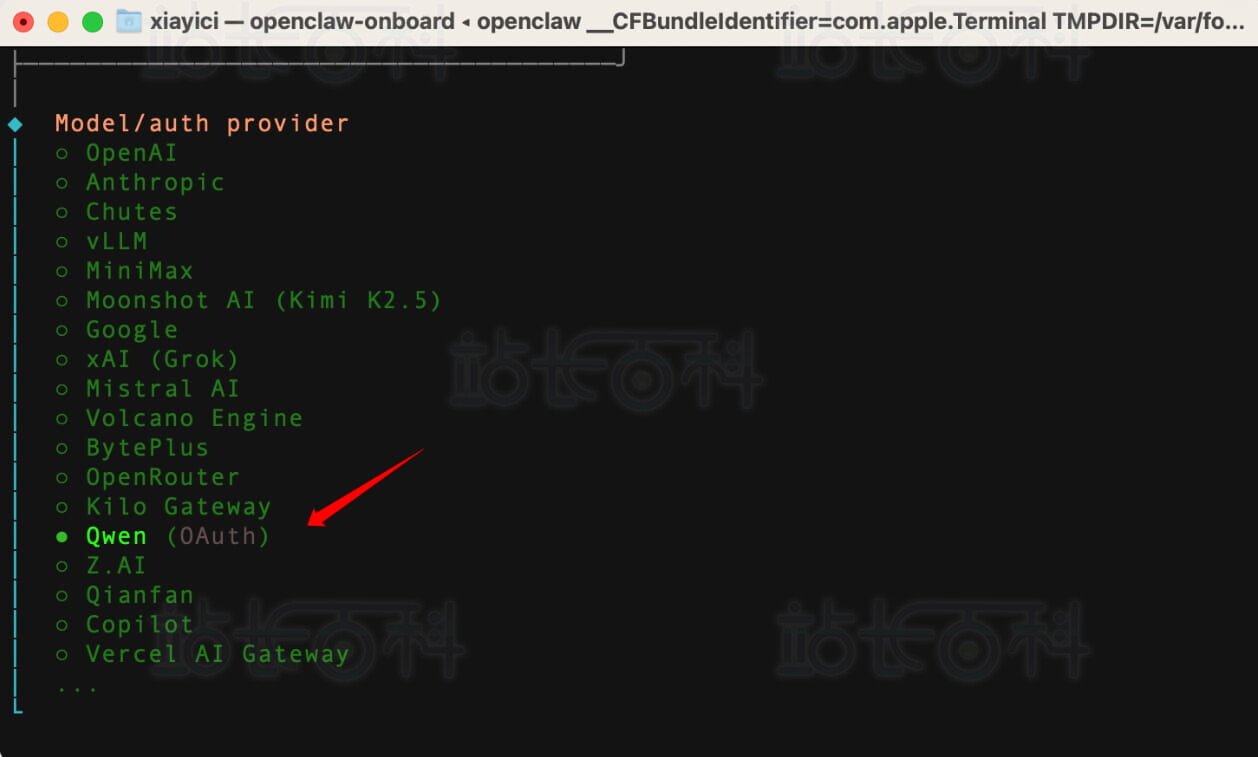
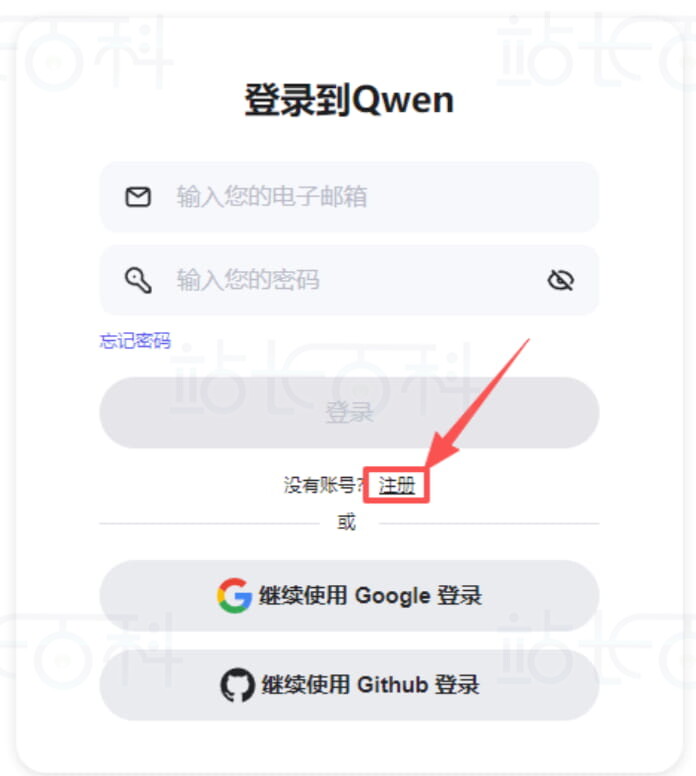
新手建议选择 千问 Qwen(OAuth),系统会自动打开浏览器,用邮箱注册即可免费获取 Token。
或者可以配置性价比超高的千问百炼 Coding Plan 包月服务,内置 6 个模型,首月仅 7.9 元,非常推荐。点击直达阿里云官网抢购>>>
更多推荐:《Agent开发者省钱指南:国内AI Coding Plan对比》
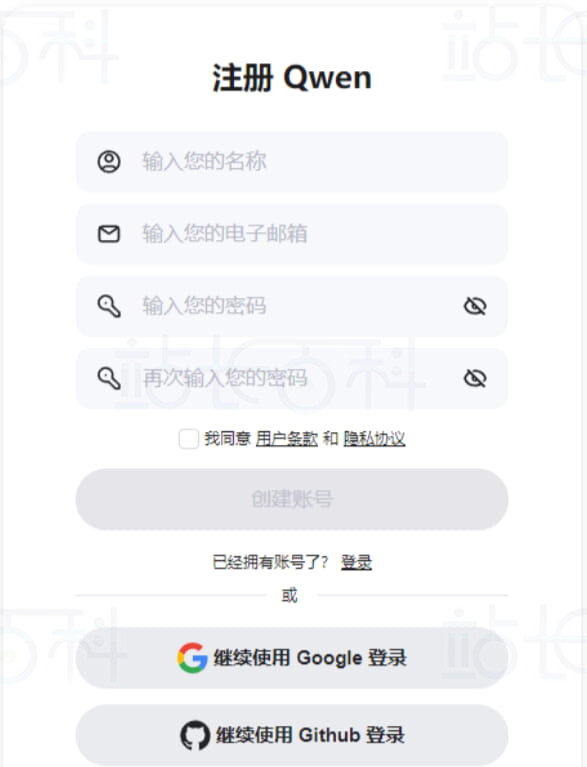
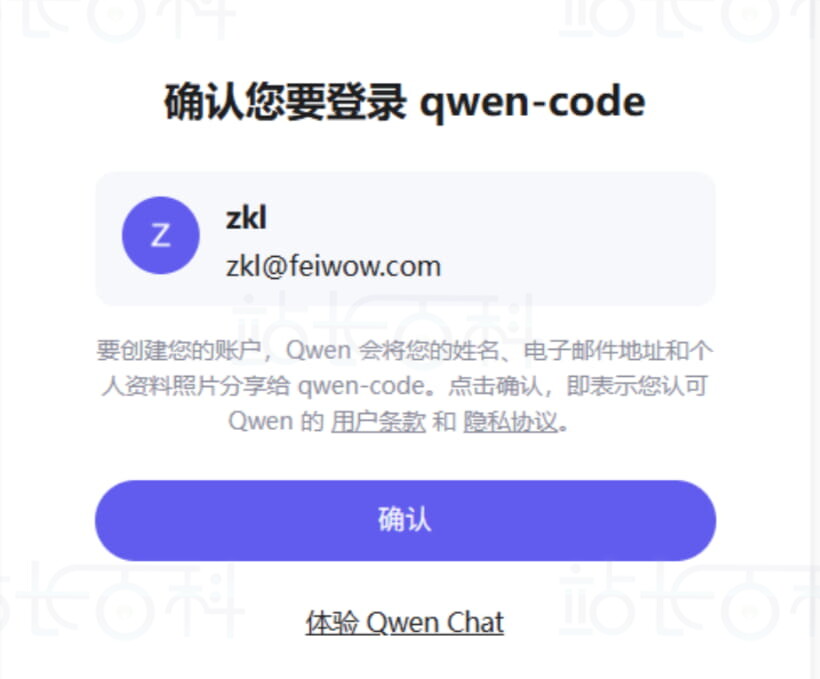
在打开的页面中点击注册,完成邮箱验证与激活,最后登录即可。
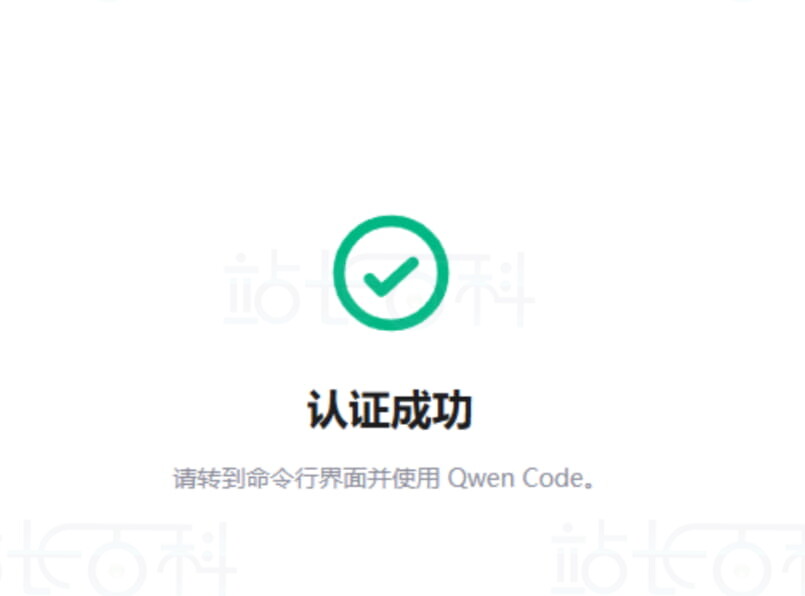
默认模型选择:
保持默认选项 Keep current (qwen-portal/coder-model) 即可,无需手动修改。
Default model ● Keep current (qwen-portal/coder-model) ○ Enter model manually ○ qwen-portal/coder-model ○ qwen-portal/vision-model
通道与技能配置(全部跳过)
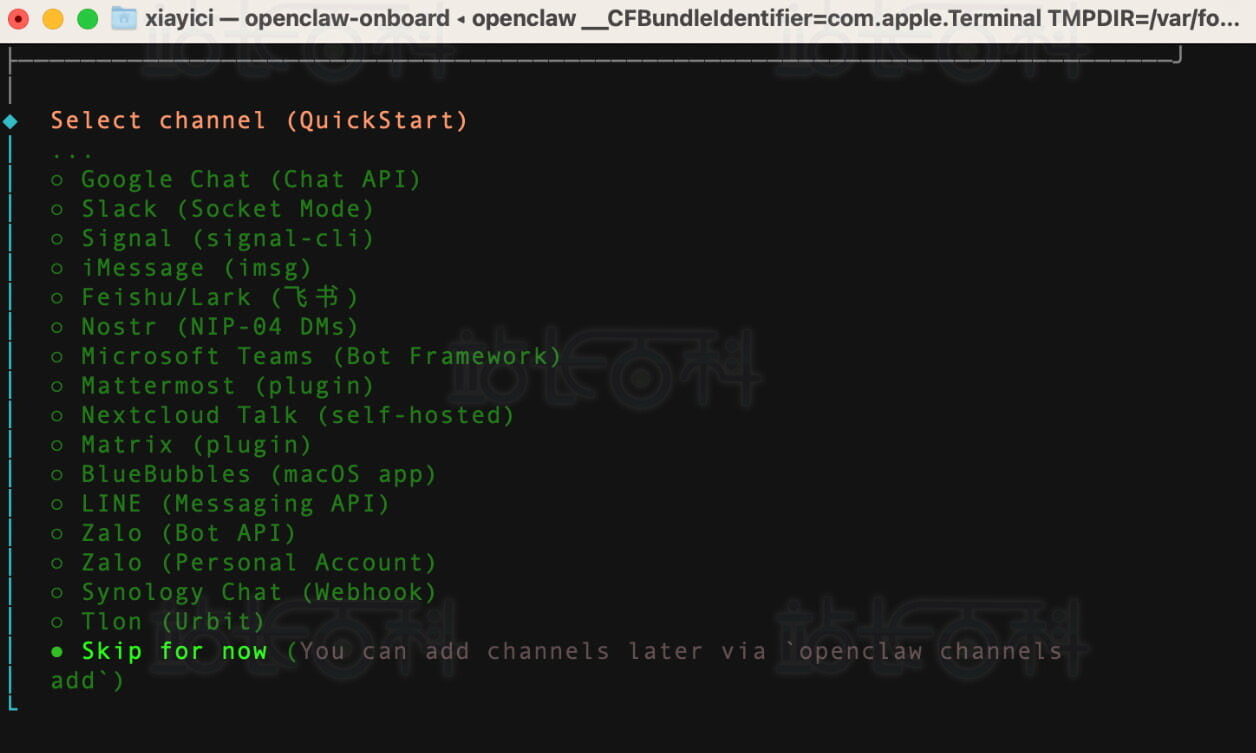
为了快速看到效果,这部分暂时全部选择跳过,参考如下:
Configure skills now? (recommended) → Skip for nowInstall missing skill dependencies
→ Skip for nowSet GOOGLE_PLACES_API_KEY for goplaces?
→ NoSet GEMINI_API_KEY for nano-banana-pro?
→ NoSet NOTION_API_KEY for notion?
→ NoSet OPENAI_API_KEY for openai-image-gen?
→ NoSet OPENAI_API_KEY for openai-whisper-api?
→ NoSet ELEVENLABS_API_KEY for sag?
→ NoEnable hooks?
→ Skip for now
重启网关:
出现网关选项时,选择 Restart 重启服务。
Gateway service already installed ● Restart ○ Reinstall ○ Skip
启动 Web UI:
最后一步选择 Open the Web UI,即可在浏览器中打开界面开始对话。
How do you want to hatch your bot? ○ Hatch in TUI (recommended) ● Open the Web UI ○ Do this later
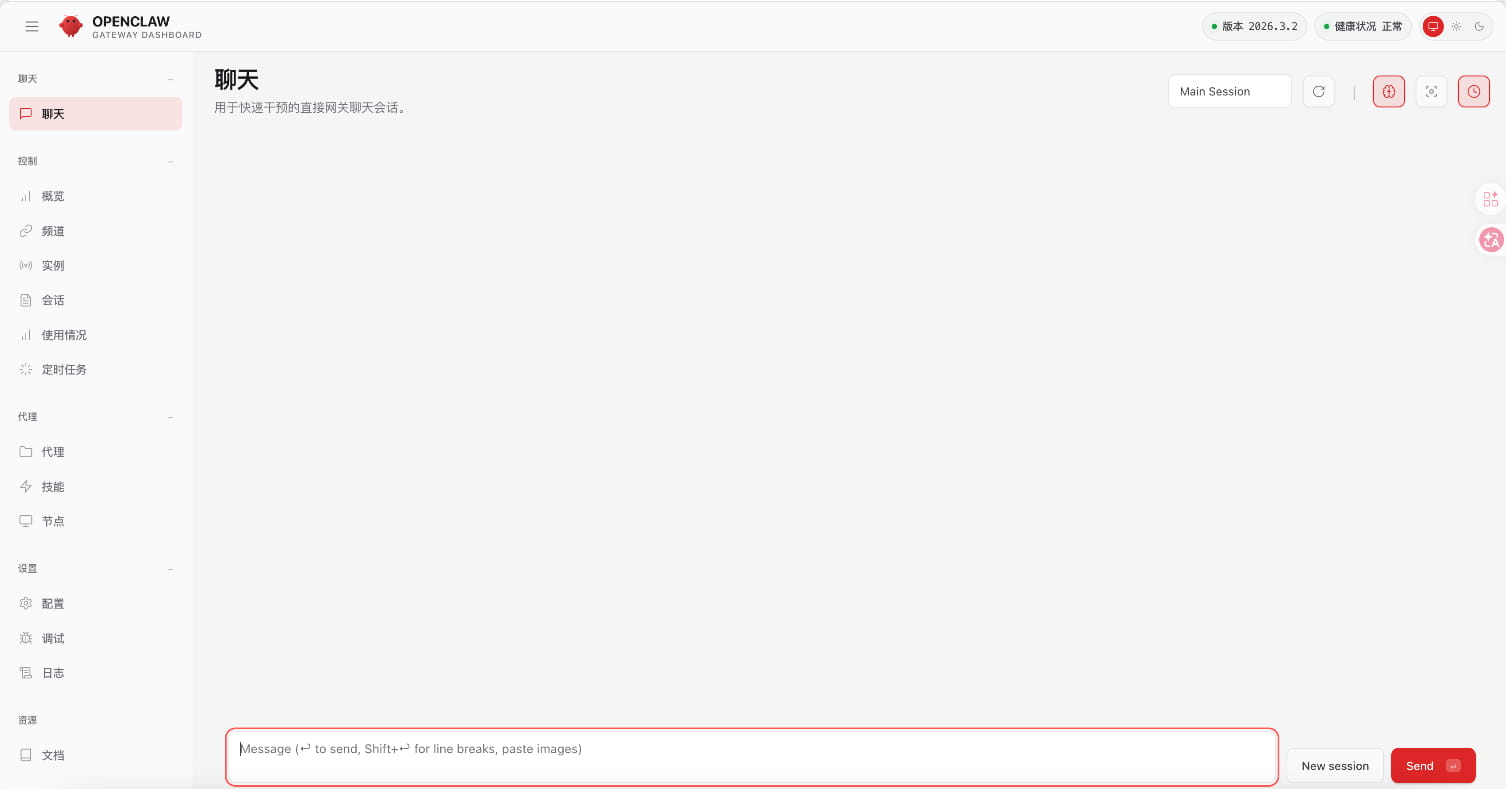
四、OpenClaw安装成功效果展示
到这里 OpenClaw 就安装配置完成了,打开 Web UI 后就可以正常和 AI 对话、使用各项功能。
 (QQ扫码加入OpenClaw小龙虾交流群)
 (微信扫码加入OpenClaw小龙虾交流群)
立即加入腾讯频道【OpenClaw小龙虾交流群】:点击直达频道

广告合作

QQ群号:4114653
温馨提示:
- 本网站发布的内容(图片、视频和文字)以原创、转载和分享网络内容为主,如果涉及侵权请尽快告知,我们将会在第一时间删除。邮箱:2942802716#qq.com(#改为@)。
- 本站原创内容未经允许不得转裁,转载请注明出处“站长百科”和原文地址。