
TeamViewer设备迁移

为了提高IT管理效率和保障业务连续性,许多企业需要将TeamViewer设备从一个网络环境迁移到另一个网络环境中。TeamViewer支持将现有的设备迁移到设备组中,以从设备组的优势中获益。
将一个设备迁移到一个设备组
本文将示范如何通过 "导入"功能将设备分配到一个设备组。
1、登录 TeamViewer (Classic) 管理控制台: https://login.teamviewer.com/;
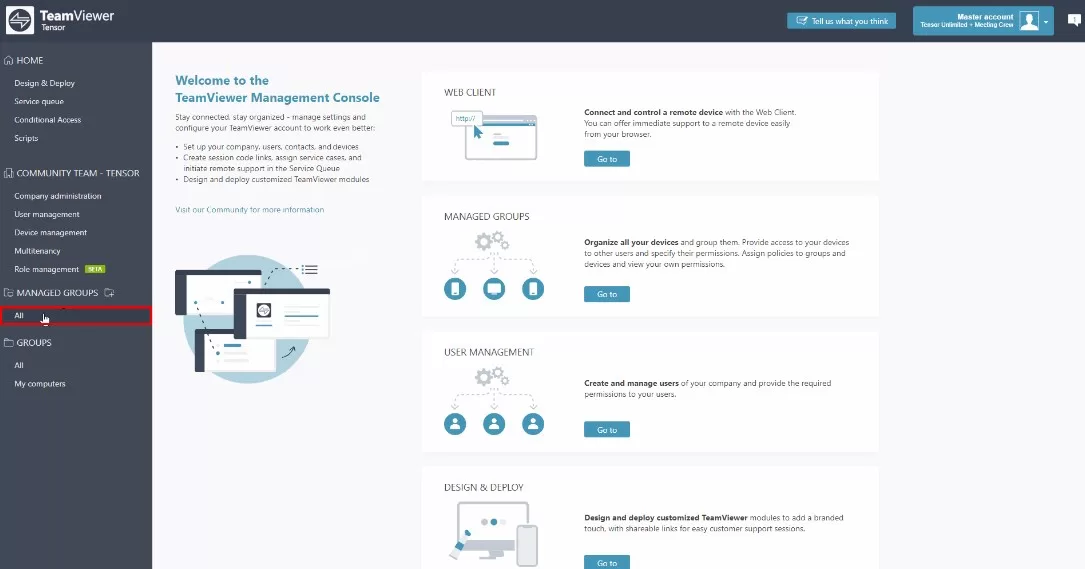
2、选择设备组下的【所有】按钮;
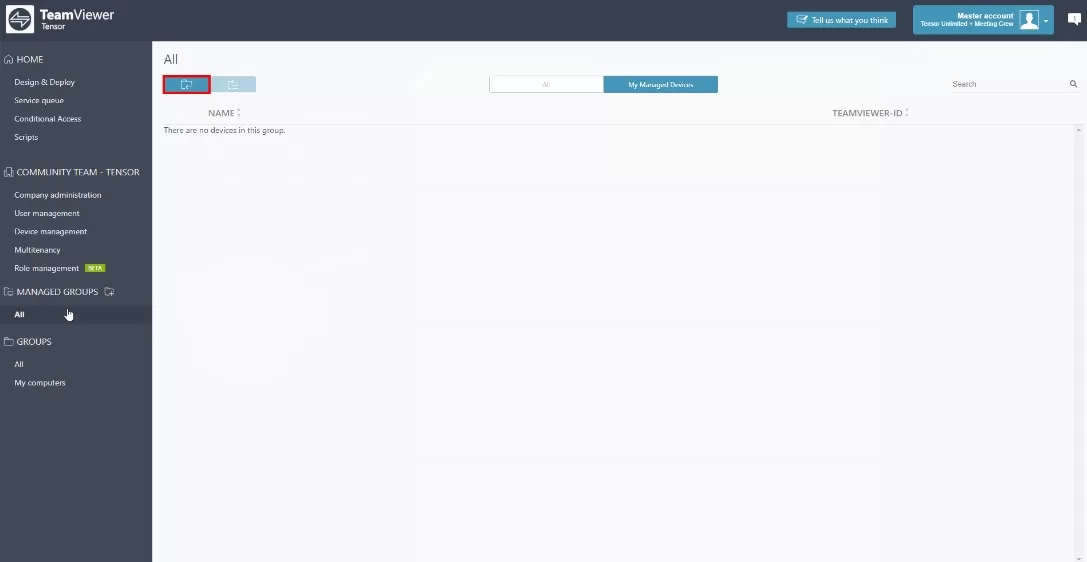
3、点击【导入】按钮;
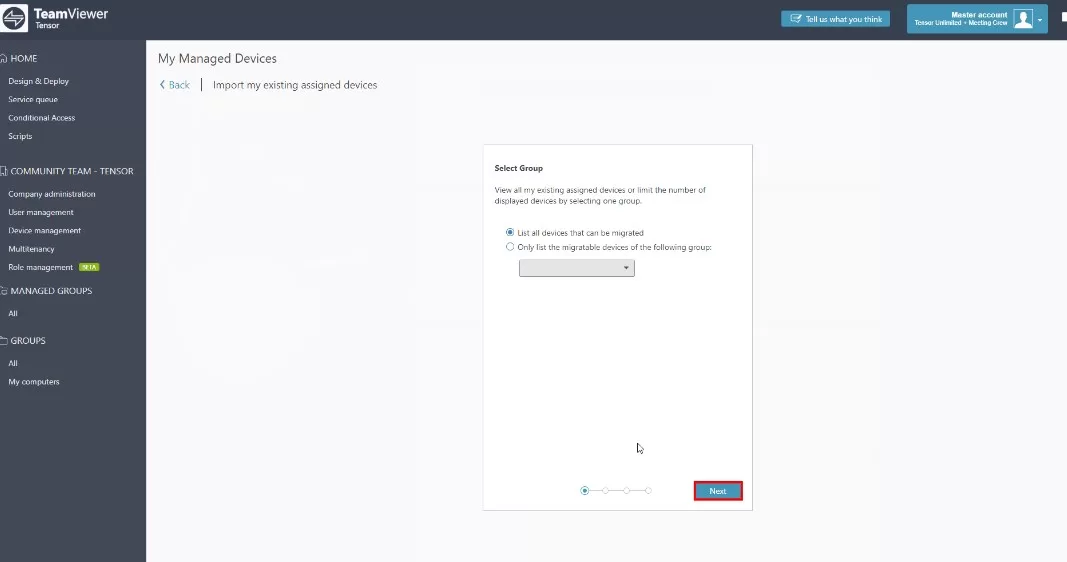
4、点击【下一步】;
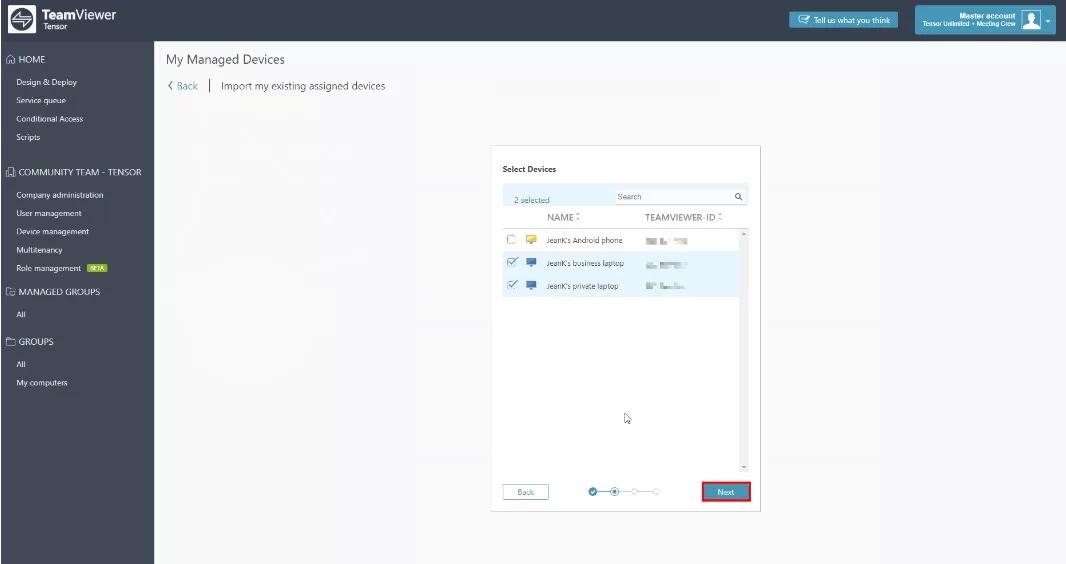
5、选择想转换为管理设备的设备;
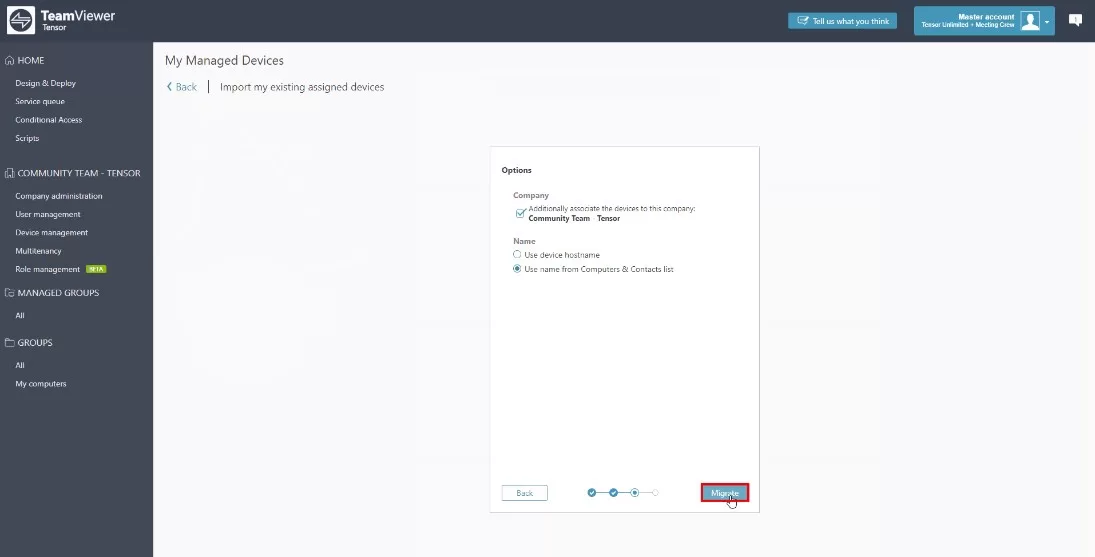
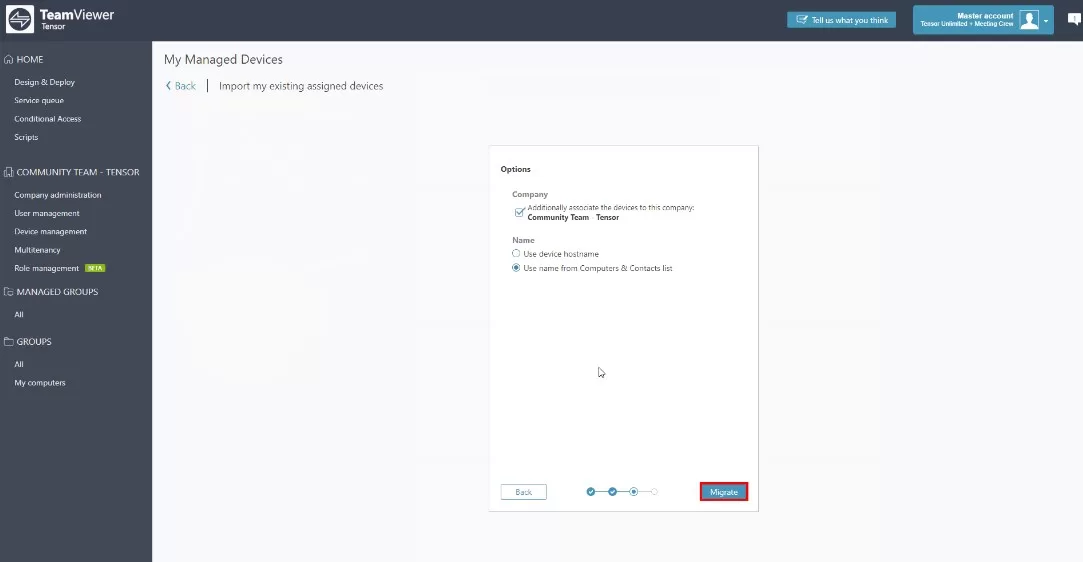
6、选择想让系统获取的名称类型,然后点击【迁移】;
7、点击【完成】。
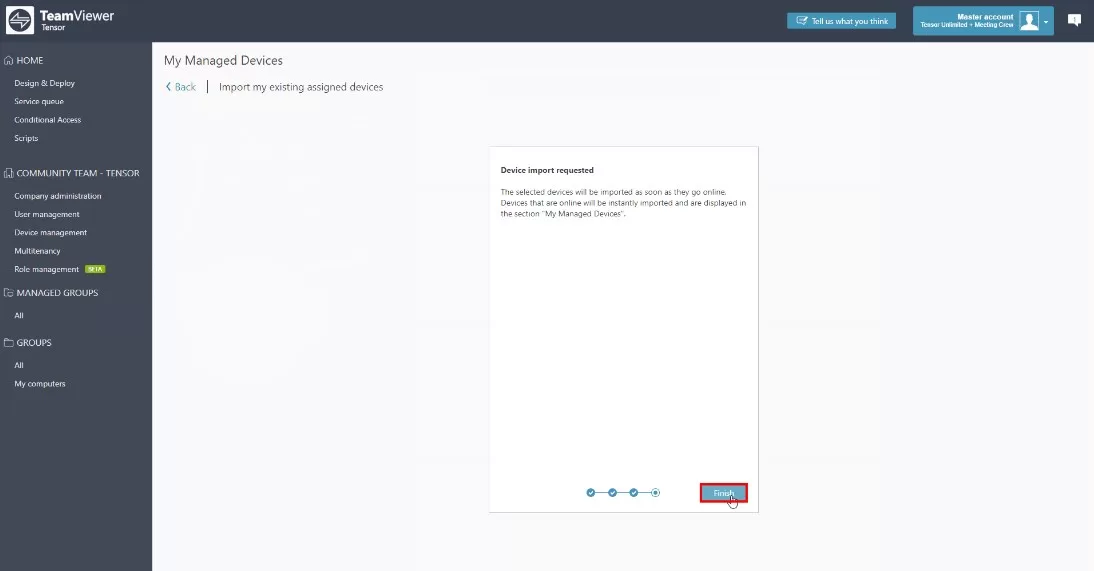
导入功能允许将现有的分配设备迁移到设备组。一旦这些设备上线并连接到TeamViewer,它们将自动应用新的设备组设置和权限。
注意:
- 导入需要在设备上安装TeamViewer (Classic) 15.11.6或更高版本。否则导入不能成功,但在TeamViewer (Classic) 客户端更新后可以重新触发;
- 如果在导入前启用了 "轻松访问",它也将被赋予在新系统中的账户。

广告合作

QQ群号:4114653
温馨提示:
- 本网站发布的内容(图片、视频和文字)以原创、转载和分享网络内容为主,如果涉及侵权请尽快告知,我们将会在第一时间删除。邮箱:2942802716#qq.com(#改为@)。
- 本站原创内容未经允许不得转裁,转载请注明出处“站长百科”和原文地址。