
TeamViewer用户管理

本文适用于TeamViewer (Classic) Premium, Corporate 和 Tensor 的客户。
一、被管理用户
被管理的用户是在公司档案中的任何用户,无论该用户是否有分配的许可证。被管理的用户可以在Management Console 中的用户管理选项卡中看到。
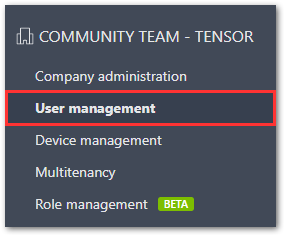
Premium, Corporate 或 Tensor 的客户将许可证分配给公司档案中的用户,允许他们使用许可证。这样,就能确保最有效地管理许可证和员工。
Tensor 的客户,可以分配两种不同的用户:
- 远程工作者;
- Tensor 代理商。
二、用户管理功能
在用户管理选项卡中,可以进行以下操作:
1、将许可证分配给用户;
2、定义每个用户的权限集;
3、为用户调整不同的TeamViewer (Classic) 设置(如连接报告);
4、命名其他管理员;
5、与员工分享小组。
三、公司地址簿
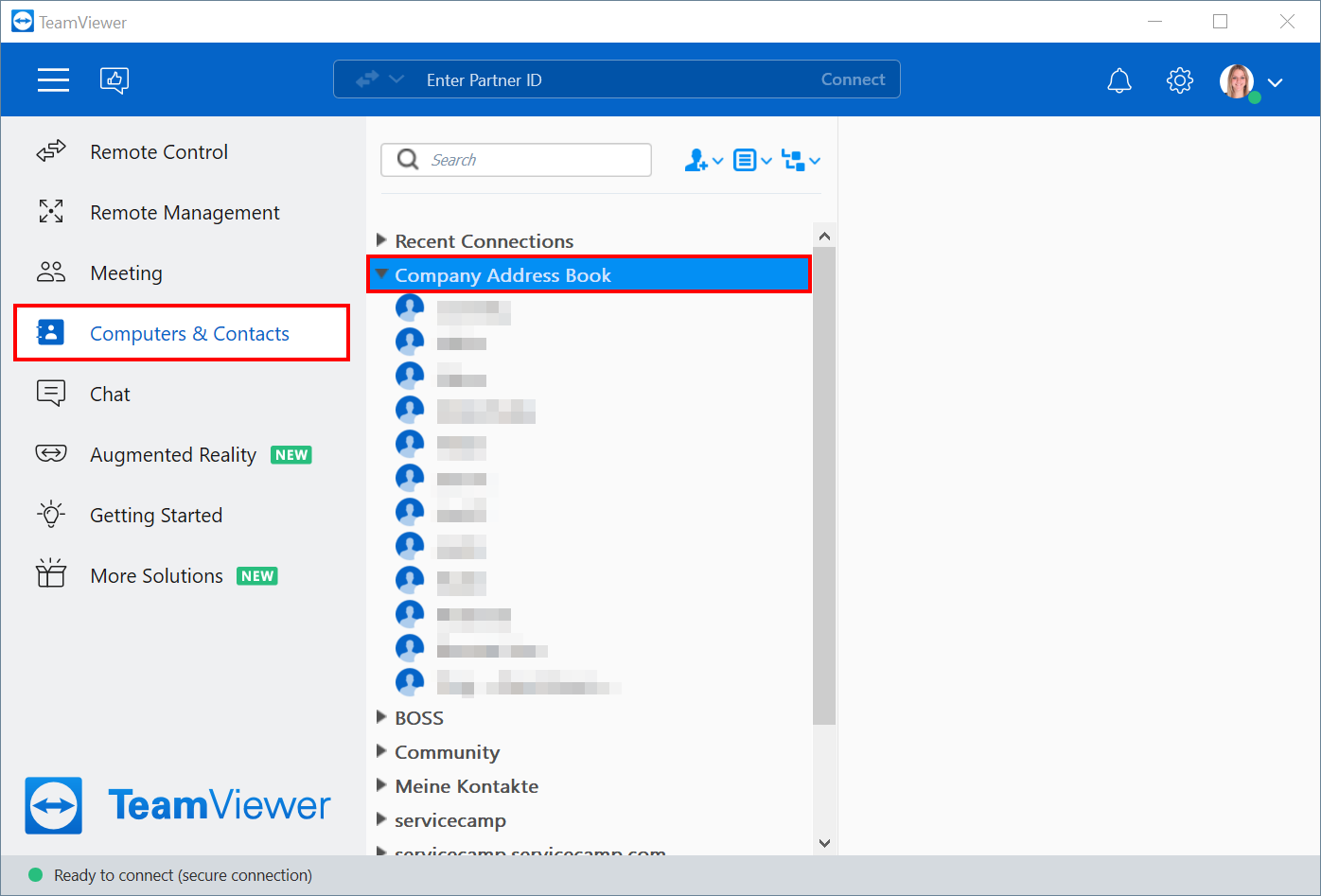
TeamViewer公司地址簿是一个非常有用的功能,它可以帮助公司管理员有效地管理团队成员之间的沟通和联系。一旦用户被添加到公司简介中,他们的账户将自动添加到公司地址簿组中,并在所有成员的计算机和联系人列表中显示。
1、激活公司通讯录
公司地址簿是一个可选择的功能,以加强公司简介中成员之间的沟通,公司管理员可以通过 管理控制台 的公司管理为所有用户启用公司通讯录。
1)导航到【公司管理】;
2)点击【高级】按钮;
3)启用全局通讯录的切换功能;
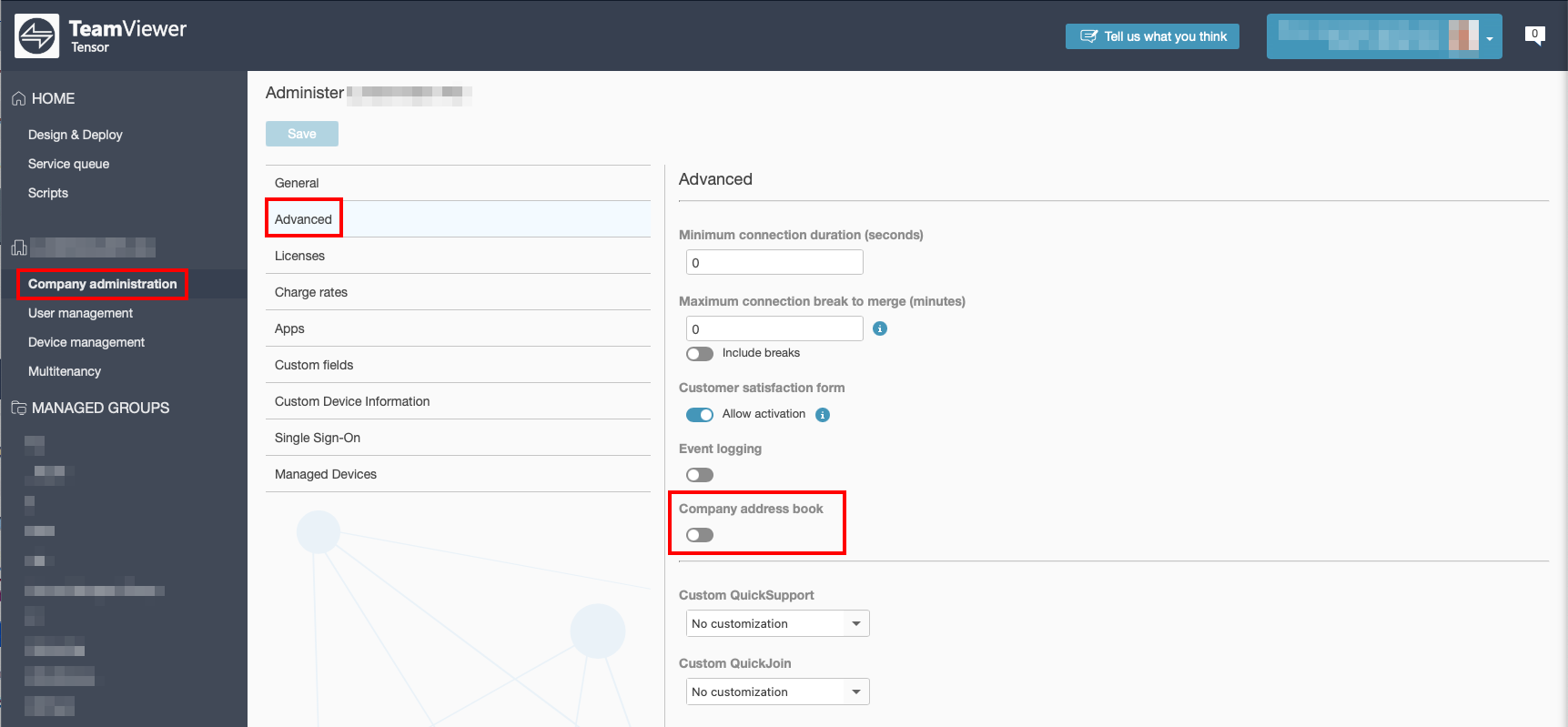
4)点击保存。
注意:公司通讯录只在TeamViewer (Classic) 客户端的计算机和联系人列表中可见。
2、隐藏用户
TeamViewer可以隐藏不出现在公司通讯录中的选定用户。请进入用户管理 ➜ 选择用户 ➜ 编辑用户(批量或单一编辑),并启用隐藏在公司地址簿中。
注意:
- 批量编辑只适用于多个公司管理员或用户,不能混合使用;
- 更改将需要10-15分钟才能应用于客户。
3、停用公司通讯录
公司通讯录可以在任何时候被停用。
1)导航到 TeamViewer (Classic) 管理控制台的 "公司管理";
2)点击【高级】按钮;
3)禁用全局通讯录的切换功能;
4.)点击【保存】。

广告合作

QQ群号:4114653
温馨提示:
- 本网站发布的内容(图片、视频和文字)以原创、转载和分享网络内容为主,如果涉及侵权请尽快告知,我们将会在第一时间删除。邮箱:2942802716#qq.com(#改为@)。
- 本站原创内容未经允许不得转裁,转载请注明出处“站长百科”和原文地址。