
TeamViewer替换已激活设备

Business许可证是单用户许可证,它可以允许该许可证用户同时在三台设备上登陆,仅从其中一台设备发起远程连接。很多用户已经激活了 TeamViewer Business 许可证,但需要对已激活的设备进行更换。本教程将介绍如何替换Business许可证下已激活的设备。
本文适用于TeamViewer 入门版许可计划用户。
一、安装上限已达到
如果需要在已激活的三台设备以外的新设备上登陆使用,需要先“替换现有设备”,替换后便可在新设备上登陆。本文将帮助解释如何从许可证中删除设备,以便可以将许可证添加到不同的设备。
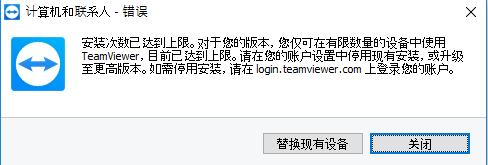
可以单击【替换现有设备】选项以定向到管理控制台,或者手动登录管理控制台。
注意:设备替换每一年共有十次。
二、替换现有设备
如果想更换正在连接的设备之一 - 例如,由于硬件更换或“达到安装限制”警报。
1、在TeamViewer 管理控制台上用TeamViewer 账号登陆;
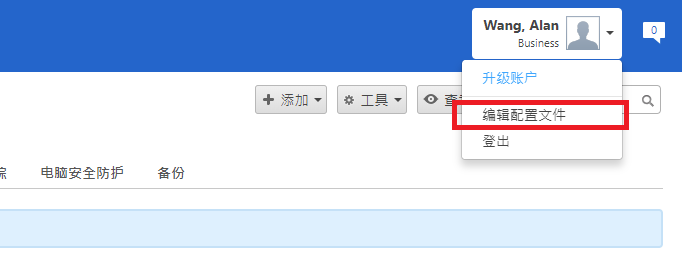
2、点击右上角【编辑配置文件】 ➜ 授权许可;
3、在左边点击【许可证】选项卡,选择想替换的设备,点击【停用设备】;
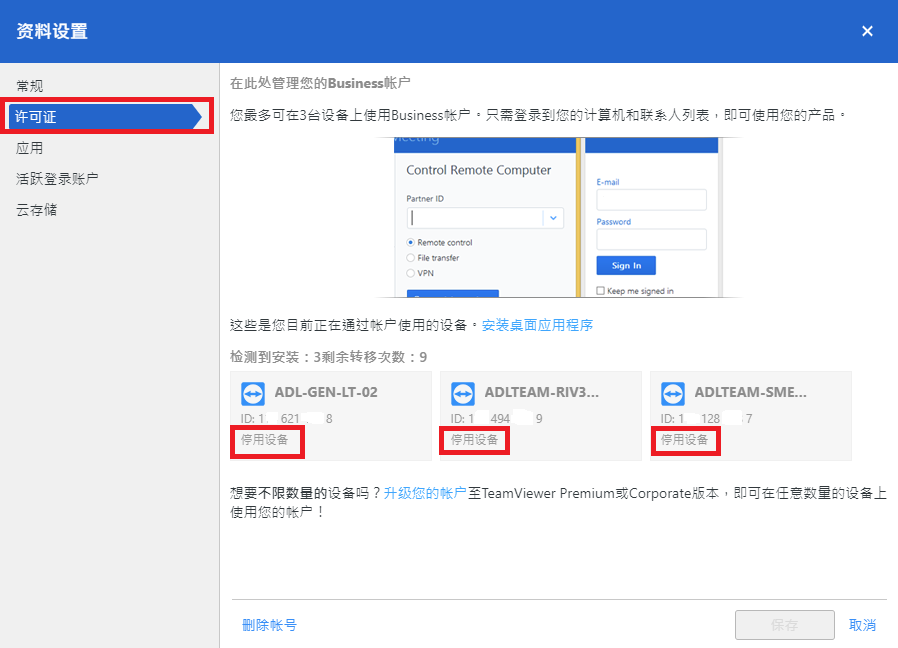
4、确认停用后,该设备将会被剔除,“剩余转移次数”减少一次。

广告合作

QQ群号:4114653
温馨提示:
- 本网站发布的内容(图片、视频和文字)以原创、转载和分享网络内容为主,如果涉及侵权请尽快告知,我们将会在第一时间删除。邮箱:2942802716#qq.com(#改为@)。
- 本站原创内容未经允许不得转裁,转载请注明出处“站长百科”和原文地址。