
TeamViewer QuickSupport

对于运行 iOS 13 或更高版本的 iPad 用户来说,当尝试通过 Safari 浏览器启动 TeamViewer (Classic) 连接时,可能会遇到加载正确的 QuickSupport 的问题。即使已经安装了 TeamViewer QuickSupport 应用程序,系统仍然可能提示下载 .dmg 或 TeamViewer QuickSupport 的 .zip 文件。
注意:本文适用于所有 iPadOS13 或更高版本的用户。
下载后,该软件包将无法安装,并且无法与建立连接。
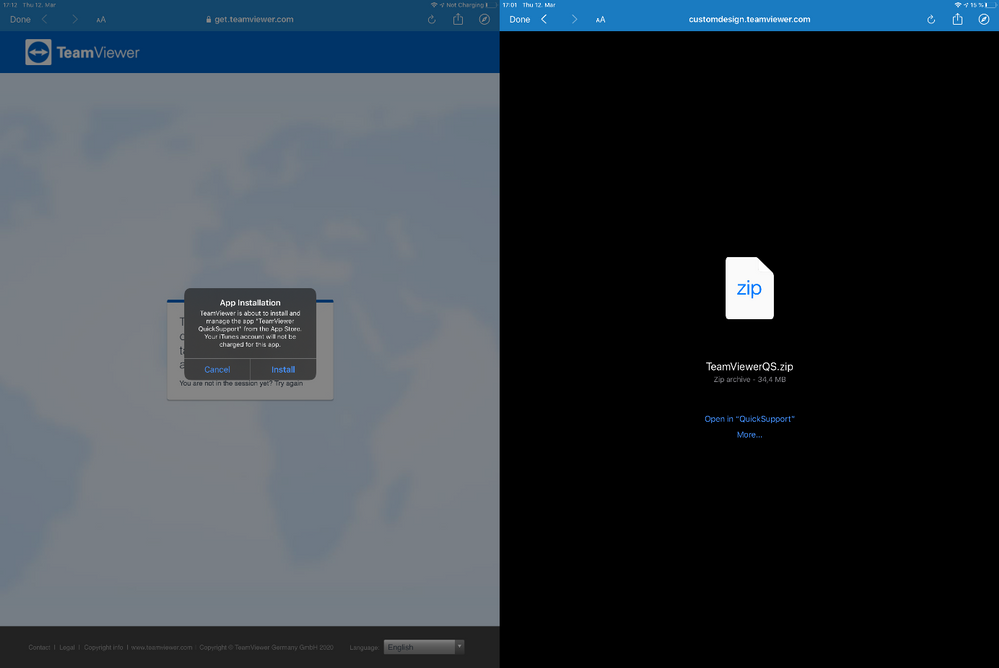
一、根本原因
在iPad上,默认情况下将Safari浏览器配置为请求“桌面站点”。 这将路由到MacOS应用程序,这是错误的平台。
二、解决方法
在我们研究更永久的通用修复程序时,有以下可能的解决方法:
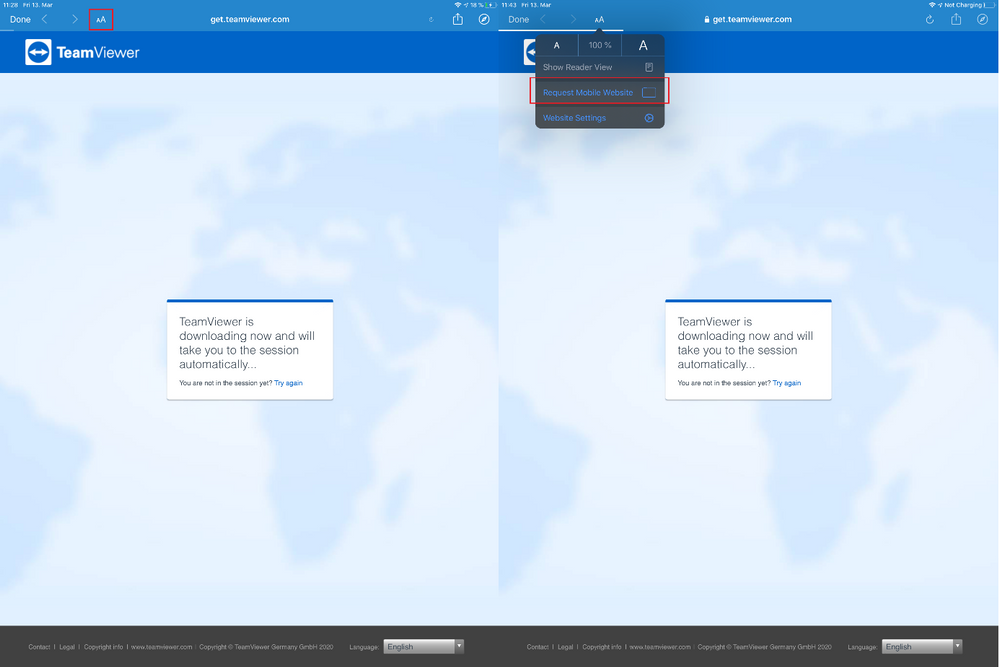
1、更换移动站点
当TeamViewer (Classic)在浏览器上启动时,左上方将显示一个“ AA”可访问菜单,该菜单可让请求移动网站,如下所示。请选择以将连接路由到适当的QuickSupport。 请继续参阅C节,获取其余的连接屏幕截图。
2、配置Safari浏览器
默认的解决方法是将Safari浏览器配置为不请求桌面网站,这是一种全局解决方法,它不仅适用于TeamViewer ,还适用于Safari请求的所有网站。
操作步骤:
- 转到iPad设置菜单;
- 滚动到“ Safari”设置,然后展开“请求桌面网站”;
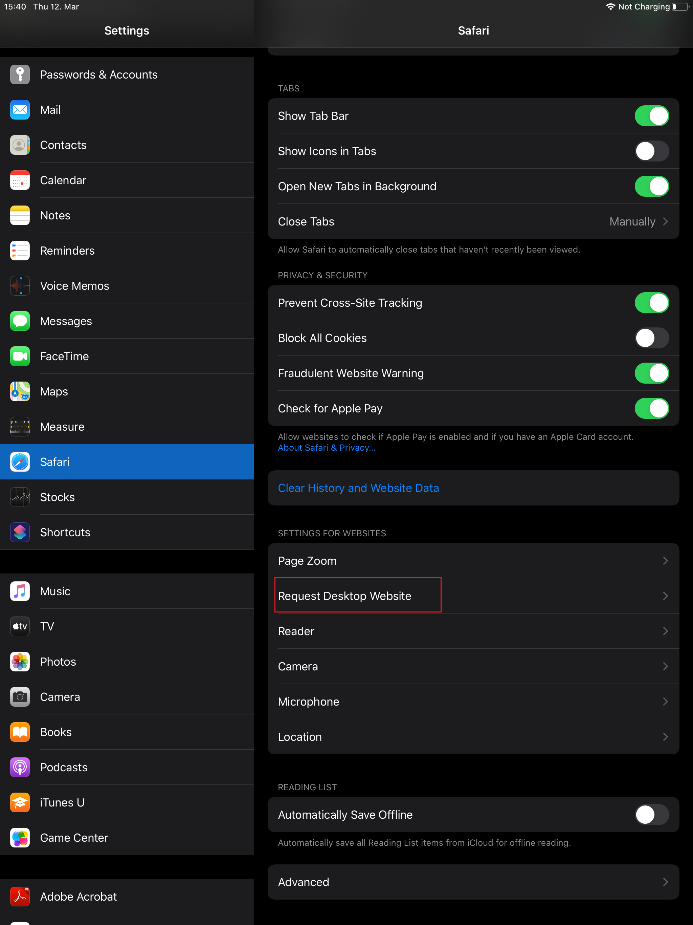
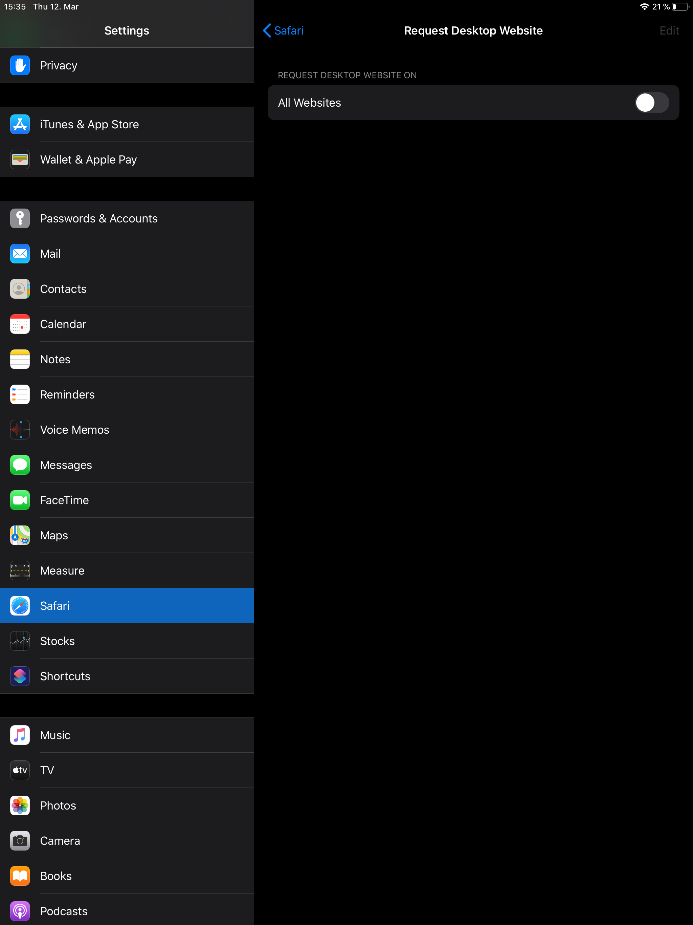
- 确保未为所有网站启用“请求桌面版网站”,如下所示:
3、重新启动连接
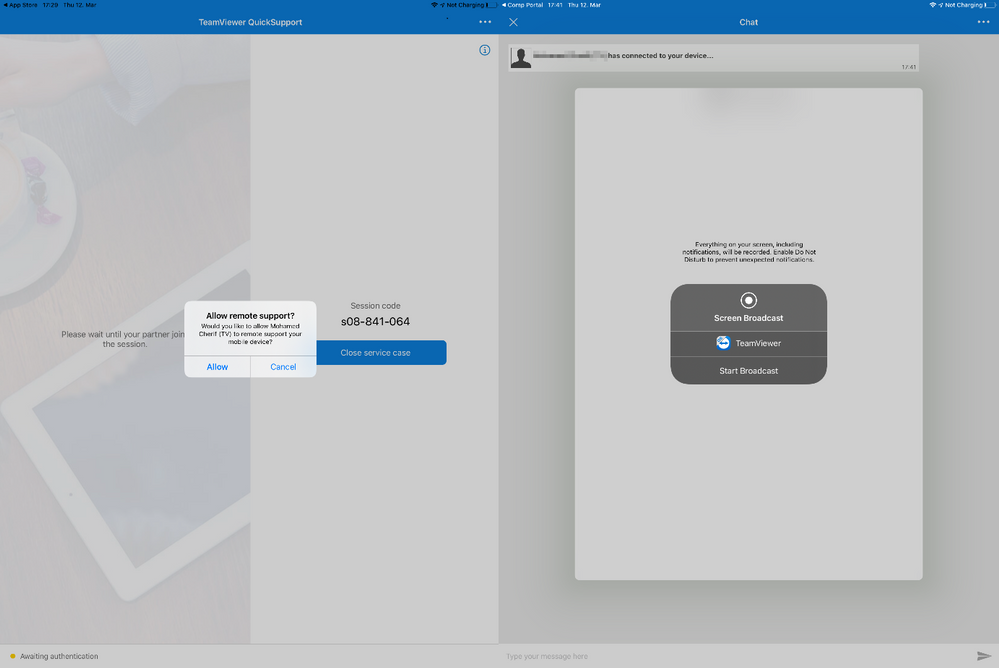
在A或B中进行任何更改后,重新启动TeamViewer 连接链接,系统将提示允许远程支持,然后开始播放。

广告合作

QQ群号:4114653
温馨提示:
- 本网站发布的内容(图片、视频和文字)以原创、转载和分享网络内容为主,如果涉及侵权请尽快告知,我们将会在第一时间删除。邮箱:2942802716#qq.com(#改为@)。
- 本站原创内容未经允许不得转裁,转载请注明出处“站长百科”和原文地址。