
Ubuntu软件中心
Ubuntu提供了一个名为软件中心(Software Center)的工具,您可以使用它来浏览、下载和安装各种应用程序。软件中心旨在为用户提供一个集中的平台,方便他们从互联网上搜索并获得各种可用的软件。
安装软件
步骤1-在控制面板中,软件中心出现在屏幕的左侧。在下面的截图中,它被包围在一个红色的框中。双击打开它。
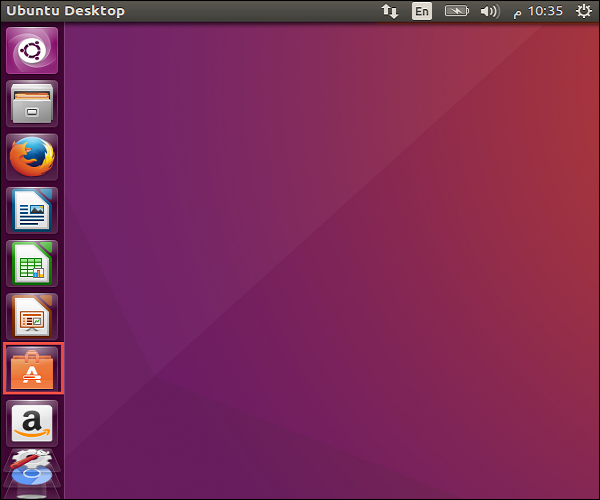
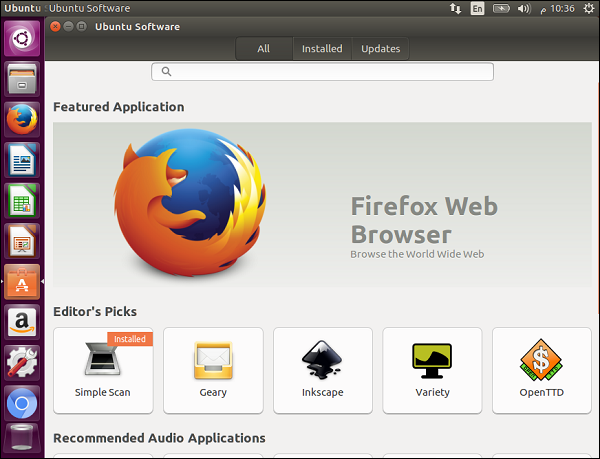
一旦打开,它显示以下选项-
查看所有可用的软件;
所有当前安装在机器上的软件;
任何可用于当前安装在机器上的软件的更新;
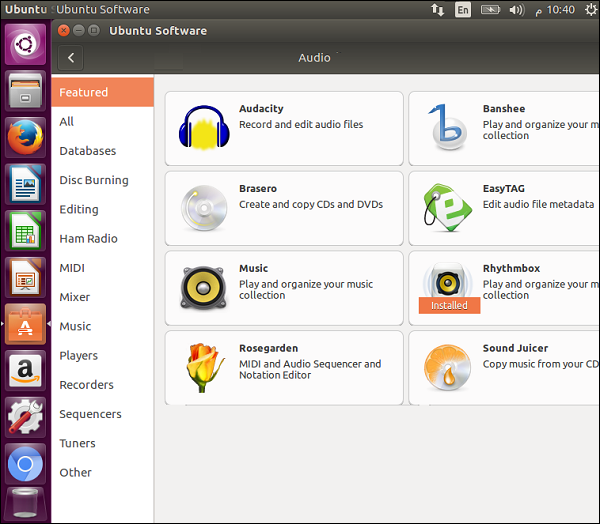
步骤2-还可以浏览各种软件类别。例如,点击音频类别,可以看到可用的安装软件的列表,如下面的屏幕截图所示,应用程序“Rhythmbox”已经安装。
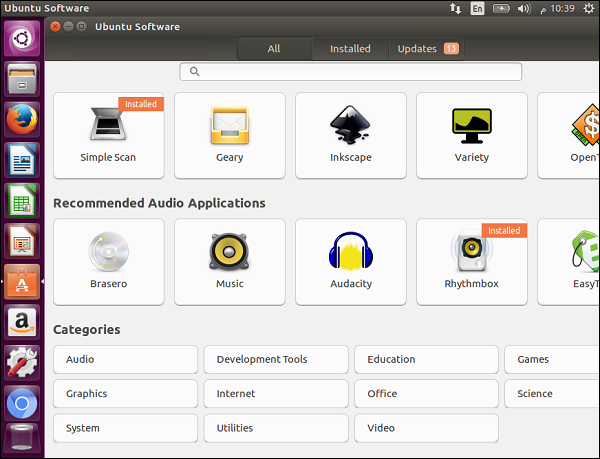
步骤3-现在让我们选择一个应用程序,说音乐应用程序,看看它的安装方式。
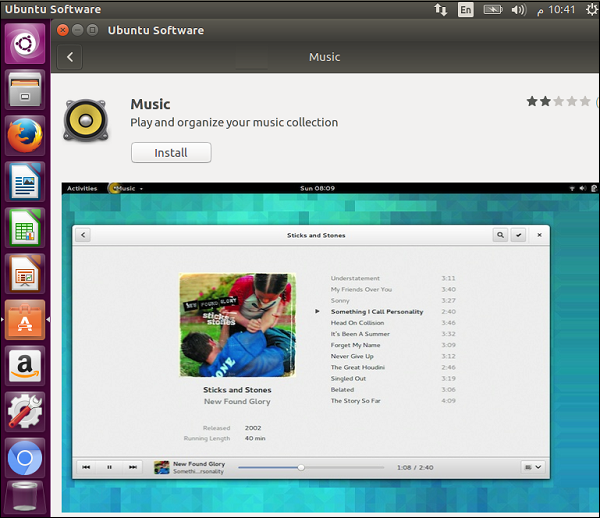
步骤4-一旦我们点击音乐应用程序,会弹出以下截图。单击安装按钮开始安装。
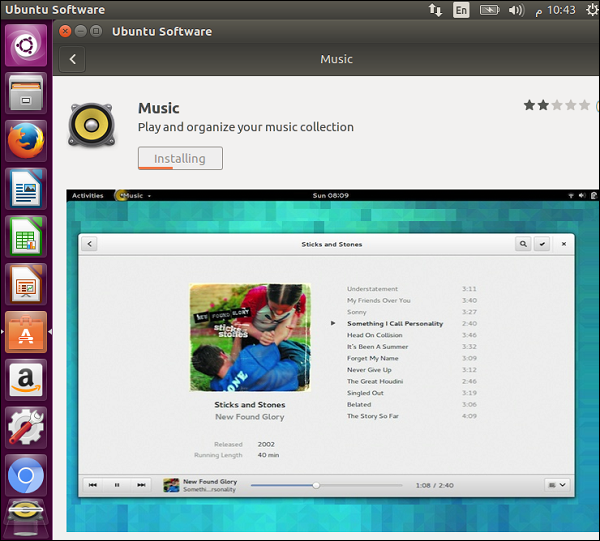
然后,我们将看到安装进度条,显示正在安装Music应用程序。
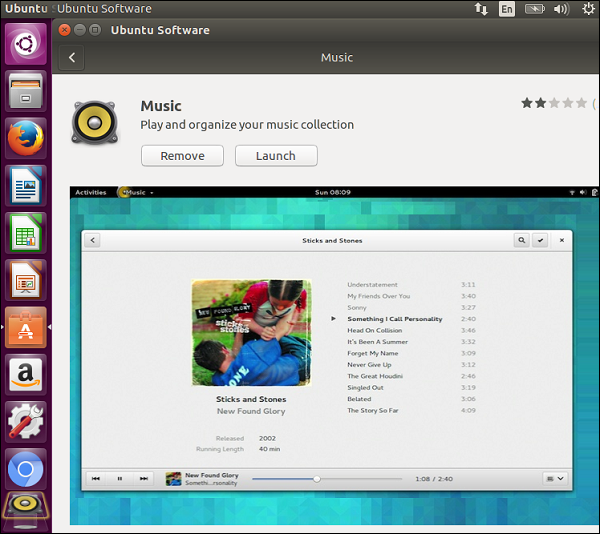
步骤5-安装完成后,单击启动按钮启动软件。
删除软件
要查看机器上已安装软件的列表,请转到软件中心应用程序的已安装部分。这提供了一个选项,如果需要,删除不需要的软件,如下面的屏幕截图所示。
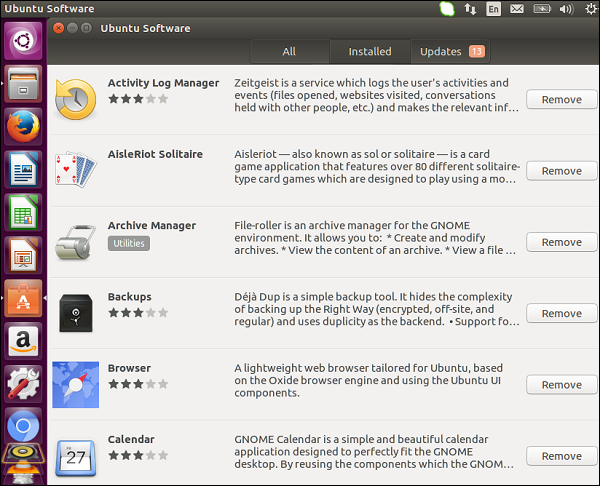
要删除任何不需要的软件,请单击与所需软件相关联的删除按钮。
更新软件
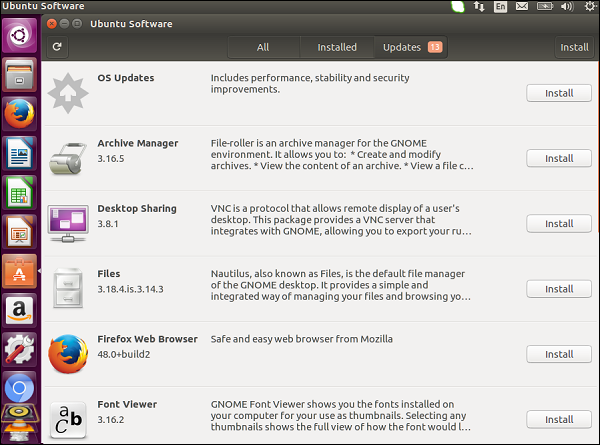
在更新部分,我们可以安装可用于Ubuntu操作系统的关键更新,单击需要更新的软件右方的按钮即可,本部分还显示可用于系统上已安装的软件的更新。

广告合作

QQ群号:4114653
温馨提示:
- 本网站发布的内容(图片、视频和文字)以原创、转载和分享网络内容为主,如果涉及侵权请尽快告知,我们将会在第一时间删除。邮箱:2942802716#qq.com(#改为@)。
- 本站原创内容未经允许不得转裁,转载请注明出处“站长百科”和原文地址。