
Ubuntu用户管理

在Ubuntu中,用户管理是指创建、修改和删除用户帐户以及为用户分配权限和角色的过程,这些任务可以通过命令行工具和图形界面工具来完成,用户管理提供了一系列功能,可以帮助您创建和管理可以被授权登录到系统的新用户。那么Ubuntu怎么创建用户?本文将为大家详细介绍。
创建用户
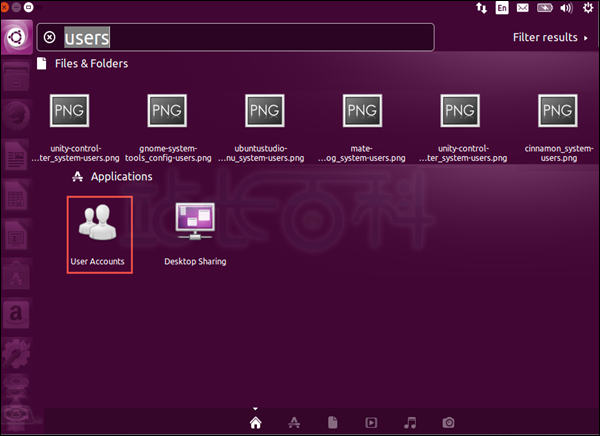
步骤1、从搜索菜单启动用户管理控制台。在搜索菜单中,输入用户的关键字。然后将显示“用户帐户”图标。双击用户帐户图标。
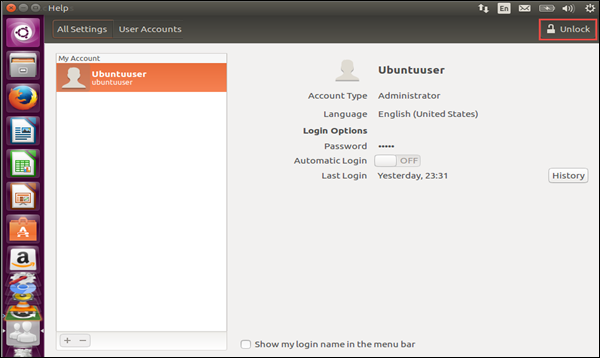
步骤2、弹出如下屏幕截图所示的用户管理界面。要执行任何类型的用户管理,我们首先需要按解锁按钮并输入我们的管理员凭据。
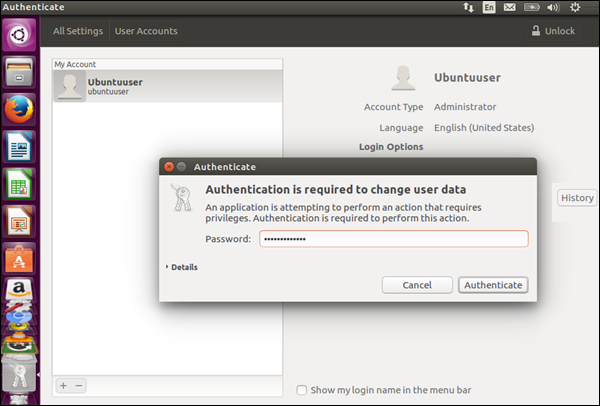
步骤3、在出现的弹出框中输入管理员凭据,然后单击“验证”按钮。
一旦我们点击Authenticate,屏幕上的所有用户管理功能将被启用。
步骤4、单击加号按钮创建用户。
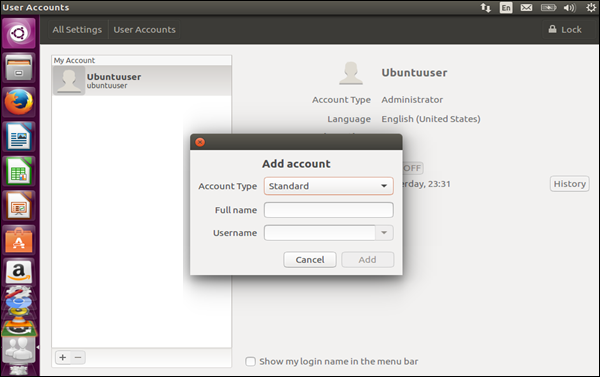
步骤5、输入用户详细信息。我们只能创建标准和管理员帐户类型。
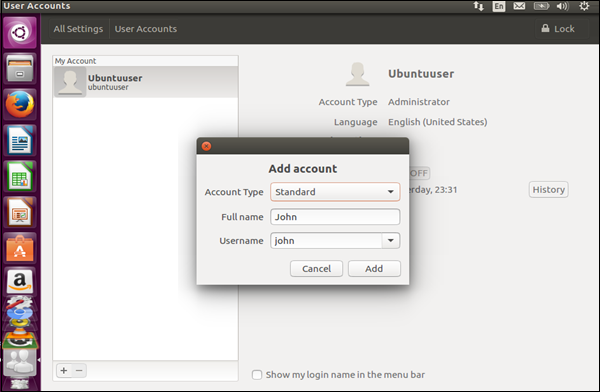
步骤6、单击添加按钮完成添加用户的操作。
启用用户账户
Ubuntu用户账户是指在Ubuntu操作系统中,用于登录和运行应用程序的账户,Ubuntu用户账户有三种类型:普通用户、管理员和Root用户。
普通用户账户可以使用大多数应用程序,但不能更改系统设置或安装新软件,管理员账户可以安装新软件、更改系统设置和创建新用户。Root用户账户具有最高权限,可以访问和修改系统的所有内容,但是,由于Root用户的权限很高,因此应该仅在必要时使用它,并且应该尽可能限制其访问权限。
创建用户时,用户账户被禁用,这是因为密码尚未与该账户相关联。
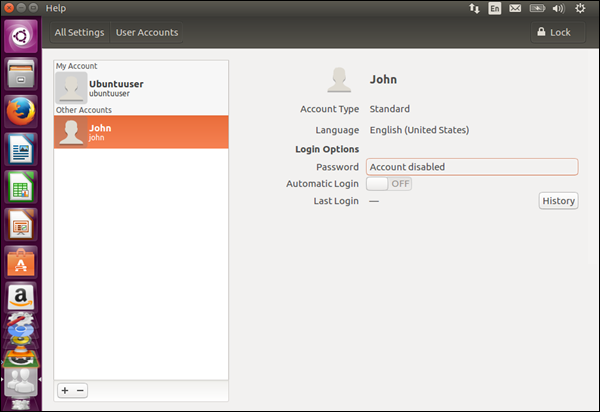
以下是启用用户账户的步骤。
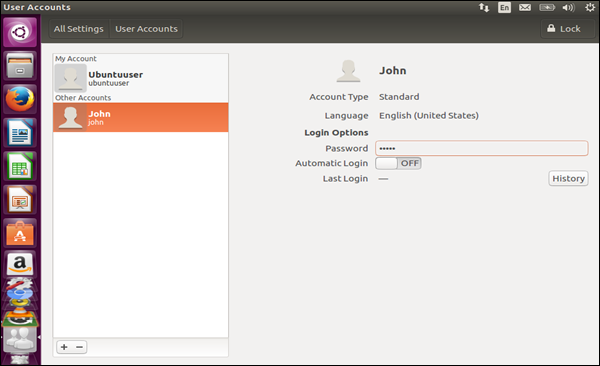
步骤1 、单击禁用账户选项。这将提示输入密码对话框。
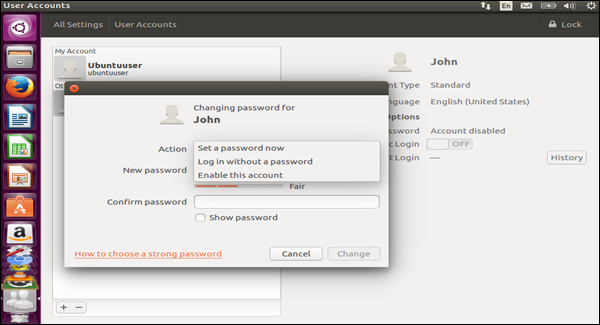
我们可以选择设置密码,无密码登录或启用帐户。一个很好的做法是始终为帐户设置密码。
步骤2、设置密码并单击更改按钮。
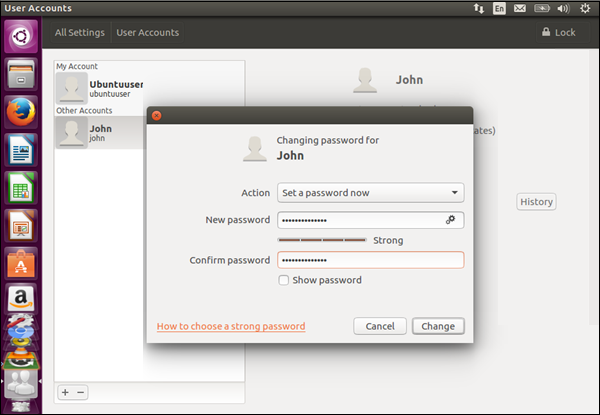
步骤3、现在将启用该帐户。使用新创建的帐户登录。
管理用户权限和组
Ubuntu中使用组来管理用户权限,您可以将用户添加到组中,以便为该组分配特定的权限。例如,您可以将管理员帐户添加到sudo组中,以便在不输入密码的情况下使用sudo命令。
要查看当前用户的组,请使用以下命令:
groups <username>
要将用户添加到组中,请使用以下命令:
sudo adduser <username> <groupname>
要从组中删除用户,请使用以下命令:
sudo deluser <username> <groupname>
要更改用户的组,请使用以下命令:
sudo usermod -aG <groupname> <username>

广告合作

QQ群号:4114653
温馨提示:
- 本网站发布的内容(图片、视频和文字)以原创、转载和分享网络内容为主,如果涉及侵权请尽快告知,我们将会在第一时间删除。邮箱:2942802716#qq.com(#改为@)。
- 本站原创内容未经允许不得转裁,转载请注明出处“站长百科”和原文地址。