
Ubuntu电子邮件

Ubuntu是一款广受欢迎的开源操作系统,它提供了丰富的电子邮件功能,使用户能够方便地发送、接收和管理电子邮件。无论是使用命令行还是图形界面,Ubuntu都提供了多种工具和应用程序来满足用户的邮件需求。
邮件客户端:Ubuntu默认安装了一个名为Thunderbird的邮件客户端。Thunderbird是一个强大而灵活的邮件应用程序,支持POP3、IMAP和SMTP协议,可以连接到各种电子邮件服务提供商。它提供了直观的用户界面,让您可以轻松地管理多个电子邮件帐户、撰写和发送邮件、组织收件箱等。
命令行工具:Ubuntu提供了几个命令行工具来发送和管理电子邮件。其中最常用的是mail和sendmail命令。通过这些工具,您可以从命令行中发送电子邮件,包括设置收件人、主题、正文等。这对于自动化脚本或批量处理邮件非常有用。
电子邮件服务器:如果您想搭建自己的电子邮件服务器,Ubuntu也提供了相应的软件和工具。例如,您可以使用Postfix作为邮件传输代理(MTA),它能够接收和发送邮件。其他如Dovecot等软件可以用于配置邮件收件箱和提供POP3/IMAP访问。
无论您是普通用户还是系统管理员,Ubuntu的电子邮件功能都能满足您的需求。您可以选择使用图形界面的邮件客户端,或者通过命令行工具进行更高级的操作。借助Ubuntu丰富的电子邮件功能,轻松地处理个人和工作相关的邮件任务。
Thunderbird电子邮件
Ubuntu中的默认电子邮件客户端是Thunderbird。以下步骤将为您展示如何开始使用Thunderbird作为电子邮件客户端软件。
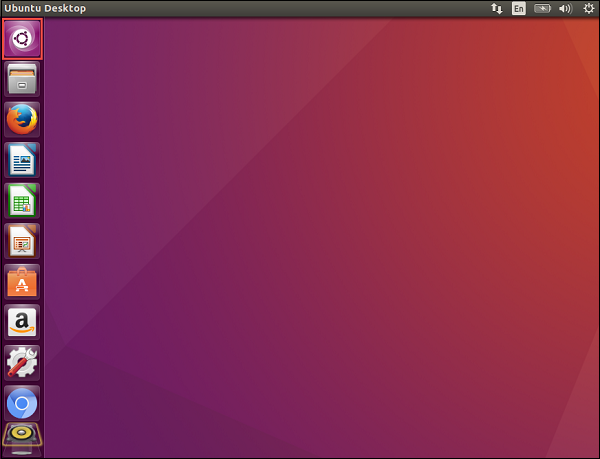
首先可以使用Ubuntu中的Search工具快速搜索任何应用程序。
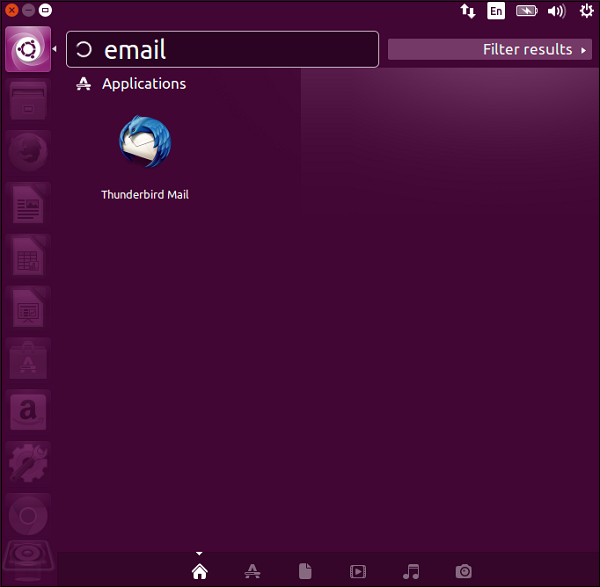
步骤1、双击搜索工具,输入电子邮件的关键字,并显示Thunderbird电子邮件的搜索结果。
步骤2、双击搜索结果以启动Thunderbird邮件客户端。一旦发送电子邮件客户端,就会有一个请求,将电子邮件帐户链接到邮件客户端。
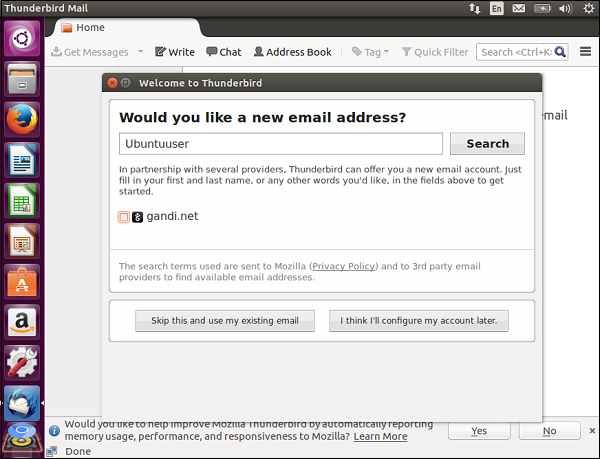
步骤3 、点击“跳过并使用我现有的电子邮件”按钮,以便我们可以使用当前的电子邮件凭据。
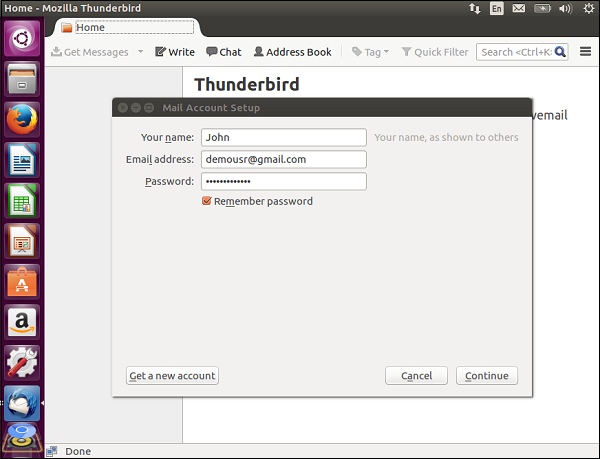
步骤4 、输入所需的凭据,然后单击继续按钮继续。一旦配置,电子邮件客户端将为任何电子邮件客户端提供共同的功能。现在,我们将能够查看收件箱以及收件箱中的所有邮件。
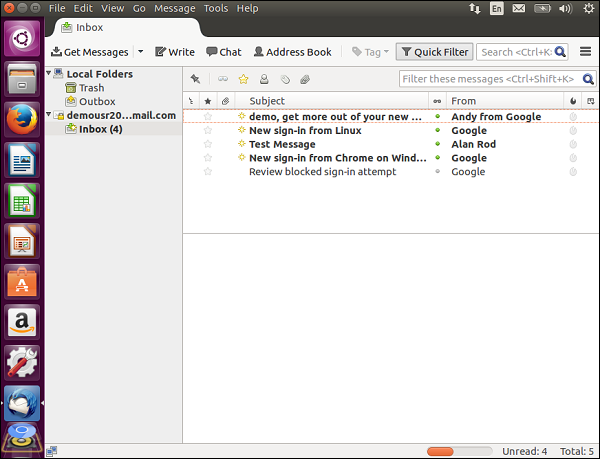
步骤5 、 点击任何消息获取有关收到的电子邮件的更多信息,如下面的屏幕截图所示。
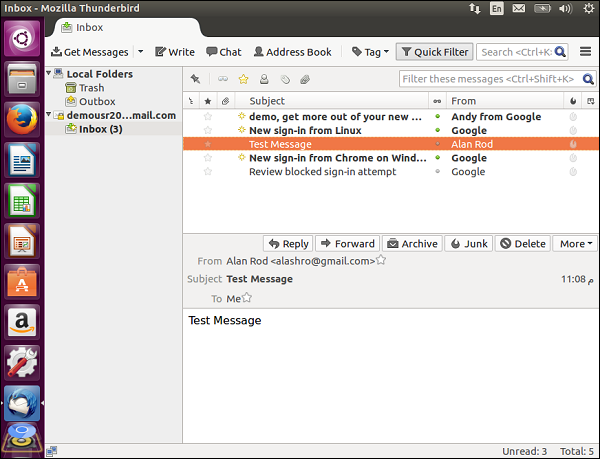
发送电子邮件
步骤1 、 在“菜单”选项中,单击“写入”选项以创建需要发送的消息。
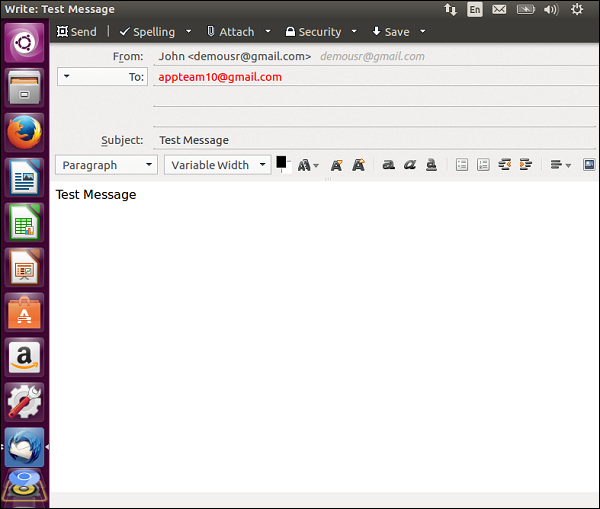
步骤2 、输入消息详细信息。完成后,点击发送按钮。请注意,还可以选择拼写检查并添加附件。发送的消息将显示在“已发送消息”部分中,如以下屏幕截图所示。
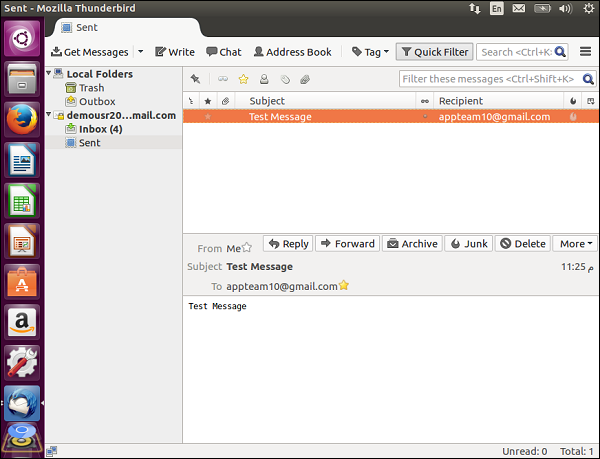
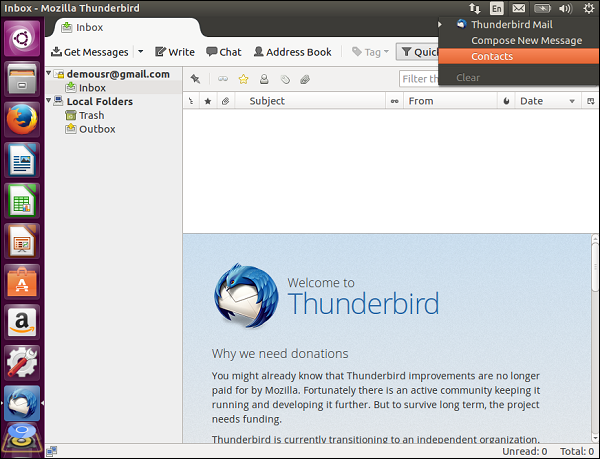
在屏幕的右侧,有一些快照可用于查看邮件,撰写新消息,并查看联系人,如下面的屏幕截图所示。

广告合作

QQ群号:4114653
温馨提示:
- 本网站发布的内容(图片、视频和文字)以原创、转载和分享网络内容为主,如果涉及侵权请尽快告知,我们将会在第一时间删除。邮箱:2942802716#qq.com(#改为@)。
- 本站原创内容未经允许不得转裁,转载请注明出处“站长百科”和原文地址。