
Ubuntu Word Writer

Word Writer是一款功能强大的文字处理软件,它内置了Ubuntu操作系统。Ubuntu是一种流行的开源操作系统,它提供了稳定、安全和用户友好的工作环境。通过将Word Writer与Ubuntu集成在一起,用户可以享受到Ubuntu带来的便利和优势。
一、启动Word Writer
1、直接在软件启动器中找到如下图所示图标;
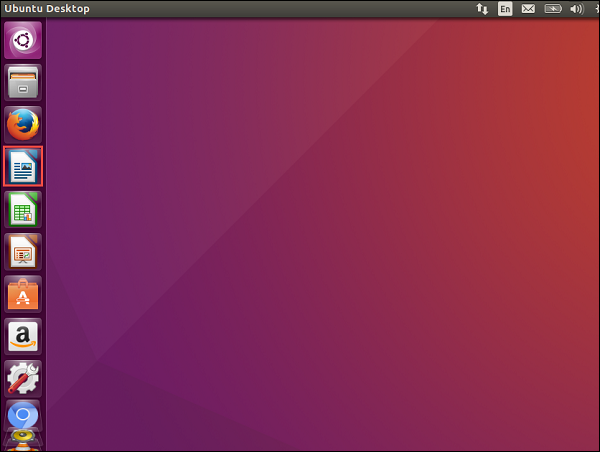
2、当点击Word Writer的图标时,它将启动并打开一个新的文档窗口;
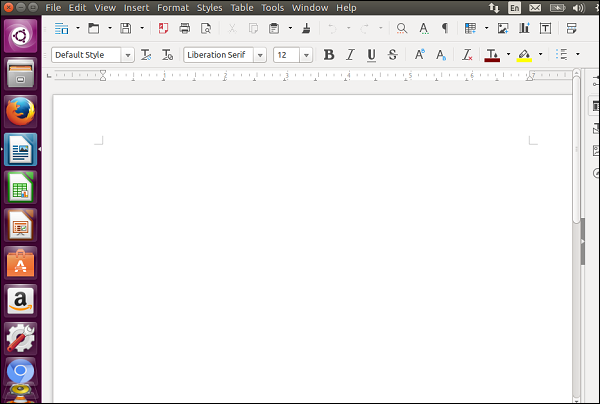
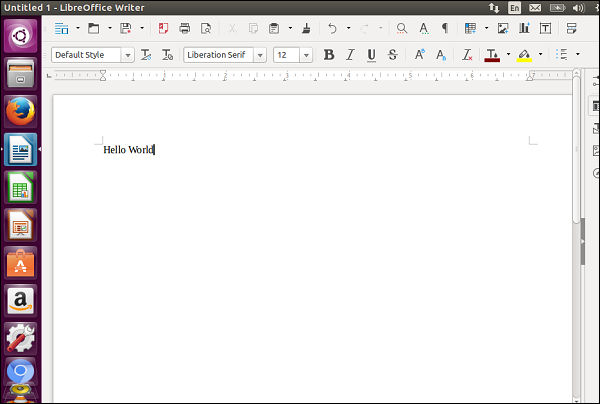
3、接着可以在该窗口中输入、编辑和格式化文本,以及插入图像、表格和其他对象。
二、保存文件
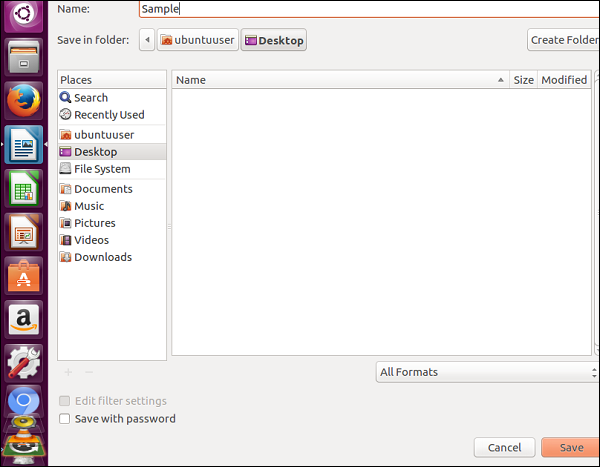
1、要保存文档,只需单击【保存】菜单选项,然后选择【保存在...】;如下图:
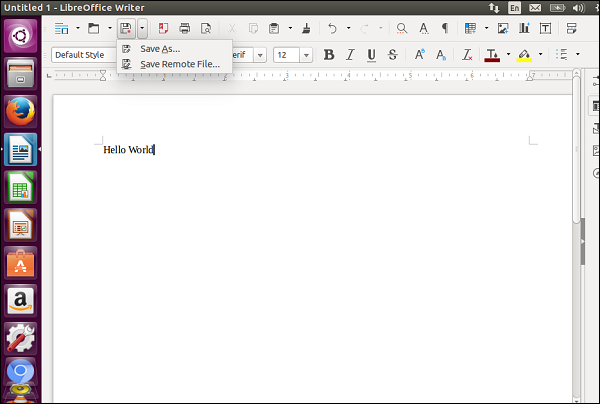
2、指定保存位置,在文件名框中输入你想要的文件名,然后点击【保存】按钮即可将文档保存在你指定的位置和名称下。
三、创建新文档
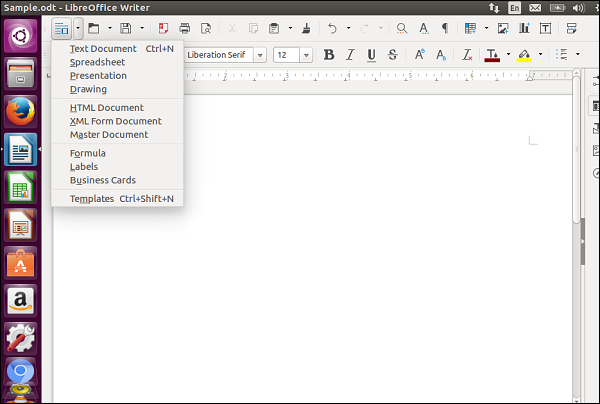
要创建新文档,请选择【文件】菜单选项,然后选择【新建】。这将打开一个新的窗口,显示可用的模板和文档类型供你选择。
四、打开现有文件
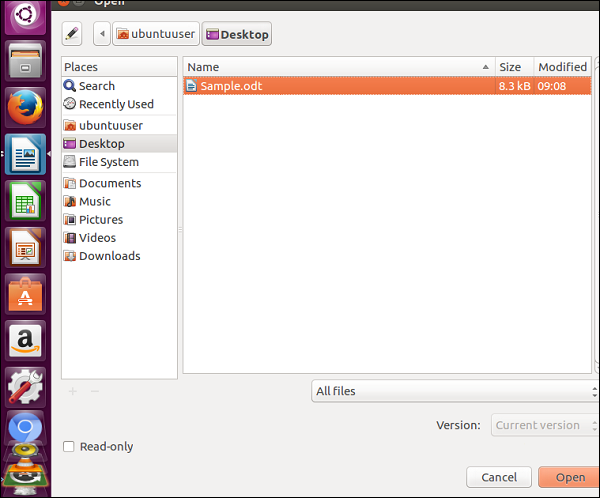
1、要打开现有文档,请选择【文件】菜单选项,然后选择【打开】,将打开一个对话框,你可以在其中浏览并选择你想要打开的文件;
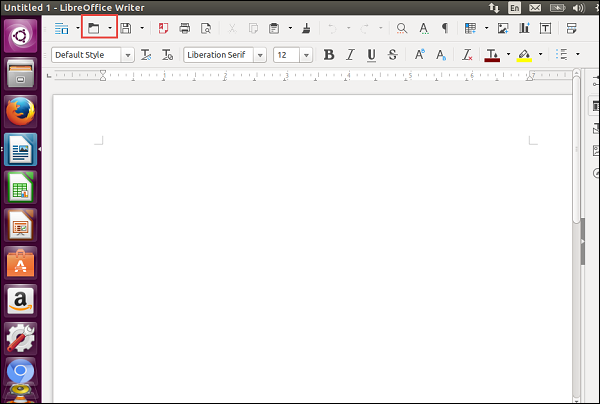
2、通过选择【打开】选项来打开一个对话框,然后浏览并选择你想要打开的文件,点击【打开】按钮即可将其打开。
五、使用表
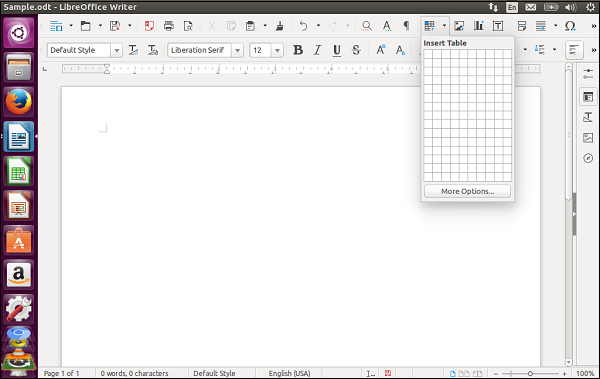
1、可以使用插入表选项插入表,如以下屏幕截图所示;
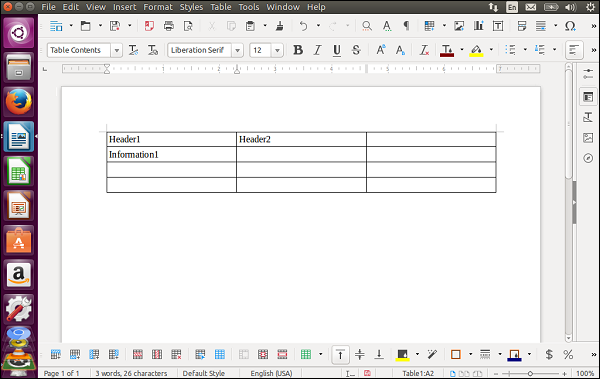
2、一旦添加了表,就可以像在Microsoft Word上一样在表上工作;
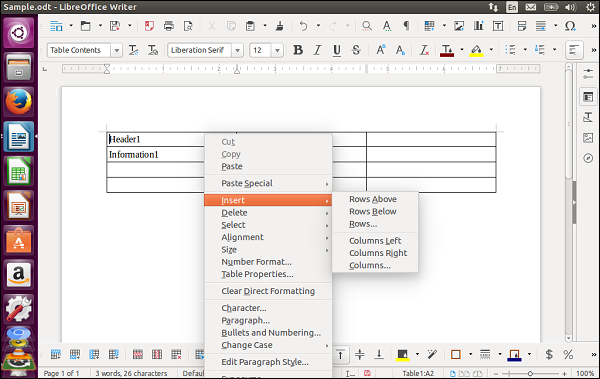
3、要添加额外的行和列可用于表,请右键单击表并选择可用的各种表选项;
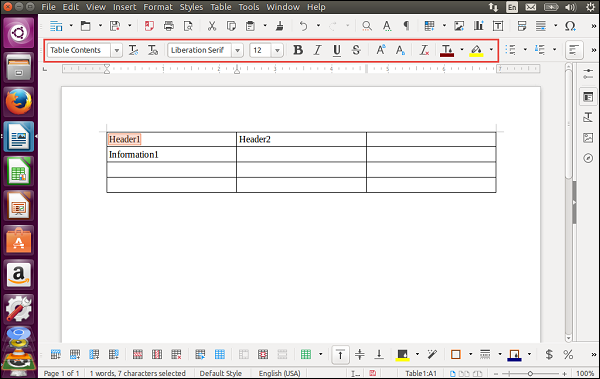
4、Word Writer工具栏提供了多种字体选项,可以帮助处理文本的格式,使用这些选项来更改文本的字体、字号和样式,例如粗体、斜体、下划线等。此外,还可以使用工具栏中的其他选项来调整文本对齐方式、行间距和缩进等格式设置。

广告合作

QQ群号:4114653
温馨提示:
- 本网站发布的内容(图片、视频和文字)以原创、转载和分享网络内容为主,如果涉及侵权请尽快告知,我们将会在第一时间删除。邮箱:2942802716#qq.com(#改为@)。
- 本站原创内容未经允许不得转裁,转载请注明出处“站长百科”和原文地址。