
Ubuntu LibreOffice

LibreOffice是Ubuntu中提供的一套办公产品,类似于Microsoft Office套件。尽管LibreOffice和Microsoft Office之间存在一些功能差异,但它们都可以满足大多数用户的需求。
LibreOffice最初由StarSuite公司于1985年推出,后来在2002年被OpenOffice.org采用。Sun Microsystems是该产品的主要贡献者之一。从2010年开始,产品的源代码的单独分支被采用,现在称为LibreOffice。
本教程将详细介绍如何使用LibreOffice Impress,它是Microsoft PowerPoint的类似版本。
一、启用LibreOffice
1、LibreOffice是Ubuntu内置的办公套件,可以在软件启动器中找到并使用;
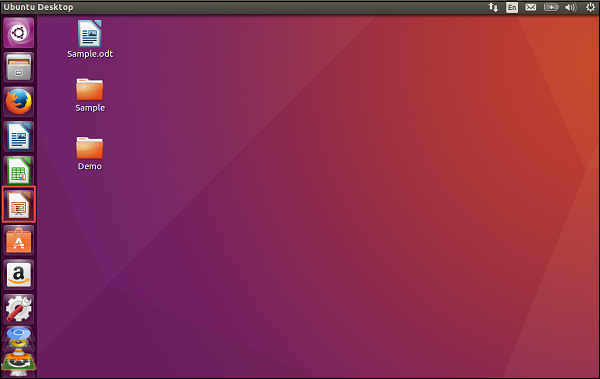
2、在上述截图中,LibreOffice的图标被红色边框包围。点击该图标后,将启动Impress软件,并显示以下界面。
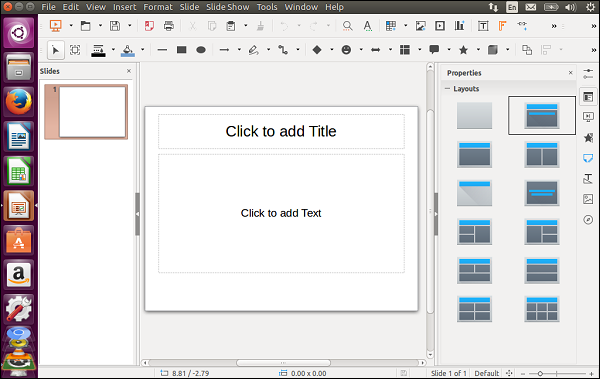
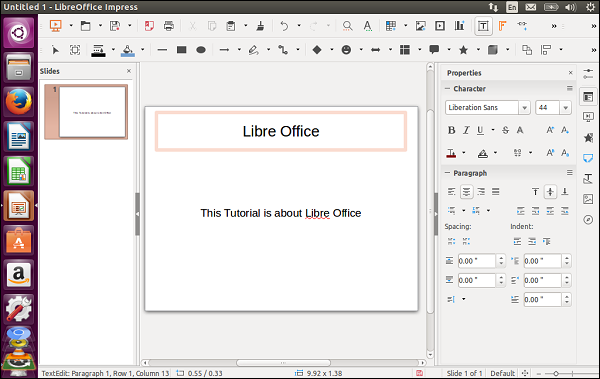
3、这个界面与Microsoft PowerPoint非常相似,我们可以根据需要对幻灯片上的内容进行修改。
二、添加幻灯片
1、将幻灯片添加到Impress与Microsoft PowerPoint非常相似。有多种方法可以添加幻灯片,其中一种方法是使用【复制幻灯片】选项。
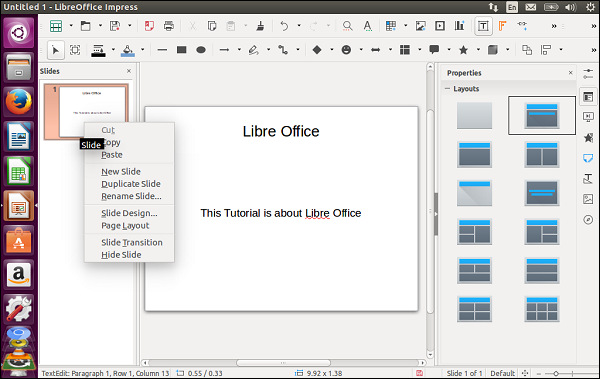
2、我们可以通过从屏幕右侧的布局面板中选择所需的布局来决定新幻灯片的布局。
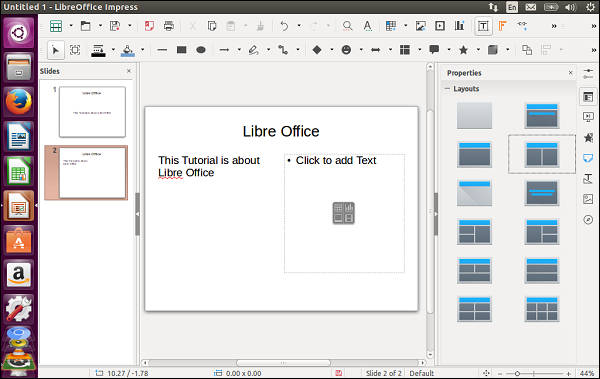
三、保存幻灯片
1、要保存演示文稿,请选择【另存为】菜单选项。
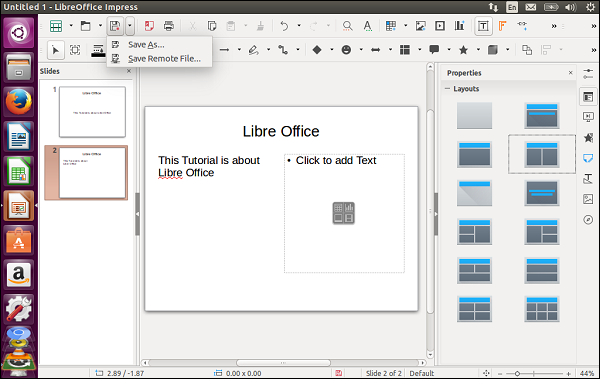
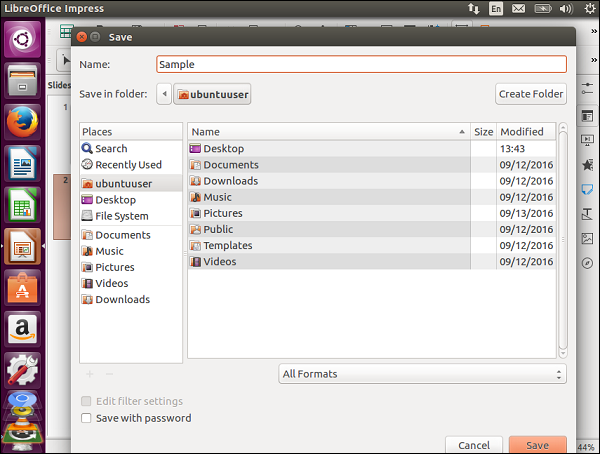
2、在弹出的对话框中输入幻灯片的名称和位置,然后单击【保存】按钮即可。
四、开幕幻灯片
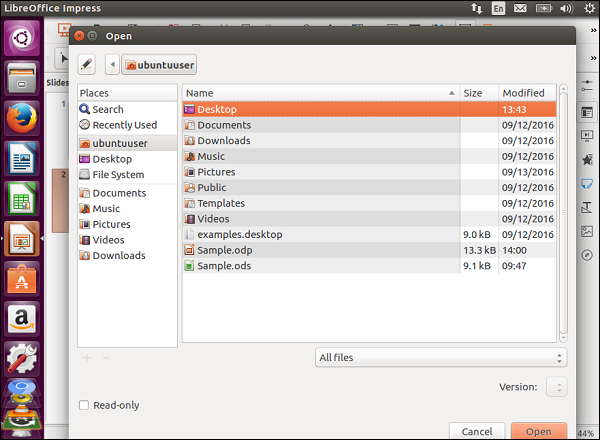
1、要打开现有的演示文稿,请选择【打开】菜单选项;
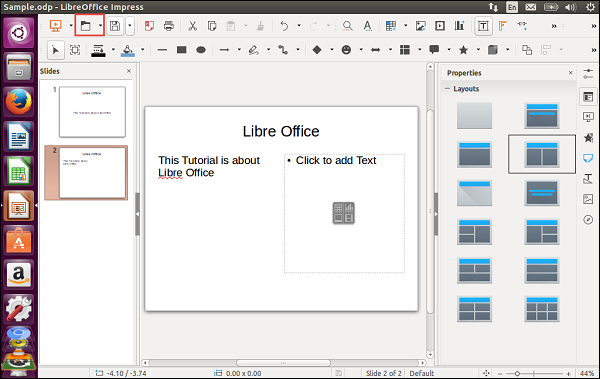
2、在弹出的对话框中选择文件的位置和名称,然后单击【打开】按钮即可打开演示文稿。

广告合作

QQ群号:4114653
温馨提示:
- 本网站发布的内容(图片、视频和文字)以原创、转载和分享网络内容为主,如果涉及侵权请尽快告知,我们将会在第一时间删除。邮箱:2942802716#qq.com(#改为@)。
- 本站原创内容未经允许不得转裁,转载请注明出处“站长百科”和原文地址。