
Ubuntu文件/文件夹

在Ubuntu操作系统中,文件和文件夹的组织架构是相当规范的。启动Ubuntu文件/文件夹要在Ubuntu中打开资源管理器,那么Ubuntu的文件管理器在哪? 首先可以点击左侧启动器中的文件管理器图标,如果需要通过键盘操作,可以使用Ctrl+Alt+T的快捷键来打开终端,然后输入nautilus命令即可打开文件管理器。
一、打开文件
启动Ubuntu文件/文件夹要在Ubuntu中打开资源管理器,请单击软件启动器中的【文件】选项打开文件管理器;
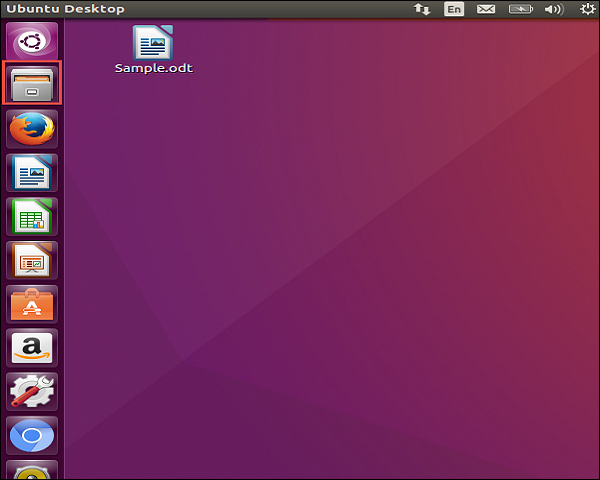
点击图标后,Ubuntu中的文件如下图所示打开。
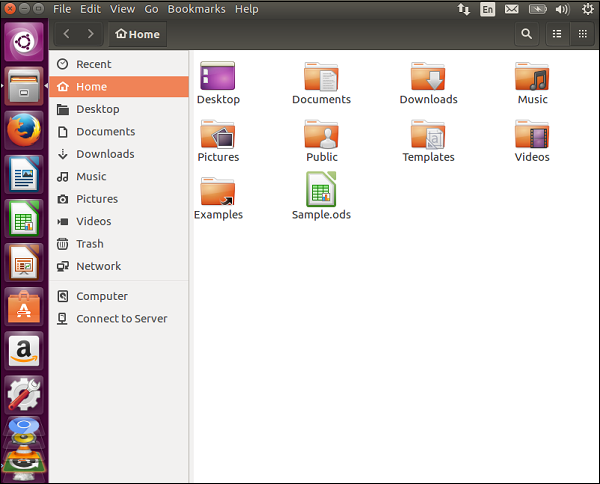
二、创建文件夹
1、如果要创建文件夹,请选择需要创建文件夹的位置;
2、然后右键单击并选择新建文件夹选项;
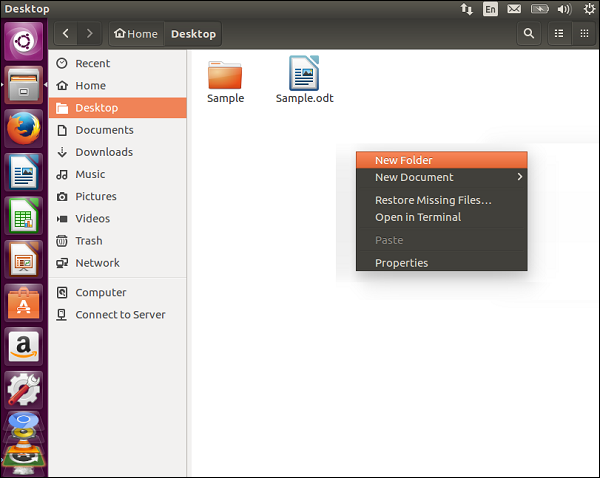
3、输入文件名称即可。
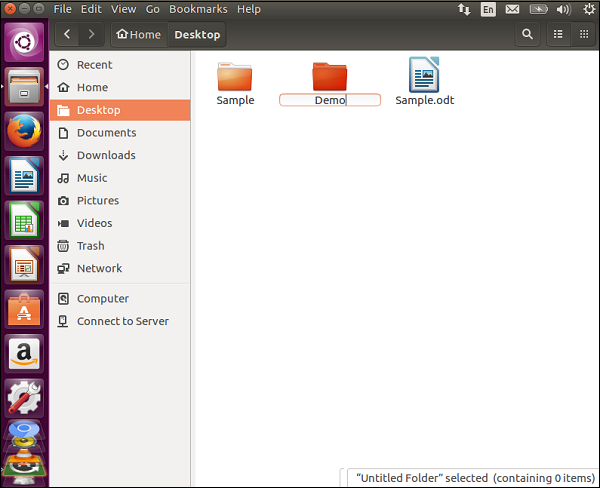
三、重命名文件夹
1、如果需要重命名文件夹,请右击需要重命名的文件夹;
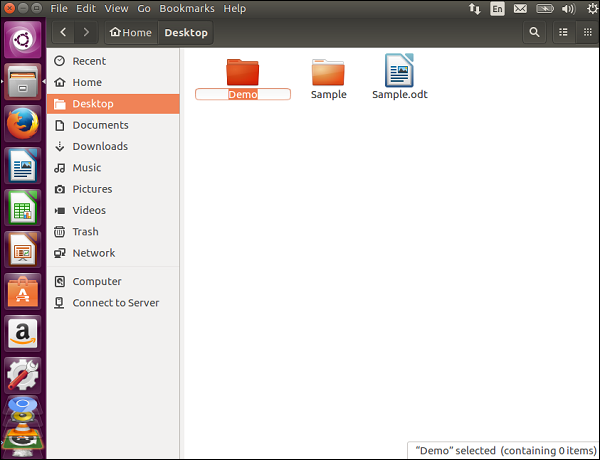
2、右键单击并从上下文菜单中选择重命名选项;
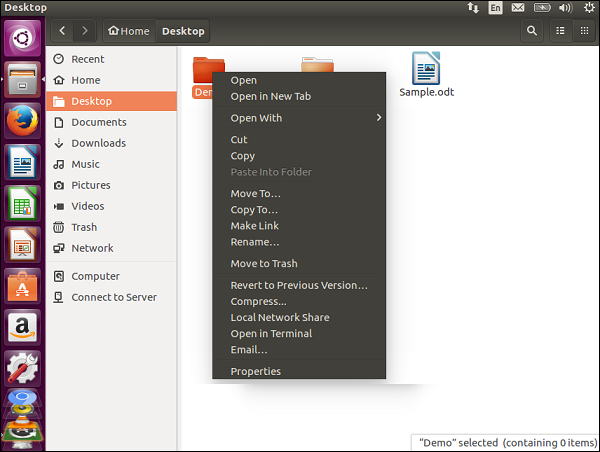
3、输入新的文件名称即可。
四、查看文件属性
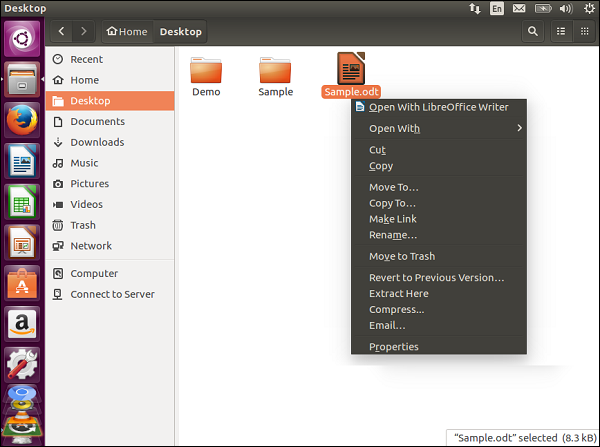
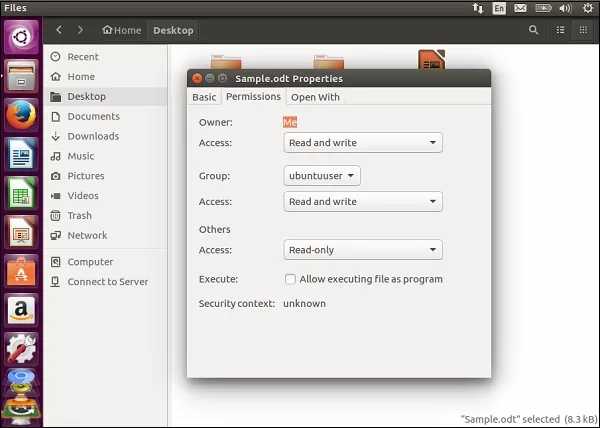
1、要查看文件的属性,请右键单击该文件,然后从上下文菜单中选择【属性】选项;
2、使用属性选项可以查看文件的属性,还可以修改文件的权限,如图:
五、复制或移动文件/文件夹
通过鼠标的拖放操作、使用复制粘贴命令,或者使用键盘快捷键,可以将文件或文件夹复制或移动到另一个文件夹。例如,把演示文稿复制到 U 盘上以便随身携带和使用。或者,也可能修改文档之前进行备份(如果您对修改不满意还能使用旧的副本)。
1、单击选中需要复制的文件;
2、右击并选择【复制】,或按 Ctrl+C;
3、再打开要存放复制后文件的目录;
4、右击并选择 粘贴,或按 Ctrl+V 来完成文件复制,这样原文件夹和另一文件夹中都有同一文件的副本了。
或者:
1、打开文件管理器,进入要复制项目的文件夹;
2、点击窗口右上角的菜单按钮,然后选择 新建窗口(或者按组合键 Ctrl+N)以打开第二个窗口。在新窗口中,找到您想要移动或复制文件的文件夹;
3、单击并将该项目从一个窗口拖动至另一个。默认情况下,如果目的地在同一设备上(即如果两个文件夹都在计算机的同一个分区),拖动项目将移动该项目;
4、可以在拖动时按住 Ctrl 键来强制要求复制,或者按住 Shift 键来强制要求移动。

广告合作

QQ群号:4114653
温馨提示:
- 本网站发布的内容(图片、视频和文字)以原创、转载和分享网络内容为主,如果涉及侵权请尽快告知,我们将会在第一时间删除。邮箱:2942802716#qq.com(#改为@)。
- 本站原创内容未经允许不得转裁,转载请注明出处“站长百科”和原文地址。