
AnyDesk购买许可证

AnyDesk 提供一系列许可证,适合各种规模和用例的用户和公司。那么AnyDesk许可证怎么购买?本文主要介关如何通过网上商店或通过常规银行转账支付许可发票的信息。
一、通过网上商店购买
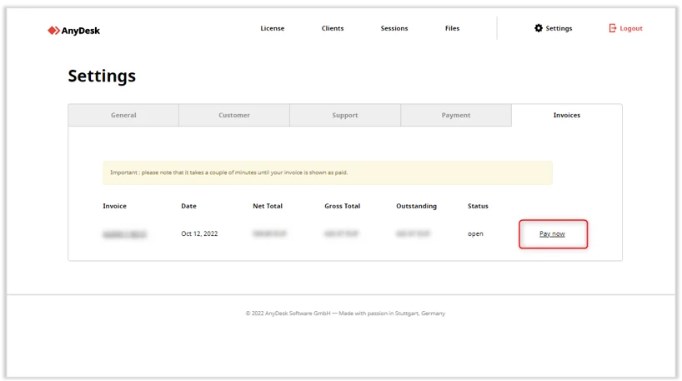
1、登录到my.anydesk I并导航至“设置”菜单。
2、打开“Invoice(发票)”标签页,找到需要支付的发票,并点击“Pay Now(立即付款)”。系统会将重定向到AnyDesk的在线商店。
3、在在线商店里,可以选择偏好的付款方式。
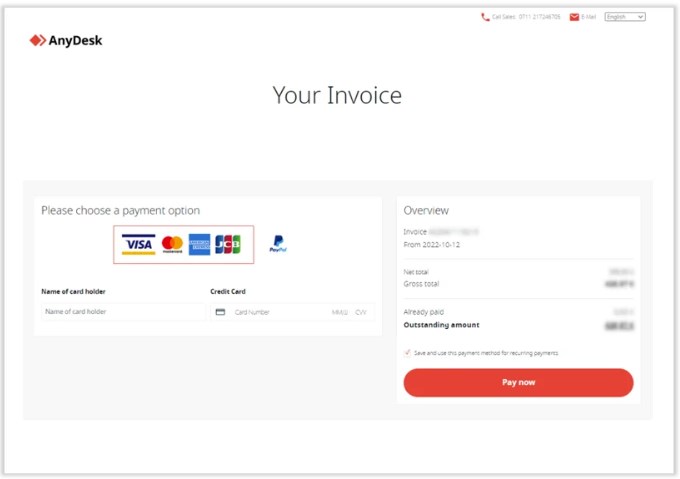
4、选择好付款方式后,点击“Pay Now(立即付款)”完成购买流程。
二、通过银行转账支付
1、同样首先登录到my.anydesk I并转到“设置”页面。
2、打开“Invoice(发票)”选项卡,然后点击希望支付的发票编号。
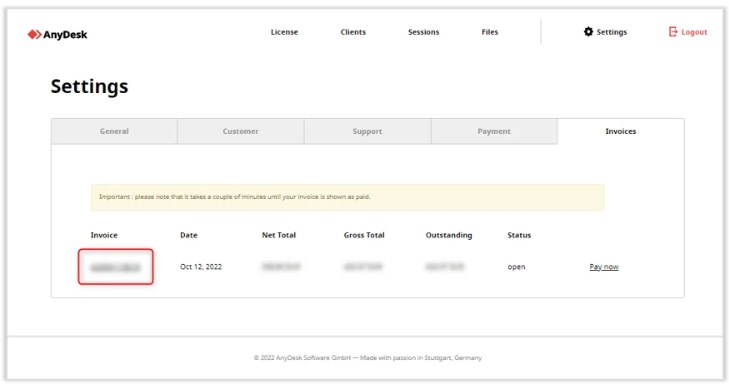
3、在发票页面的底部,会找到银行转账的详细信息。请根据这些信息将款项汇至我们的账户。
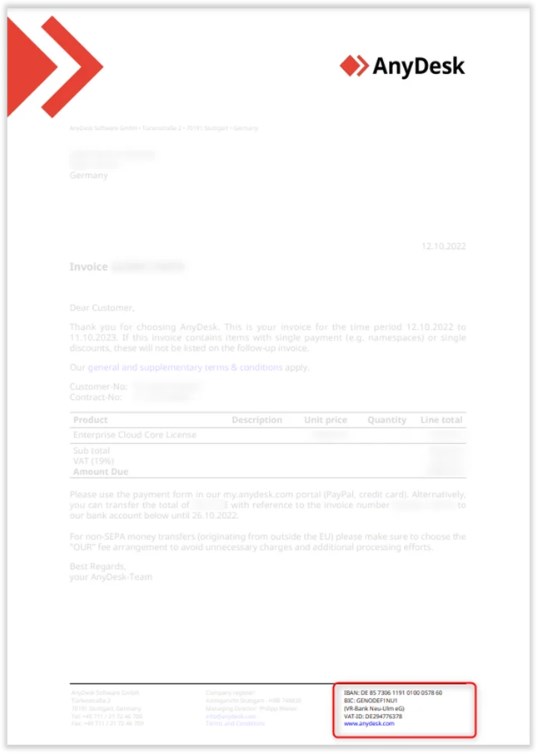
一旦完成转账,系统可能需要几分钟时间来更新发票状态为“已付款”。
以上是购买AnyDesk许可证的两种常见方法。确保在操作前仔细检查所有的支付信息,以确保顺利完成购买过程。了解有关如何激活许可证:《AnyDesk许可证密钥激活》 。

广告合作

QQ群号:4114653
温馨提示:
- 本网站发布的内容(图片、视频和文字)以原创、转载和分享网络内容为主,如果涉及侵权请尽快告知,我们将会在第一时间删除。邮箱:2942802716#qq.com(#改为@)。
- 本站原创内容未经允许不得转裁,转载请注明出处“站长百科”和原文地址。