
AnyDesk连接到远程客户端

AnyDesk远程控制软件如何连接到远程客户端?通过在本地AnyDesk的“远程桌面”字段中,输入远程客户端的AnyDesk-ID或别名, 就可以向远程客户端发送连接请求。本文将主要介绍AnyDesk访问远程客户端、活跃会话/限额警告和交互连接等。
在AnyDesk中,也可以通过点击“已发现”、“收藏夹”或“最近会话”选项卡中的远程设备图标,或是从通讯录中选择一个远程设备来发起连接。一旦连接请求发出,如果远程设备设置了自主访问密码,将需要输入该密码才能成功建立连接。若未设置自主访问密码,则远程设备的用户必须手动批准连接请求才能启动会话。
一、访问远程客户端
1、获取远程用户的AnyDesk-ID或别名,这些信息可在他们的AnyDesk界面的“此桌面”(AnyDesk 7之前版本)或“此工作台”(AnyDesk 7及以后版本)区域找到。

2、在本地AnyDesk应用的“远程桌面”字段内输入步骤1获得的ID或别名。在地址标签里填写远程设备的ID或别名,然后请求会话。

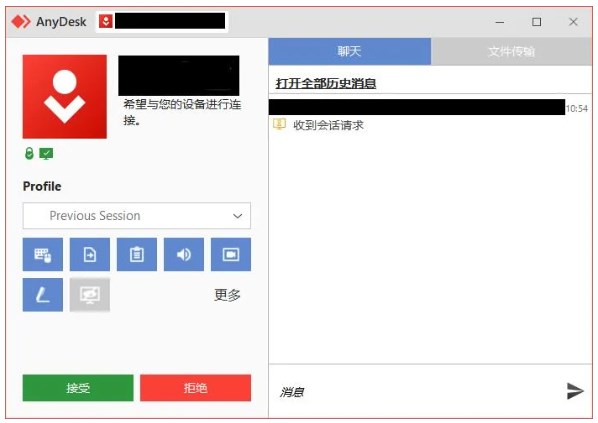
3、如果连接请求有效,接受窗口将在远程设备上显示。远程用户接受后即可建立会话。
二、活跃会话/限额警告
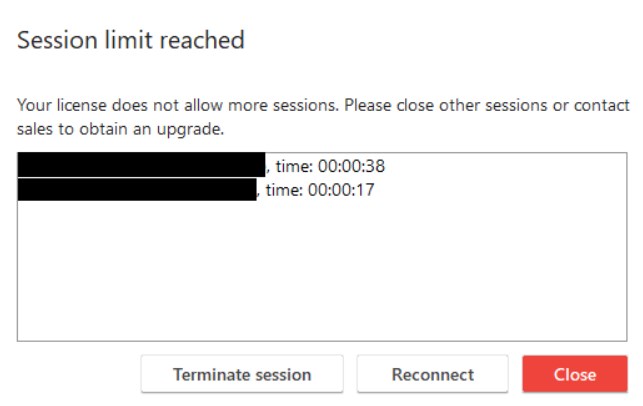
当活动会话数量超过当前许可证允许的限制时,AnyDesk会显示警告,并列出相应AnyDesk客户端的活动会话列表。用户可以手动结束列表中的活动会话。
对于注册到同一许可证的其他客户端会话,为防止意外中断,它们将被隐藏。要关闭这些会话,请登录my.anydesk.com并使用那里的会话标签操作。
三、兼容表
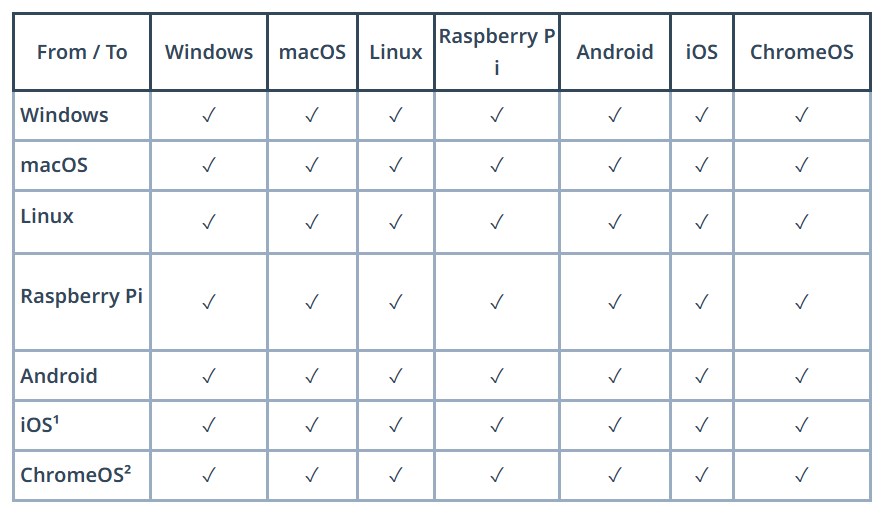
下表列出了AnyDesk支持的平台。
注意:
- iOS/iPadOS设备不支持远程控制功能;
- ChromeOS设备同样不支持远程控制功能。
四、交互连接
针对需要手动接受或拒绝的连接请求,用户可以设置何时显示这些连接请求。这些设置可以在【设置】>【安全】>【交互连接】中找到。
对于这些连接请求,有三个设置选项:
- 始终允许
- 仅当AnyDesk窗口打开时,允许
- 禁止

广告合作

QQ群号:4114653
温馨提示:
- 本网站发布的内容(图片、视频和文字)以原创、转载和分享网络内容为主,如果涉及侵权请尽快告知,我们将会在第一时间删除。邮箱:2942802716#qq.com(#改为@)。
- 本站原创内容未经允许不得转裁,转载请注明出处“站长百科”和原文地址。